Мануал по абузу Microsoft Azure

Приветствую всех охотников за халявой.
На этот раз мы будем абузить сервис Microsoft Azure.
Убедительная просьба дочитать данный мануал до конца.
#1.
Заходим сюда и нажимаем на "Получить новый адрес электронной почты", регистрируем почту.
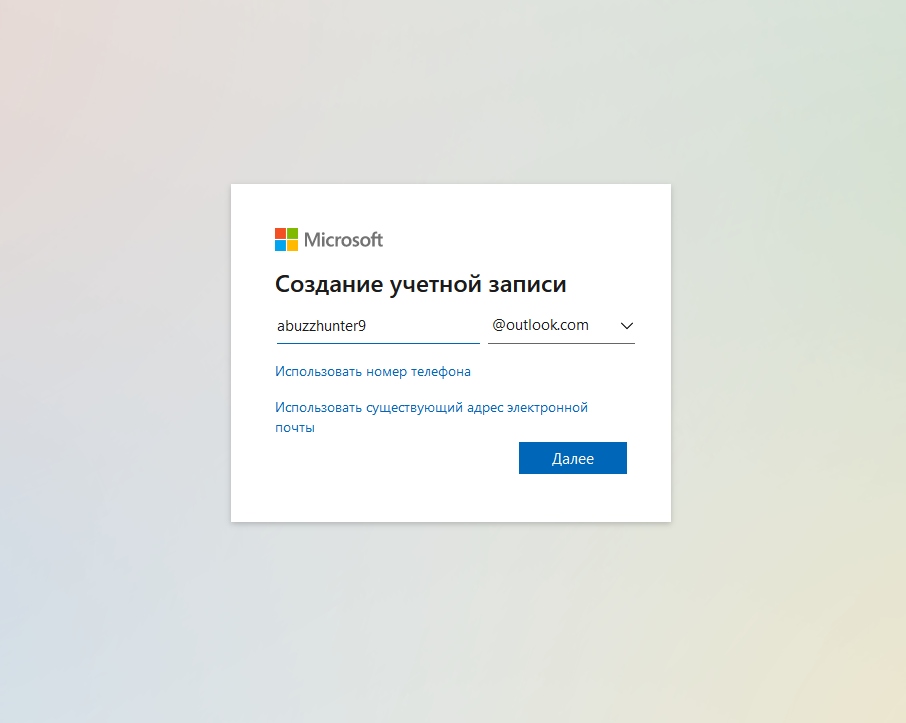
Обязательно сохраняйте данные от аккаунта, в виде mail:pass, т.к. сдавать вы будете именно их.
После успешной регистрации почты, переходим на неё, она нам понадобится на всё время валидации аккаунта.
#2.
Регистрируемся в сервисе Microsoft Azure, далее при входе нам предложат выбрать только что зарегистрированный аккаунт, подтверждаем, входим.

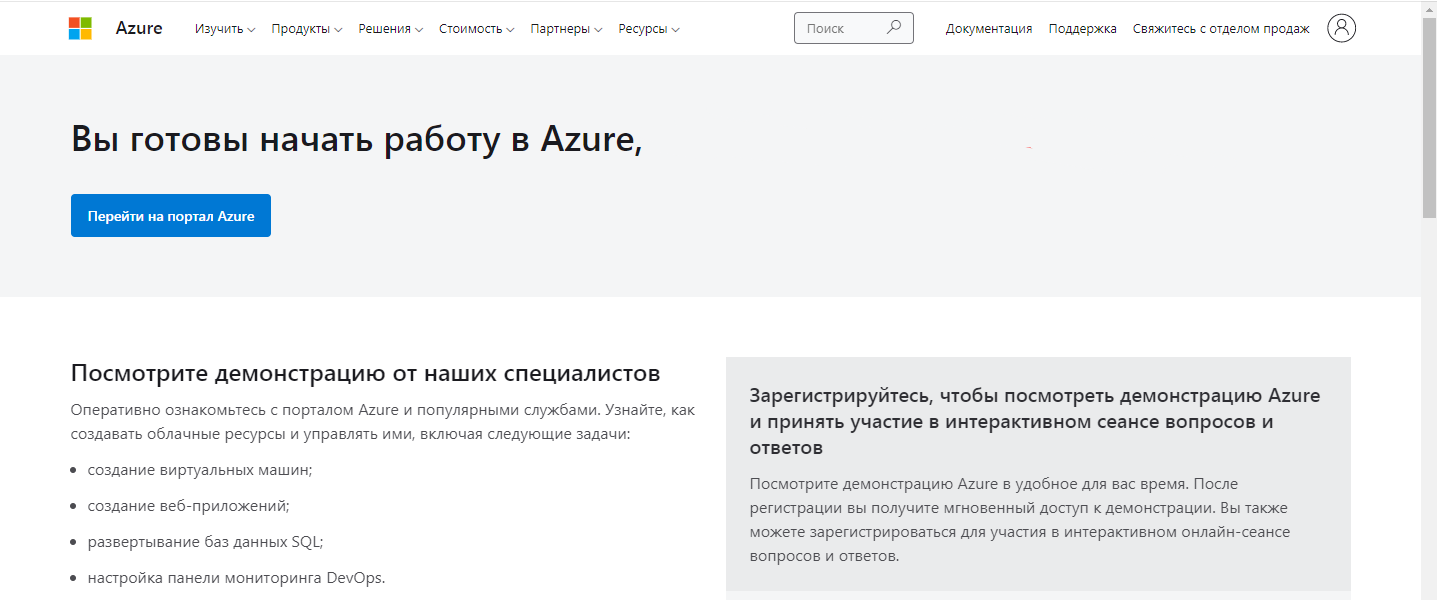
Кнопки помеченные на скриншоте, идентичны, нажимаем на любую из них, "Начать бесплатно"
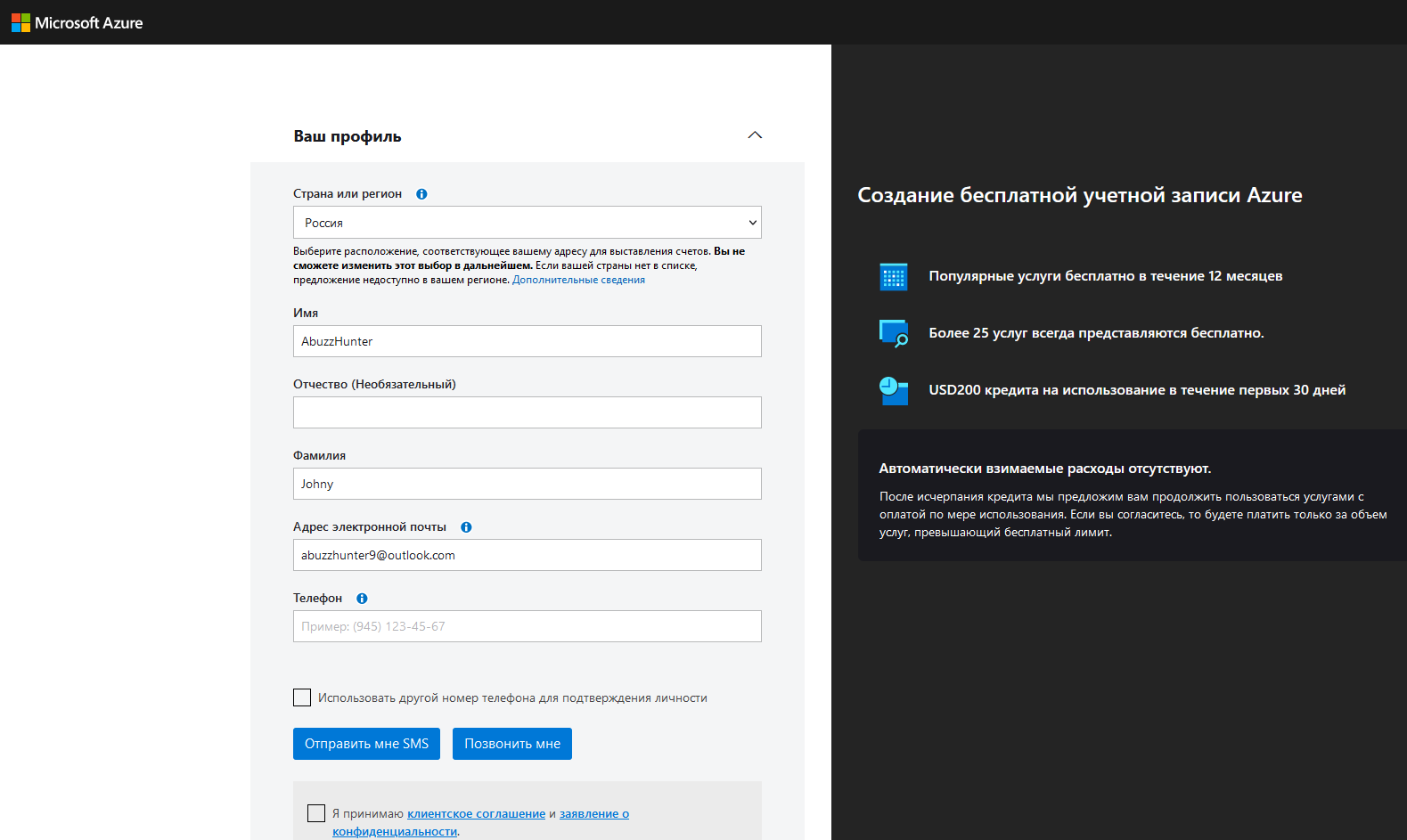
На данном этапе мы вводим произвольное ФИО, что касается телефона, любой смс-сервис онлайн активаций, выбирайте Microsoft (стоят они порядка 3-5р. за шт.)
Как ввели код, поставьте галочку на пункт "Я принимаю клиентское соглашение и заявление о конфиденциальности", нажимаем на "Зарегистрироваться"
После того как мы заполнили профиль у вас выйдет окно ввода карты, выглядит оно так:

Очень важно:
1. Виртуальные карты Юмани и QIWI - НЕ ПРОХОДЯТ.
2. Для соответствующего абуза желательно иметь лк Тинькофф, и от него уже делать виртуальные карты, так же проходят Сбербанк (пластик/виртуалка), АльфаБанк (пластик/виртуалка) VISA/MASTERCARD (пластик)
3. После добавления карты с неё спишут 70р, вернут их спустя 10-40 секунд.
#3.
После успешной проверки карты, нас перенесёт на главную страницу Microsoft Azure, нажимаем на кнопку "Перейти на портал Azure"
Далее жмём на "Повысить уровень", меняем статус подписки на "Базовый" и нажимаем "Обновить"
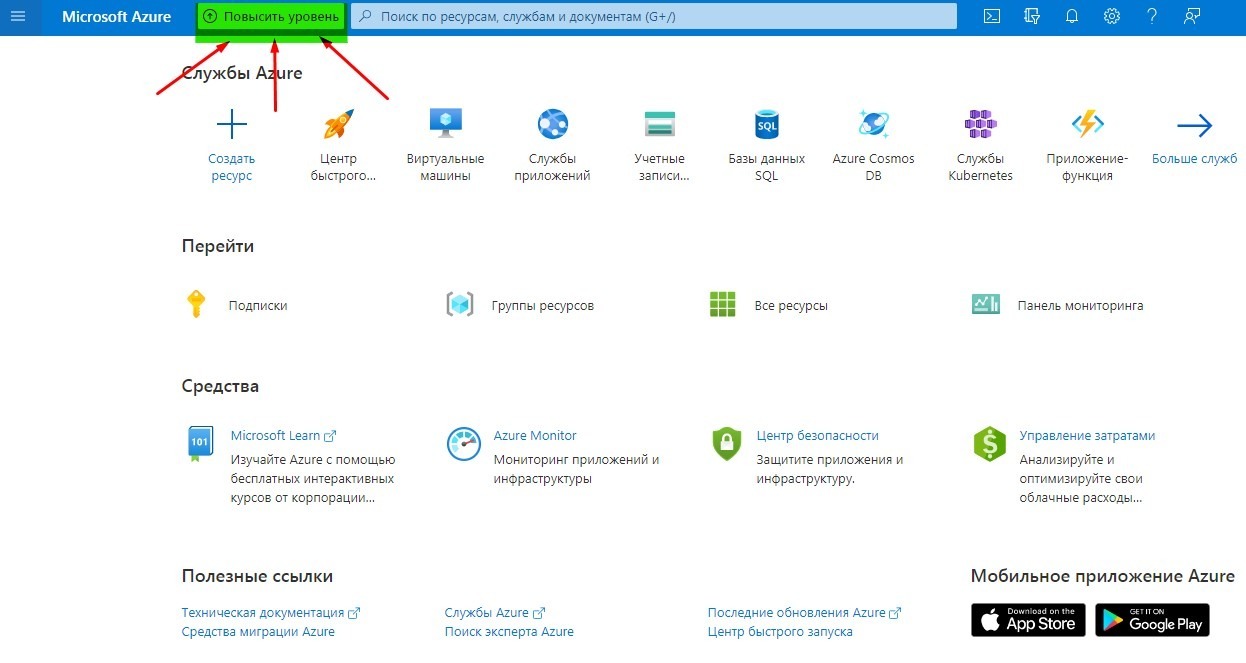
Как только мы обновили наш статус подписки, о чём нам будет сказано в уведомлениях на главной странице, создаём виртуальную машину.

После создания заполняем поля следующим образом:
Имя виртуальной машины: ЛЮБОЕ
Регион: (US) Восточный регион США
Параметры доступности: Избыточность инфраструктуры не требуется
Изображение: Windows Server 2019 Datacenter - поколение 2
Размер: Standard_D2s_v3 - 2 виртуальные цп, 8 ГиБ памяти.
В правилах входящего порта разрешите выбранные порты, и выберите RDP (3389)
Как только ввели все вышеуказанные данные, переходим во вкладку "Просмотр и создание"

И нажимаем "создать".
Создали? Отлично, теперь осталось проверить почту на приветственное сообщение от Microsoft Azure. Получили письмо? Тогда смело оставляйте аккаунт, и спустя 72 часа скидывайте данные в формате mail:pass сюда @azure_priem и переходите к регистрации нового.
Цена за 1 валидный аккаунт Azure на момент публикации данного мануала составляет 1000р.
Теперь немного о "лайфхаках".
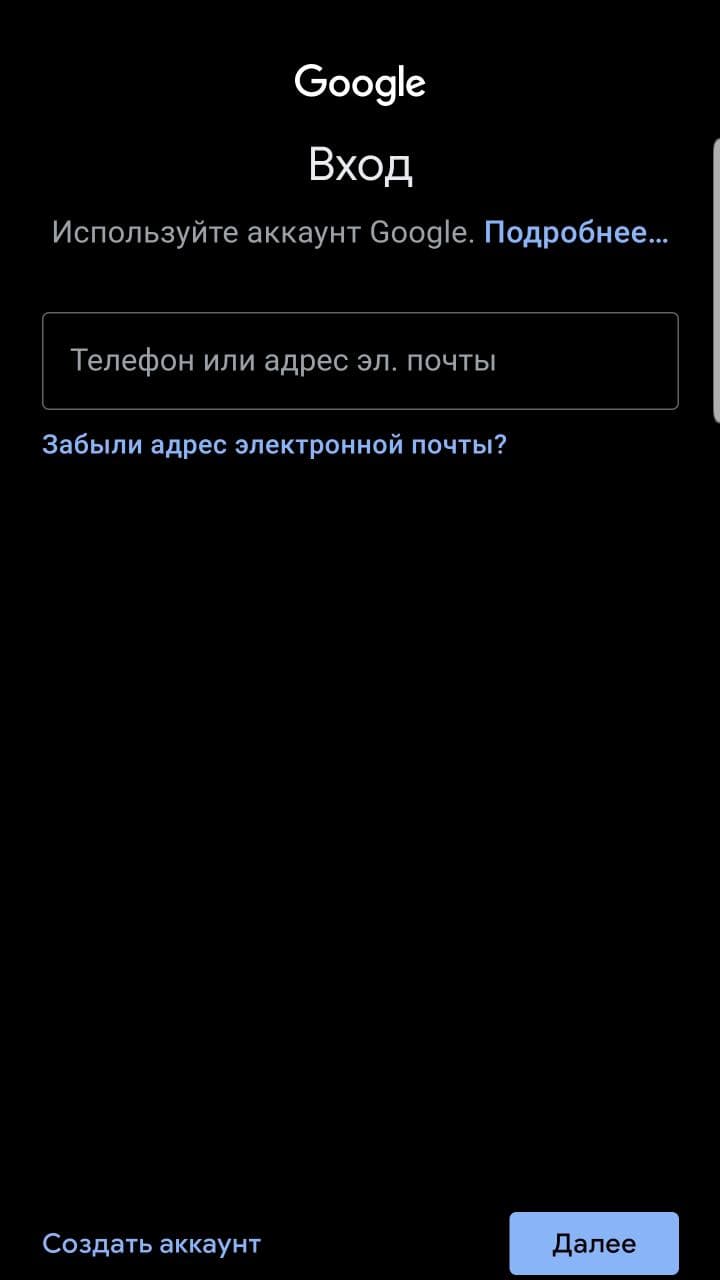
- Использование gmail почты зачастую стабильнее, с чем это связано - i don't know. Для бесплатной регистрации учётной записи Google, используйте Android-интерфейс. Настройки ---> Учётная запись ---> Создать учетную запись ---> Google, у вас появится интерактивное окно в котором в углу экрана будет кнопка "Создать аккаунт"
2. Не забывайте очищать куки, делается это в настройках браузера ---> Приватность и защита ---> Куки и данные сайтов.
3. Так же вы можете использовать мобильный интернет в качестве прокси, если ваш компьютер не поддерживает соединения с Wi-fi сетями, достаточно подключить телефон к компьютеру по USB и в режиме модема на телефоне выбрать режим подключения через USB.
4. Пластиковые карты - имеют больший шанс на успешную регистрацию и валидность аккаунта, к сожалению неограниченное количество таких карт мы производить не можем.
5. Прокси. Необходимы для обхода антифрода. Настраивается в настройках браузера (если поддерживает стандартный функционал самого браузера), в любом случае рекомендую расширение SwitchyOmega, в настройках данного плагина вы можете заранее настроить несколько прокси серверов предварительно задав им пароль, протокол, порт, логин:пасс
6. Старайтесь выглядеть реальным пользователем, делается это просто. Зашли на сайт, потыкали на разные кнопочки, пролистали, сделали себе кофе, и начинаете работать.