Мануал по Alpha DEX

· Ссылка на кошелек - https://t.me/alpha_web3_bot
В данном мануале мы рассмотрим удобное решение, с помощью которого можно торговать на DEX-ах через единый интерфейс, а также использовать лимитные и стоп-лосс ордера. Речь пойдет об Alpha DEX. Приступим.
Что такое Alpha DEX?
Если совсем кратко, то это приложение в Telegram, которое выполняет работу многофункционального кошелька, заточенного под торговлю на децентрализованных биржах.
Сначала мы настроим кошелек, затем кратко отметим имеющиеся разделы, после чего рассмотрим, как торговать с его помощью.
Настройка кошелька
Переходим по этой ссылке.

Нажимаем на кнопку "Начать".

Выбираем снизу "Wallet".

Тут будет два варианта. Вы можете либо создать новый кошелек и пользоваться им, либо импортировать свой личный с помощью seed-фразы.
Лично я рекомендую создать новый. Какой бы крутой кошелек ни был, нужно соблюдать меры предосторожности. Выбираем "Создать кошелек".

Придумываем пароль для входа и подтверждаем его.

Готово. Кошелек создан. Жмем "Continue".

Мы окажемся в кошельке. Последний момент для нас – это получить seed-фразу от аккаунта для его восстановления в случае чего.

Выбираем "Профиль" и нажимаем "Экспортировать seed-фразу". Записываем 12 английских слов в правильном порядке и бережно храним. Лучше переписать в блокнот или на лист бумаги.
На этом первичная настройка закончена.
Примечание: если решите пользоваться данным кошельком, то советуем на нем хранить только средства для торговли криптовалютой.
Разделы кошелька
Совсем кратко пройдемся по разделам кошелька.

Кошелек
Страница для отслеживания баланса, истории транзакций, а также пополнения и отправки криптовалют. Здесь же доступен "Мост" для переноса активов из одной сети в другую. Его использование похоже на работу с обычным DEX-ом, только нужно указывать криптовалюту и сеть для отправки.
Также сверху справа есть кнопка "AI Помощник". Если вдруг возникнет вопрос по приложению, то через этот бот можно будет задать его искусственному интеллекту. На простые вопросы ответы точно будут.

Исследование
Место, где кошелек показывает трендовые, по его мнению, альткоины микрокапитализации. В целом, к его советам можно прислушиваться, но обязательно проверять каждый актив. К тому же во многих случаях это уже токены, которые показали какое-то движение, поэтому нужно внимательно относиться к таким рекомендациям.

Торговля
Интерфейс для торговли. К нему мы еще вернемся.

Команда
Страница с реферальной программой. Можете сами почитать, но нам она в мануале неинтересна.

Настройки
Классические настройки кошелька. Особенно советую настроить параметры безопасности.
Работа с кошельком
Итак, теперь давайте рассмотрим основные действия, которые необходимы для работы с кошельком в контексте торговли.
Заранее отмечу лишь, что сам кошелек позволяет хранить в нем токены в сетях Ethereum, Base, BNB Smart Chain, Polygon, Avalanche, Arbitrum, Solana и TON.
Тем не менее, в Alpha DEX вы сможете торговать только в сетях Ethereum, Base, BNB Smart Chain, TON и Solana.

Как переключаться между сетями?
Для смены сети в разделе "Кошелек" нужно в левом углу нажать на круглую иконку кошелька (выше выделена зеленым).

Тогда вы сможете выбрать сеть, на которую хотите переключиться.

Обратите внимание, что EVM-аккаунт нужно включать, если вы хотите работать с сетями Ethereum, BNB Smart Chain, Polygon, Base, Avalanche и Arbitrum. Далее нажимаем "Все сети".

И тогда вы сможете выбрать нужную сеть.

В разделе "Trade" переключение значительно проще. Точно также нажимаем на значок кошелька.

Выбираем нужную сеть.

Если это EVM, то нажимаем на такой значок и указываем конкретный блокчейн.

Как переключиться на сеть TON?
Отдельно хочется показать вам, как переключаться на сеть TON, так как на неё выросла огромная популярность.

Если вы хотите получать или отправлять криптовалюту с кошелька, то в разделе "Кошелек" нужно тоже слева сверху нажать на значок кошелька, выделенный на фото выше зеленым.

В списке выбираем кошелек TON.

Готово. Сеть подключена и вы можете с ней работать.

Если же вы хотите начать торговать в сети TON, то в разделе "Торговля" тоже нажимаем на значок кошелька, выделенный на фото зеленым.
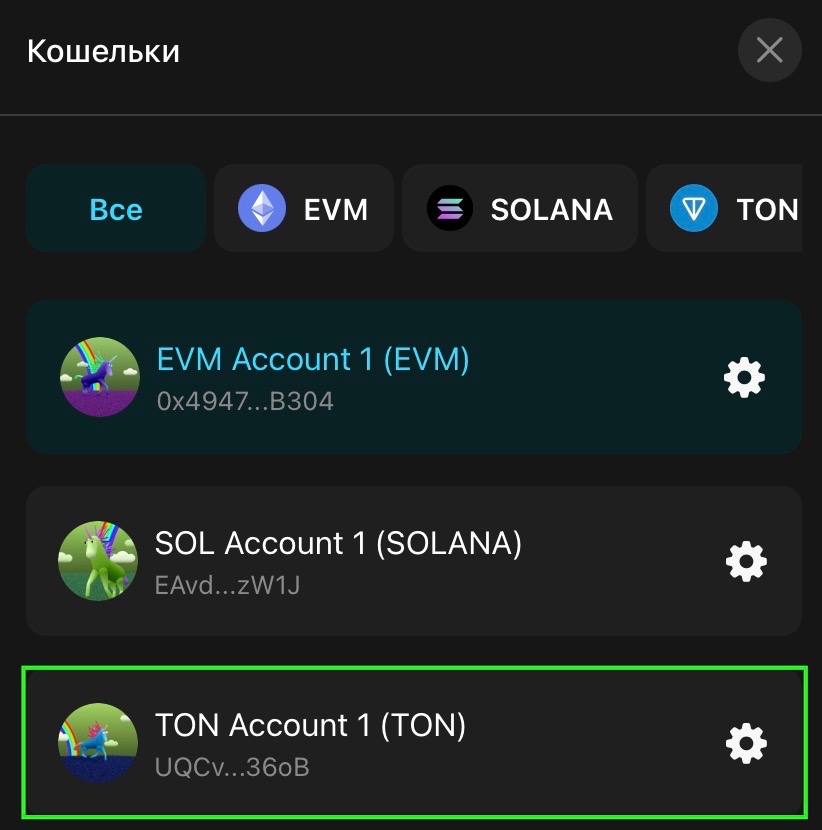
Тут тоже выбираем кошелек сети TON.

Готово. Интерфейс приготовлен для торговли.
Как пополнить кошелек или перевести с него средства?
Для пополнения кошелька в разделе "Кошелек" необходимо нажать на кнопку "Пополнить". Там вы получите адрес нужного кошелька.
Примечание: там же необходимо точно также переключить сеть для выбора нужного адреса.

Для отправки криптовалюты нужно нажать на "Отправить".

Там вы аналогично сможете выбрать сеть, криптовалюту и адрес для отправки. После все, как обычно. Нажимаем "Продолжить", подтверждаем транзакцию и отправляем криптовалюту.
Примечание: учтите, что для отправки средств нужно иметь газовые токены в нужной сети для оплаты комиссий (например, в Ethereum, Arbitrum и Base – это ETH, в TON – TON, в Solana – SOL, в BNB Smart Chain – BNB).
Торговля
И теперь давайте рассмотрим, как можно торговать с помощью этого кошелька. Для торговли также нужно иметь обязательно газовый токен для оплаты комиссий, как было сказано выше.
Примечание: более того, в данный момент кошелек позволяет торговать только в парах к нативным монетам сети. Допустим, если вы работаете в сети BNB Smart Chain, то торговля возможно только в паре к BNB. Пары TWT/USDT и прочие недоступны. Вероятно, что эта проблема вскоре решится, но пока это все равно лучшее решение для использования лимитных и стоп-лосс ордеров. Тем более, что альты микрокапитализации в большинстве случаев торгуются в парах с газовыми токенами.

Обмен криптовалюты по рыночному ордеру
Как видите, у нас есть немного BNB в сети BNB Smart Chain. Давайте за них купим USDT по рынку.

Переходим в раздел "Торговля". В поисковую строку нужно будет ввести адрес криптовалюты. В нашем случае USDT - 0x55d398326f99059ff775485246999027b3197955.
Примечание: вообще, вам нужно будет искать адрес токена на профильных сайтах. Например, для крупных криптовалют – это Coinmarketcap или CoinGecko. Для альтов микрокапитализации – это DEX Screener или DEXTools. Когда вы заходите на страницу торговой пары или криптовалюты на этих ресурсах, то там будет отдельно раздел или строка с адресом контракта криптовалюты в той или иной сети. Вот его и нужно копировать и вставлять в поисковую строку на Alpha DEX. Можно также напрямую торговать в разделе "Исследование", но там можно брать только те токены, что предлагаются.

Очень скоро нам предложат интерфейс для покупки. Сначала выбираем, что мы хотим делать с криптовалютой. Мы покупаем, поэтому жмем "Купить".

Ниже выбираем "Рыночный" ордер и указываем количество криптовалюты для покупки в долларах. После жмем "Создать ордер".

Буквально через пару секунд вам покажут обновленный баланс покупки, а также информацию о завершении транзакции.
Примечание: продажа происходит аналогичным способом, только нужно выбрать режим "Продать" вместо "Купить".

Теперь в разделе "Торговля" будет позиция, которую можно использовать.
Открытие лимитного ордера
Давайте откроем лимитный ордер на покупку случайного токена.

Вот токен. Выбираем "Купить".

Указываем "Лимитный" ордер. После этого ставим цену, по которой хотели бы купить криптовалюту, когда цена снизиться.

Указываем сумму для покупки и жмем "Создать ордер".

Вас перебросит в меню, где вы сможете отслеживать статус ордера (найти позицию можно будет в разделе "Торговля"). Ордер сработает, когда цена достигнет нужного значения.
Если вдруг вы захотели отменить ордер, то нажимаем на сам ордер снизу.

Спускаемся вниз. Тут мы можем его либо изменить (переставить точку срабатывания), или отменить. Жмем "Отменить" (снова "Отменить" во всплывающем окне от Telegram).
Примечание: за отмену лимитного ордера (как и стоп-лосс ордера) не берется никакая комиссия.
Также отмечу, что продажа криптовалюты по лимитному ордеру работает точно также.
Открытие стоп-лосс ордера
А теперь рассмотрим еще полезный инструмент – стоп-лосс. Он позволяет вам продать уже существующую вашу позицию, если вдруг цена начнет падать. Это полезно в случае, если вы не хотите, чтоб ваша позиция стала убыточной.
Примечание: стоп-лосс ордер доступен только при продаже.
Допустим, вы купили TWT по цене в 0,9 доллара, а сейчас актив стоит 1 доллар. Вы не хотите уйти в минус, поэтому можете поставить стоп-лосс ордер на 0,95 доллара. Когда стоимость актива достигнет этого значения, ваша позиция будет автоматически продана, а вы зафиксируете прибыль примерно в 5%.
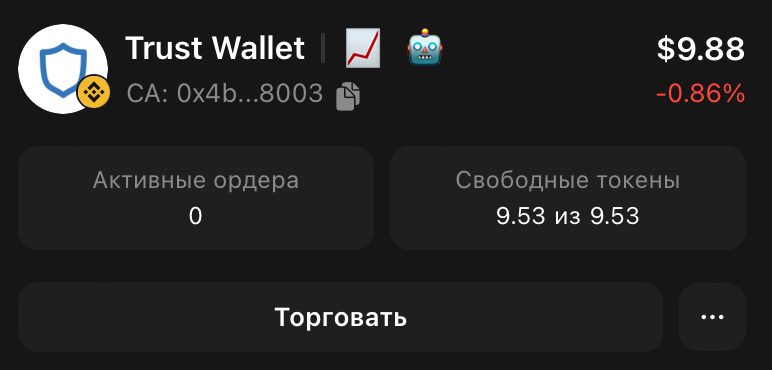
Давайте такой ордер и создадим.

В разделе "Торговля" возле купленных TWT нажимаем "Торговать".

Указываем "Продать".

Выбираем "Стоп-лосс" ордер и указываем цену, при которой хотим продать позицию. В нашем случае 0,95 доллара.
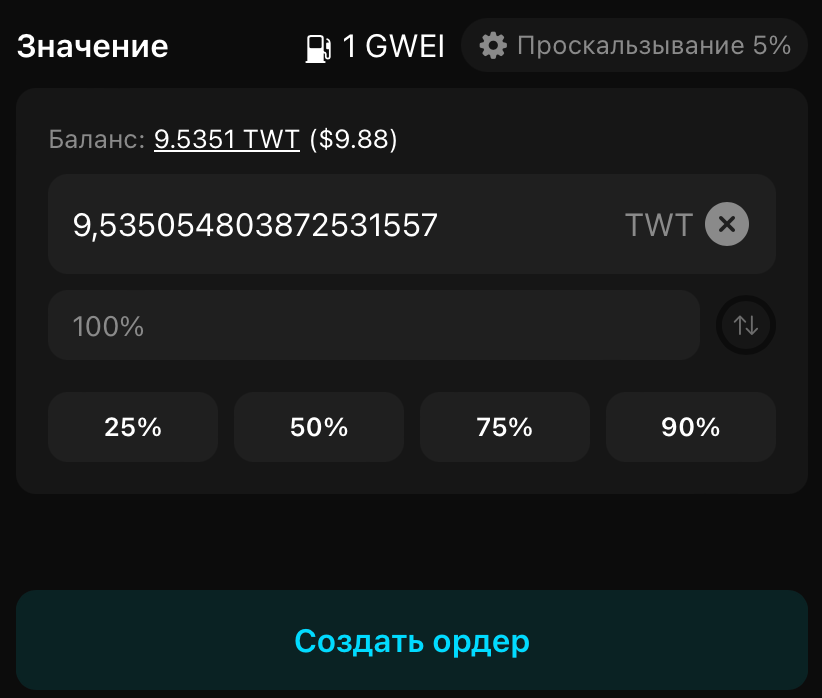
Вводим ниже количество криптовалюты для ордера и жмем "Создать ордер".

В самом меню токена (в него можно зайти через раздел "Торговля") вы увидите открытый ордер, который сработает при достижении цены в 0,95 доллара.

Примечание по лимитным и стоп-лосс ордерам
Вам никто не запрещает открыть одновременно для одного и того же токена на продажу лимитный и стоп-лосс ордера. Таким образом, вы максимально сможете контролировать свои действия.
В нашем случае, если TWT вырастет до 1,5 доллара, то мы продадим TWT в большой плюс. Если же цена упадет до 0,95 доллара, то мы закроем сделку в небольшой плюс.
Это как один из вариантов работы. В этом случае срабатывание одного ордера приведет к отмене другого, так как у нас не хватит в будущем токенов для другого ордера. Это нужно учитывать.

Получение уведомлений
При этом каждая сработанная транзакция будет фиксироваться в боте кошелька, что очень удобно.
Итог
Мы разобрали основные элементы работы с кошельком Alpha DEX для торговли криптовалютами, в том числе альтами микрокапитализации. Остальные детали вы сможете изучить самостоятельно, так как сам кошелек имеет много настроек и дополнительных функций.
Еще раз отмечу деталь, что пока он позволяет торговать только в паре к газовым токенам, но в будущем думаю, что появятся и другие пары. В любом случае, для децентрализованной торговли это один из лучших инструментов, который поддерживает лимитные и стоп-лосс ордера.