Manjaro : Guía de Instalación
JesúsManjaro : Guía de instalación
Chat Telegram MANJARO IMPERIO ESPAÑOL
Leer toda la guía y entenderla antes de empezar hacer nada...
Hola! En esta guía veremos la instalación de Manjaro desde cero, vamos a ver paso a paso como descargar e instalar Manjaro, para ello lo que haremos será irnos primero a la pagina oficial de Manjaro que es la siguiente:
Ingresamos a la pagina oficial y como podemos ver podemos elegir descargar Manjaro con XFCE, Manjaro con KDE y Manjaro con Gnome.
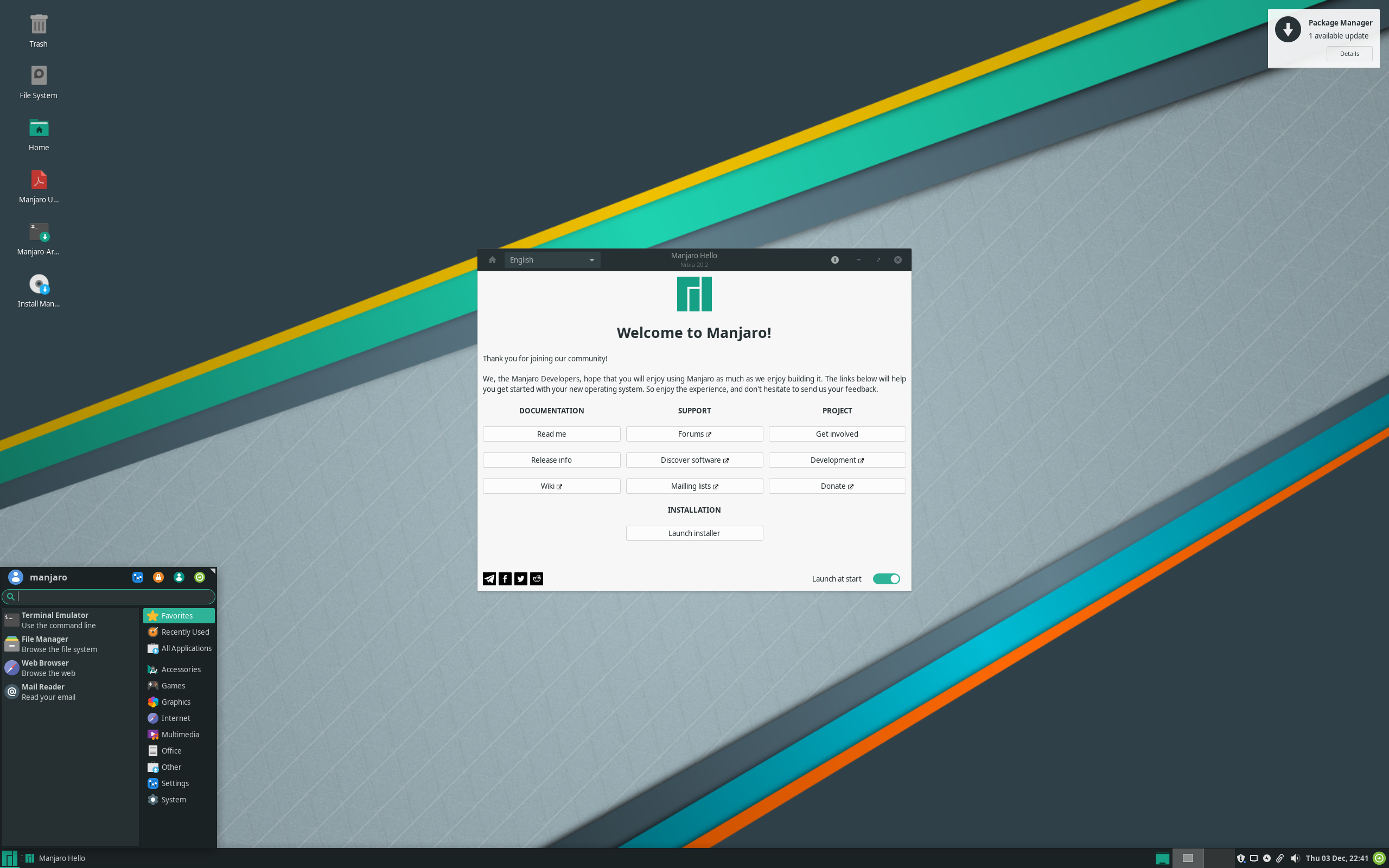
Manjaro XFCE
Esta edición esta respaldada por el equipo de Manjaro y viene con el entorno XFCE por defecto, un escritorio altamente configurable y rápido, el objetivo de XFCE es ser rápido y con pocos recursos del sistema, sin dejar de ser visualmente atractivo y fácil de usar.
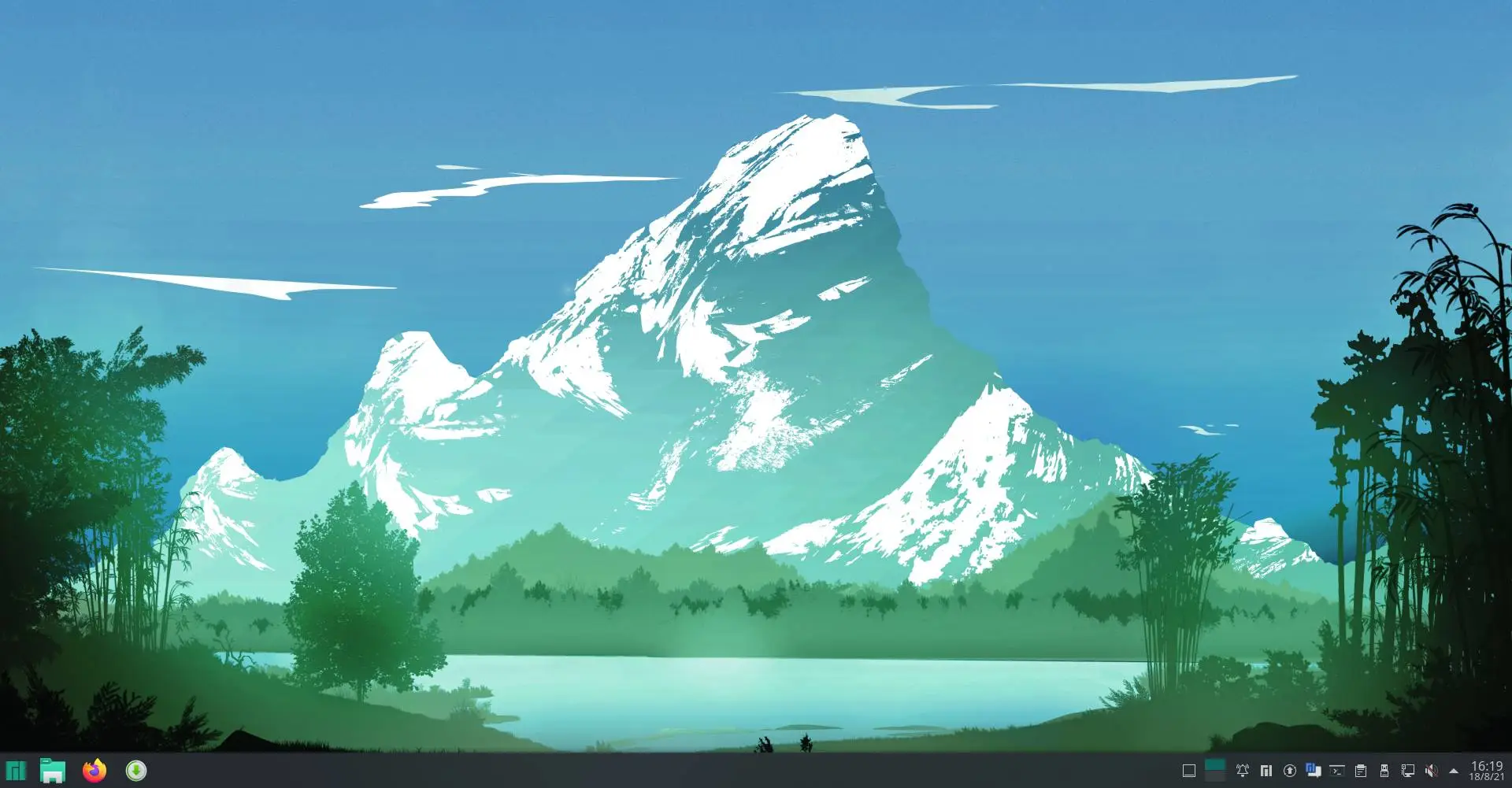
Manjaro KDE PLASMA
Un escritorio altamente personalizable y muy elegante, KDE PLASMA es un escritorio fácil de usar y rico en funciones que proporciona varios estilos de menú diferentes para acceder a todas sus aplicaciones. También lo puedes complementar fácilmente con temas, widgets, etc.
Manjaro GNOME
Esta edición cuenta con el apoyo del equipo de Manjaro y viene con un escritorio GNOME que rompe con los conceptos tradicionales y permite a los usuarios concentrarse en sus tareas. Las aplicaciones específicas de escritorio están diseñadas con cuidado y claramente definidas por pautas que las hacen más consistentes en su uso.

Bien elegimos el entorno que mas nos guste, lo descargamos y grabamos en nuestra USB, pueden usar rufus https://rufus.ie/es/ para grabar la iso en la USB.
¿Cómo descargo Manjaro?
Es muy sencillo descargar Manjaro simplemente vamos a su web oficial y elegimos el entorno con el cual queremos descargar, en este caso en la imagen hago el ejemplo con Manjaro KDE, le hacemos clic donde dice GET KDE Plasma 21.1.3

Una vez dentro hacemos clic en download

Bien una vez descargada nuestro ISO vamos a reiniciar nuestra pc y vamos a iniciar desde nuestro USB, la primera pantalla con la que nos toparemos será:

En esta pantalla haremos los ajustes iniciales para nuestro sistema, lo que haremos primero será configurar la zona horaria y para ello iremos a la primera opción eliges tu ubicación.

Luego veremos la configuración de teclado, para ello entraremos a la segunda opción, en mi caso elegiré teclado España. (tu el que te corresponda)


Lo siguiente que haremos será elegir el lenguaje, en este caso elegiré ESPAÑOL.


Por ultimo elegiremos si queremos bootear con drivers libres o propietarios, en este caso se refieren a los drivers de video NVIDIA, si estas pensando en instalarlo en un portátil o laptop, te recomiendo elijas la opción de bootear con drivers privativos. En este caso yo elegiré la opción de driver privativos, tal como muestro en la imagen:

Ahora esperaremos a que nuestra pc se reinicie y nos lleve directo al escritorio de Manjaro, desde donde comenzaremos nuestra instalación.

Como pueden apreciar en la imagen, lo primero que nos sale, es la pantalla de bienvenida de Manjaro, la cual por el momento cerraremos y daremos clic en el instalador que se encuentra en el escritorio, tal como muestro en la imagen:

Apenas hacemos clic en el instalador se nos abre una ventana para elegir el idioma:

Luego nos pide que elijamos la region y zona, como pueden apreciar en la imagen ya esta grabado lo que puse al inicio, y por ende ya me sale como region América y zona Lima.

Lo siguiente es el teclado, en este caso el mío es español/latinoamericano

Por ultimo se nos presenta la sección del particionado, mediante el cual elegiremos el tipo de instalación, en este caso y suponiendo que recién llegas al mundo Linux, elegimos la primera opción que es borrar disco e instalar Manjaro y le damos a siguiente

Finalmente nos pide establecer nuestro nombre de usuario, de pc y poner una contraseña de usuario y root.
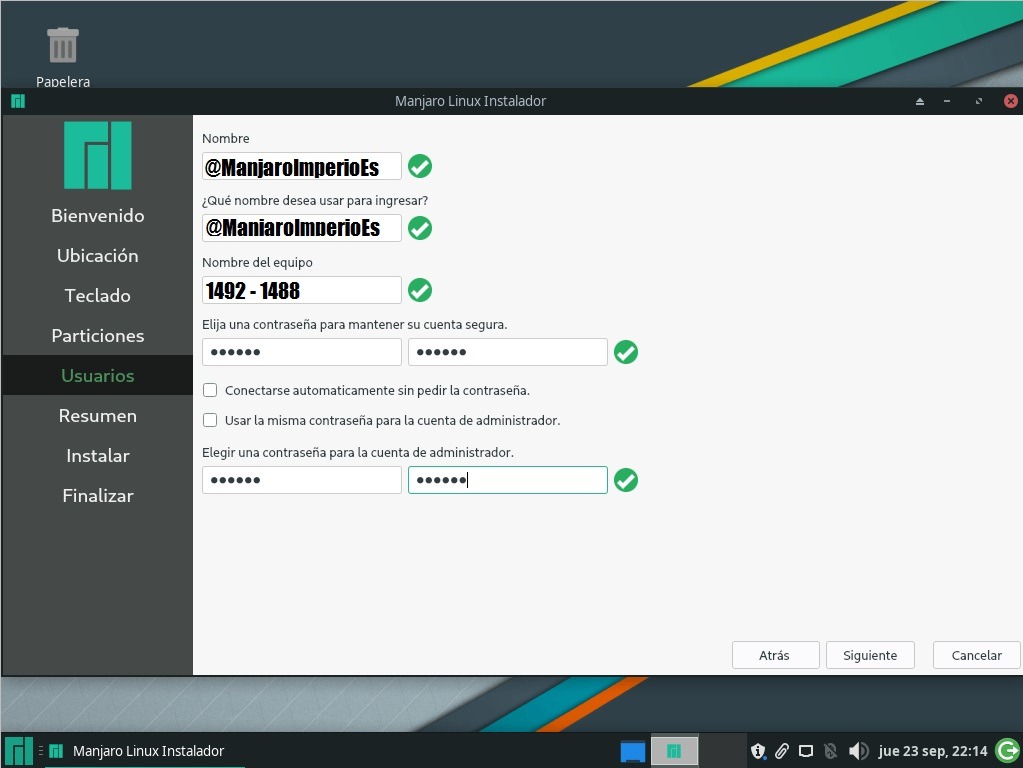
Una vez que hemos terminado simplemente damos en siguiente, y se nos mostrara un resumen de los cambios que se realizaran en el equipo

Por ultimo le damos a instalar y esperamos a que termine la instalación.


Una vez terminada, simplemente reiniciamos

Esto seria todo, suerte en Manjaro y hasta la próxima.