MSET9
Администрация ВБКПС Вензбраткомпартсоюза. Кумулюс Хумулюс, Venzel_Geek
Внимание! Внимательно выполняйте все шаги данного гайда, особенно - удаление mset9. Присутствие эксплойта в системе приведет к нестабильной работе!
Данный метод требует установленного на ПК Phyton 3 (https://www.python.org/downloads/)
1. Скачайте актуальный релиз mset9 с github автора: https://github.com/zoogie/MSET9/releases/latest
2. Распакуйте архив mset9 в корень карты консоли.
3. Запустите с ❗❗ SD карты❗❗ файл MSET9-Windows.bat (именно .bat, а не соседний ему файл .py).
4. Введите номер, соответствующий модели и ревизии вашей консоли из списка и нажмите ENTER.
5. Введите 1 и нажмите ENTER, появится дисклеймер.
6. Еще раз введите 1 и нажмите ENTER.
7. Нажмите ENTER, чтобы закрыть скрипт.
8. Верните карту в консоль.
9. Включите консоль и запустите редактор Mii, чтобы консоль создала необходимые данные (создавать Mii не нужно).
10. Выйдите из редактора Mii и запустите Системные настройки.
11. Перейдите по пути Управление данными - 3DS - Программы.
12. Выберите Восстановить во всплывшем окне (не волнуйтесь, ваши данные не пострадают).
13. Выключите консоль и вставьте карту в ПК.
14. Запустите с ❗❗ SD карты❗❗ файл MSET9-Windows.bat (именно .bat, а не соседний ему файл .py).
15. Введите номер, соответствующий модели и ревизии вашей консоли из списка и нажмите ENTER.
16. В поле ''Current MSET 9 state'' должно быть написано ''ready''.
Если написано ''not ready'' - введите 2 и ENTER, чтобы получить информацию о проблеме, как только вы решите ее - вернитесь к шагу 13) Введите 0 и ENTER, чтобы закрыть скрипт.
17. Верните карту в консоль и включите ее.
18. «Курсор» в меню home должен находиться на иконке Системных настроек.
Если нет - дойдите с помощью крестовины до иконки системных настроек, после чего выключите и повторно включите консоль.
19. Запустите Системные настройки.
20. Перейдите по пути: Управление данными - 3DS - Дополнительные данные (вы должны увидеть только данные Редактора Mii).
21. Извлеките карту из включенной консоли, не касаясь сенсора или кнопок.
22. Подключите карту к ПК.
23. Запустите c ❗❗ SD карты❗❗ файл MSET9-Windows.bat (именно .bat, а не соседний ему файл .py).
24. Введите номер, соответствующий модели и ревизии вашей консоли из списка и нажмите ENTER.
25. Введите 3 и нажмите ENTER, вы должны увидеть сообщение ''MSET9 succesfully injected!''.
26. Нажмите ENTER, чтобы закрыть скрипт.
27. Верните карту в консоль, все еще не касаясь сенсора или кнопок.
28. Если все пройдет удачно, вы загрузитесь в SafeB9SInstaller.
29. Введите комбинацию, запрашиваемую на верхнем экране. После установки, нажмите A.
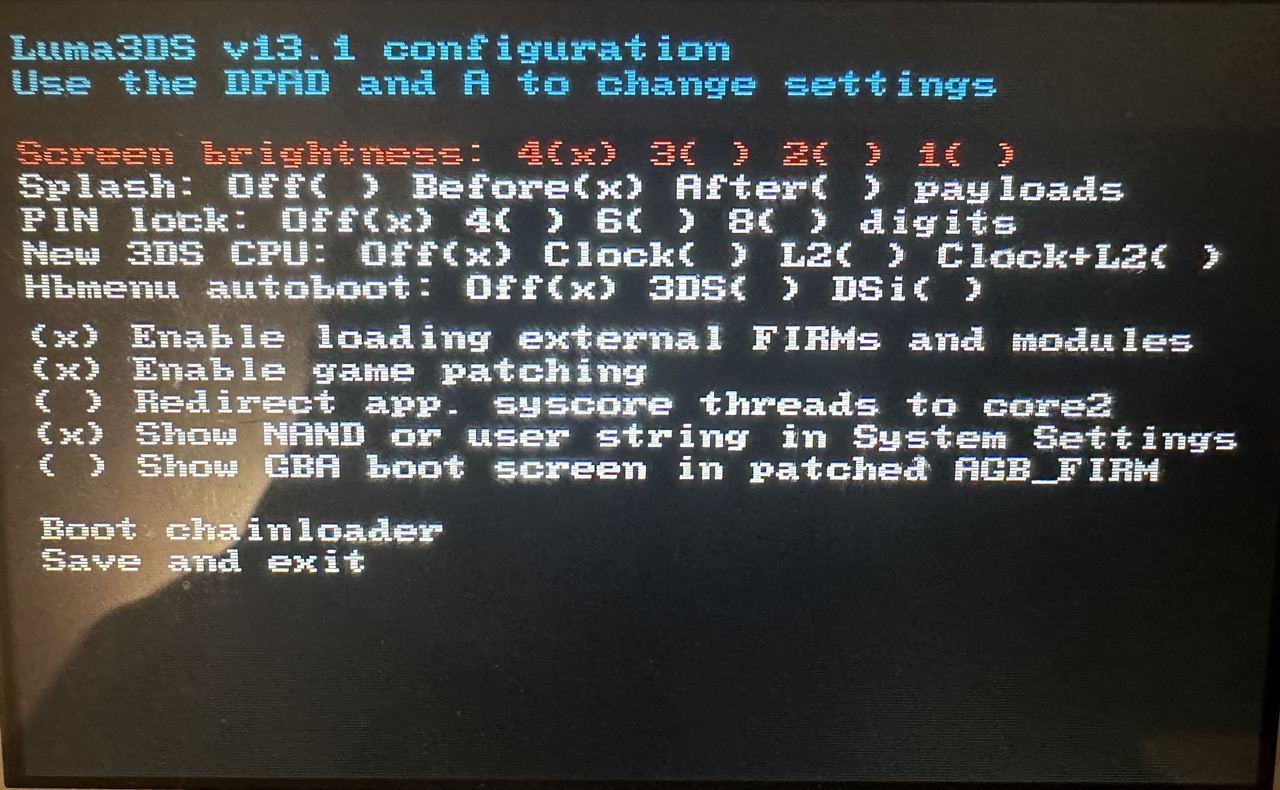
30. Вы окажетесь в меню настройки Luma, выставьте параметры, как на фото ниже, после чего нажмите START.
31. Выключите консоль.
32. Вставьте карту в компьютер.
33. Запустите c ❗❗ SD карты❗❗ файл mset9.bat (именно .bat, а не соседний ему файл .py).
34. Введите номер, соответствующий модели и ревизии вашей консоли из списка и нажмите ENTER.
35. Введите 4 и нажмите ENTER.
36. Введите 5 и нажмите ENTER.
37. Нажмите ENTER, чтобы закрыть скрипт
38. Скачайте архив 🔗3DSsdFiles:
https://disk.yandex.ru/d/_eF2Gq-wmRFJzg
🔗Альтернативная ссылка:
https://drive.google.com/file/d/1ggEZ3yfDFyPiR_-2a3ZmGV39QF685gTs/view?usp=drivesdk
39. Распакуйте архив в корень карты с заменой.
40. Верните карту в консоль и переходите к 🔗Завершение настройки