MODO SATIP GTMEDIA V8 NOVA
TUTORIAL EXTRAÍDO DEL CANAL DE TELEGRAM https://t.me/GTMediaV8Nova
QUEDA TOTALMENTE PROHIBIDO PUBLICAR ESTE TUTORIAL EN CUALQUIER WEB, ANCLADO DE GRUPOS, O USO LUCRATIVO PARA OTROS FINES, FUERA DE ESTE CANAL.
TODOS LOS DERECHOS RESERVADOS.
Modo SATIP, y me diréis... que leñes es eso y para que se usa...
Resumidamente, y para entenderlo todos; con nuestro deco V8 Nova, podemos hacer que el canal que tengamos seleccionado en nuestro deco, podamos visualizarlo a la vez en nuestro PC.
PREGUNTAS
¿PUEDO VER EN EL DECO ANTENA 3 Y EL ORDENADOR TVE?
La respuesta es no, siempre vamos a ver el mismo canal, en ambos lados.
¿Si cambio en el deco de canal, en el pc paso lo mismo?
SI
¿Si desde el pc cambio de canal, en el deco también lo hace?
SI
¿Al apagar el deco, se me desactiva el modo SATIP?
SI, cada vez que lo encendemos, nos tocará activar esta función.
TUTORIAL
- Ir al menú de nuestro deco a la opcIón de CONFIGURACIÓN DE RED, y seleccionar la configuración, ya lo tengamos activo por WIFI O LAN, (Recomiendo LAN) y vamos a la opción de configuración para saber que ip tenemos en nuestro deco.
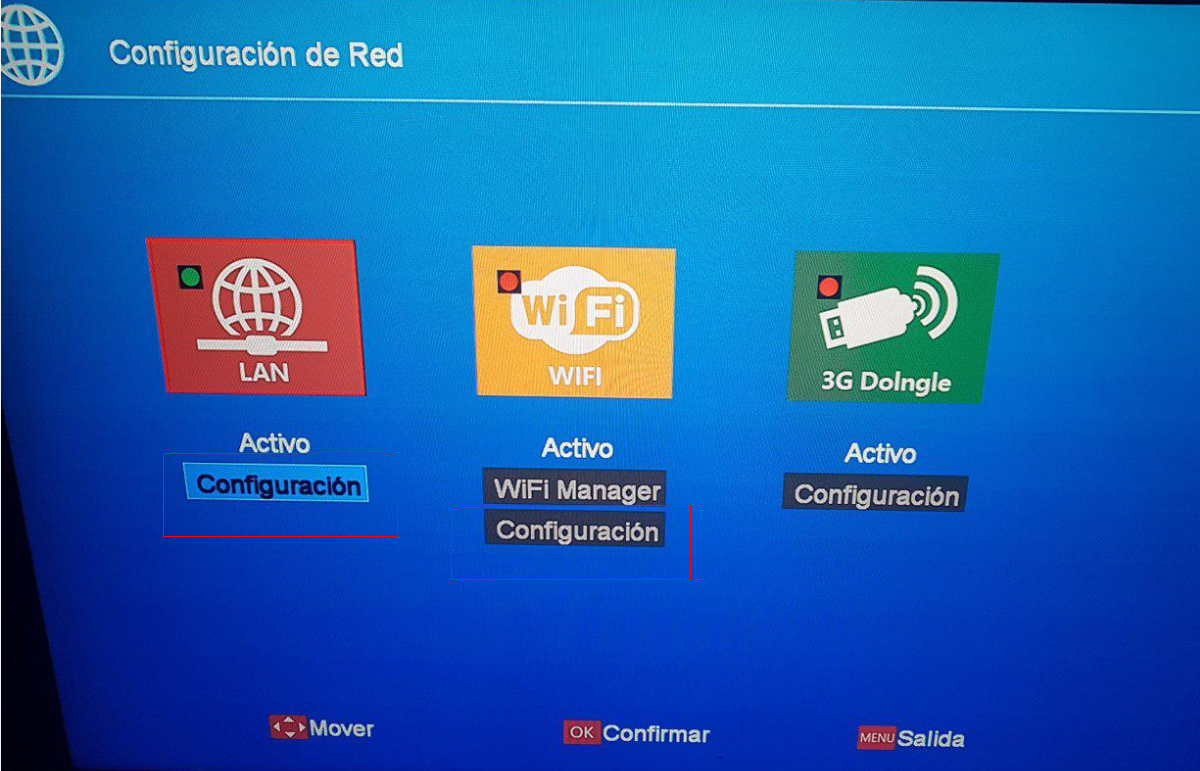
IMPORTANTE QUE ESTÉ EN MODO DHCP Y NO EN DIRECCIÓN IP ESTÁTICA.
Como vemos en este ejemplo mi deco tiene la ip 192.168.1.4
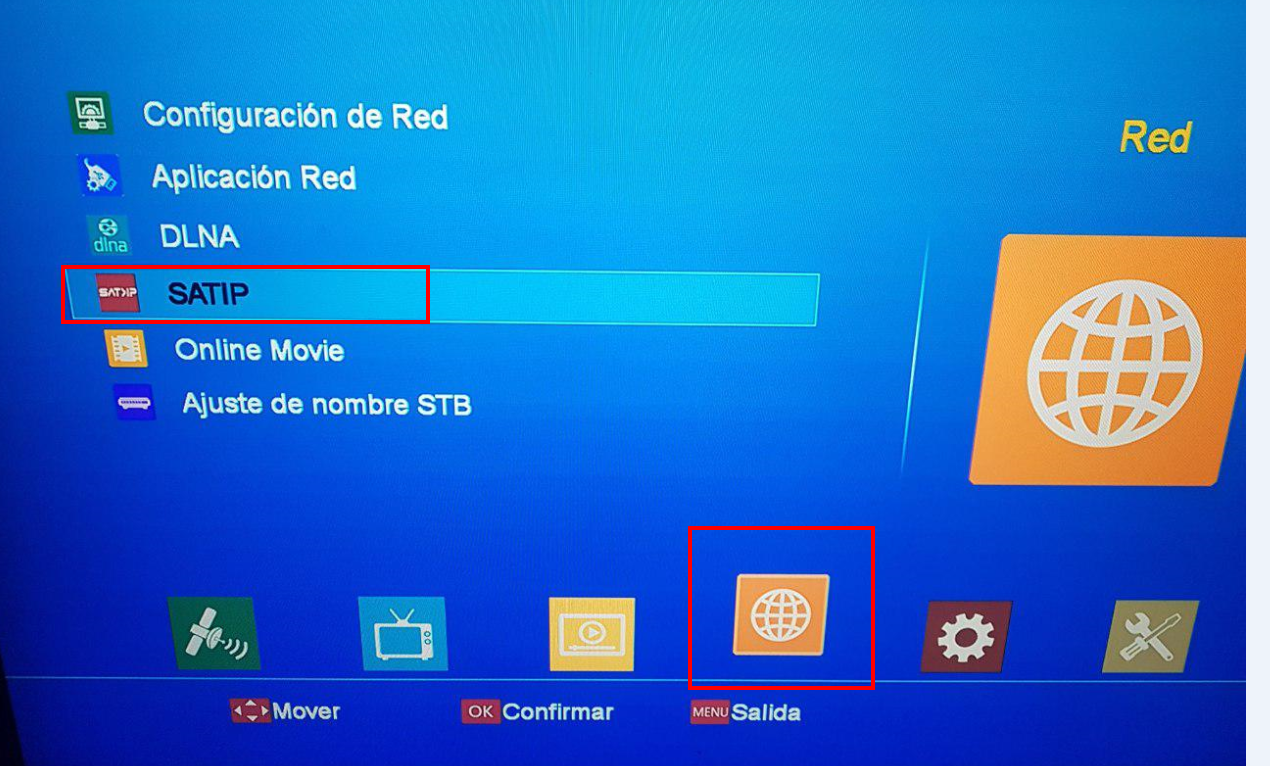
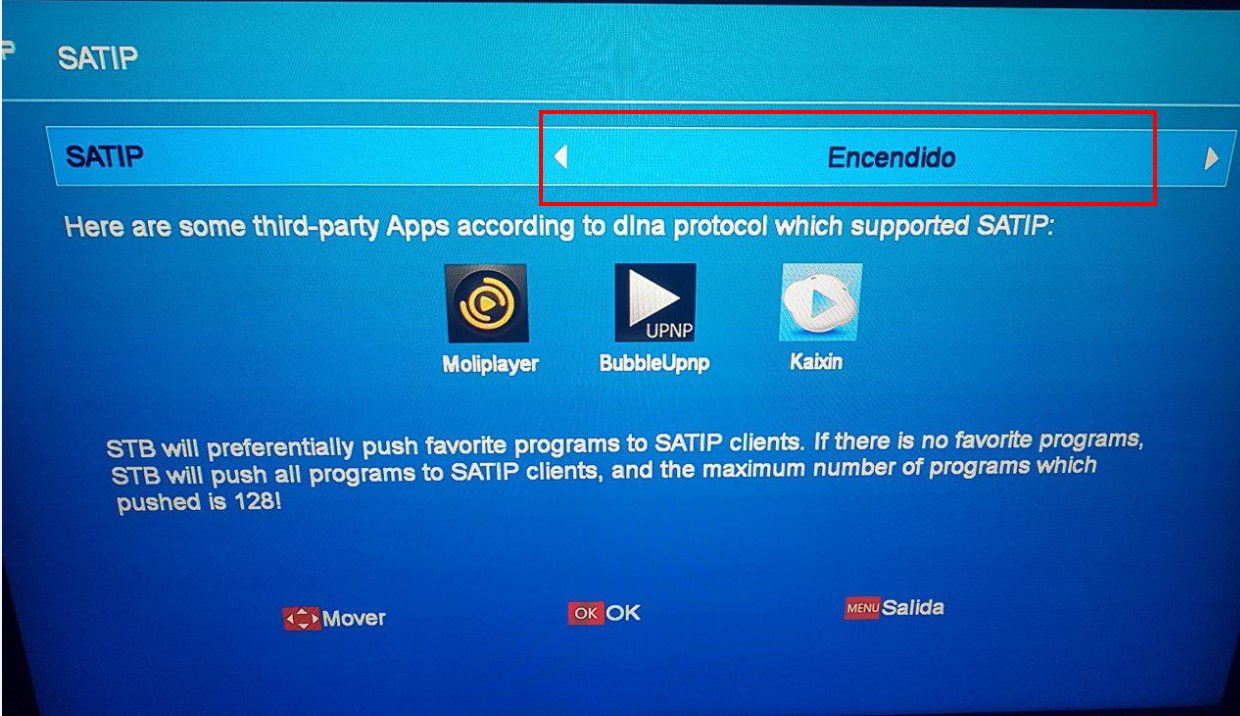
Damos a la tecla exit y vamos nuevamente al menú y activamos la opción de SATIP.
Como vemos en las siguientes imágenes y salimos del menú, como si fuéramos a visualizar un canal,

- Nos vamos a nuestro PC y necesitamos dos programas VLC para poder exportar nuestra lista de canales; y un reproductor en específico para su reproducción. (Los más expertos me diréis, si VLC es un reproductor, pero el problema es que no es capaz de reproducir y ver los canales con este deco, si conseguimos la función de cambiar de canal, pero no he logrado hacer, que se llegue a visualizar, dicho canal.
- Descargamos en el pc
VLC : https://www.videolan.org/vlc/index.es.html
PERFECT PLAYER: http://niklabs.com/downloads/
(Instalamos como programas habitualmente)
4. Abrimos VLC y presionamos la tecla CTRL + L y nos aparecerá esto:
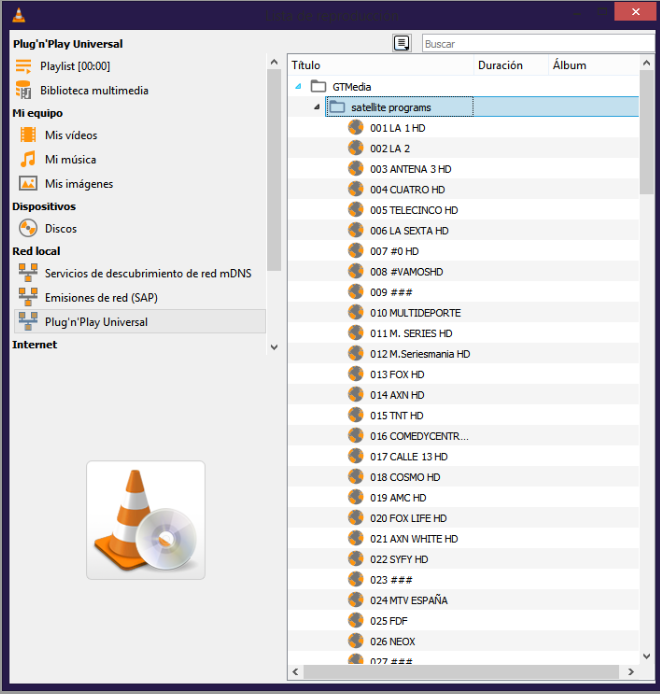
En el accedemos a la opción PLUG´N PLAY UNIVERSAL y tras unos segundos nos debe aparecer nuestro GTMedia
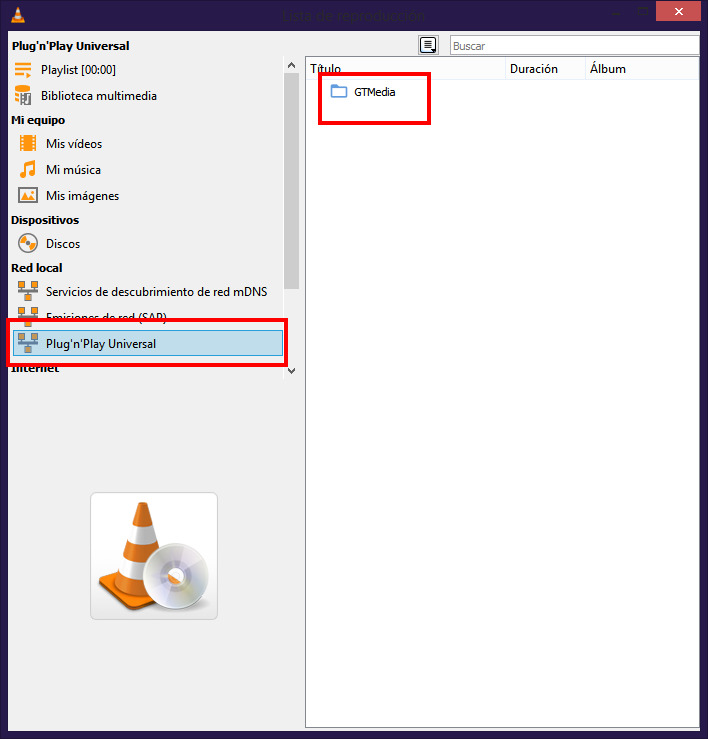
Damos doble click a GTMedia y nos aparece Satelite programs, damos doble click y nos aparecen todos lo canales.
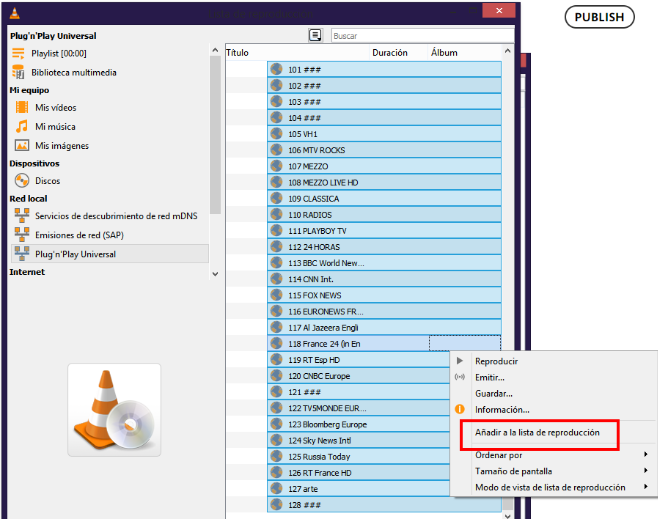
A continuación seleccionamos todos los canales presionando la tecla MAYUS + flecha abajo de nuestro teclado. y con boton derecho de nuestro raton, le presionamos sobre la opción, AÑADIR A LA LISTA DE REPRODUCION.
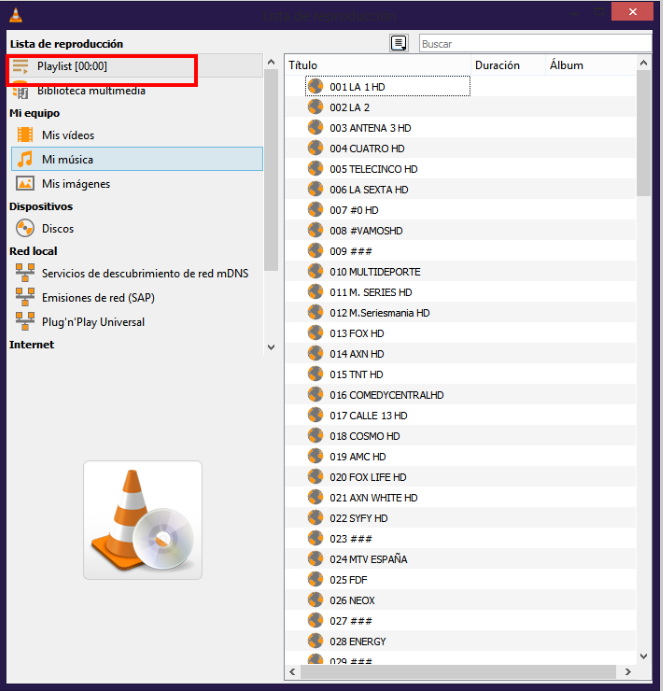
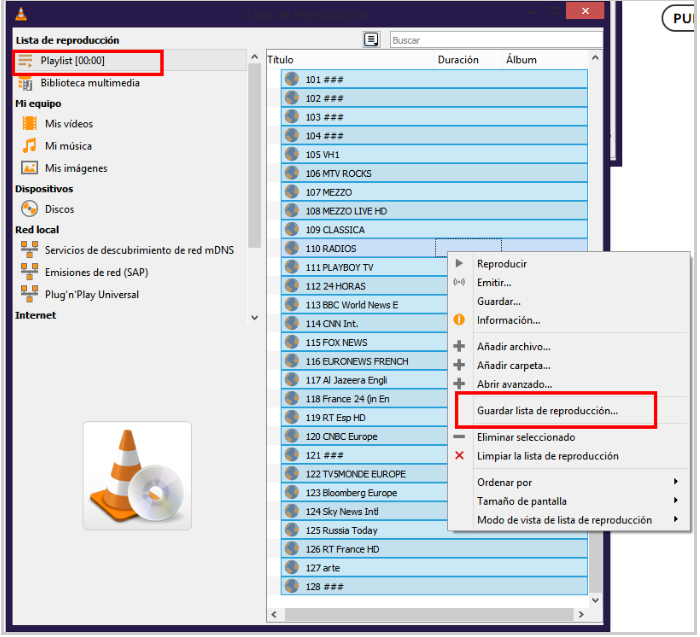
A continuación vamos a la opcion PLAYLIST y seleCcionamos nuevamente con la tecla MAYUS + TECLA ABAJO DEL TECLADO y le damos a la opción GUARDAR LISTA DE REPRODCCIÓN
En este caso seleccionamos donde queremos guardar nuestra lista, yo la guardo en el escritorio, con un nombre y LO MAS IMPORTANTE, SELECCIONAR EL TIPO DE FORMATO EN .M3U
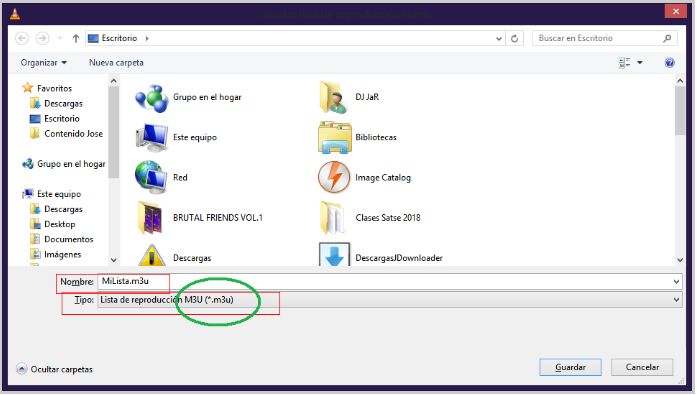
Ya tenemos nuestra lista generada. Este paso deberemos repetirlo, siempre que actualicemos la lista de canales en nuestro deco, ya sea búsqueda ciega o al introducirla con el pen.
Ahora, toca retocar nuestra lista, para ello necesitamos el programa NOTE PAD ++ o cualquier editor de texto.
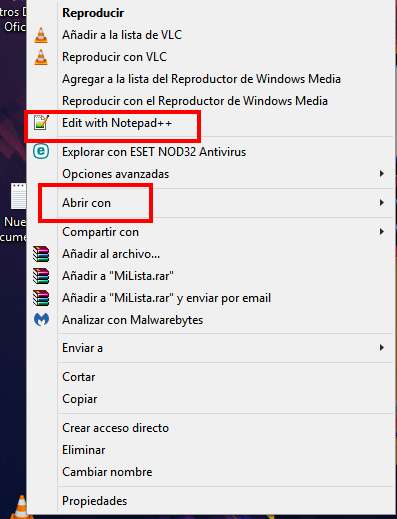
Abrimo la lista con el Notepadd desde el archivo o con la opción abrir como
Aquí en el cuadrado rojo, debemos poner la ip, de nuestro deco, para ello lo seleccionamos, y en caso de modificar, le damos al icono ba
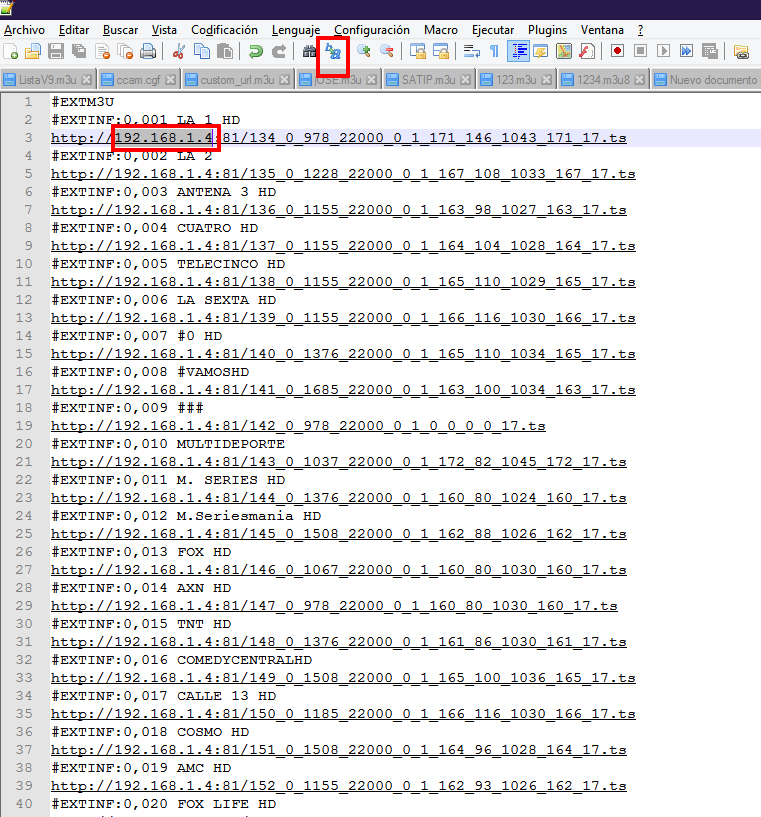
y en buscar nos debe aparecer el texto seleccionado.
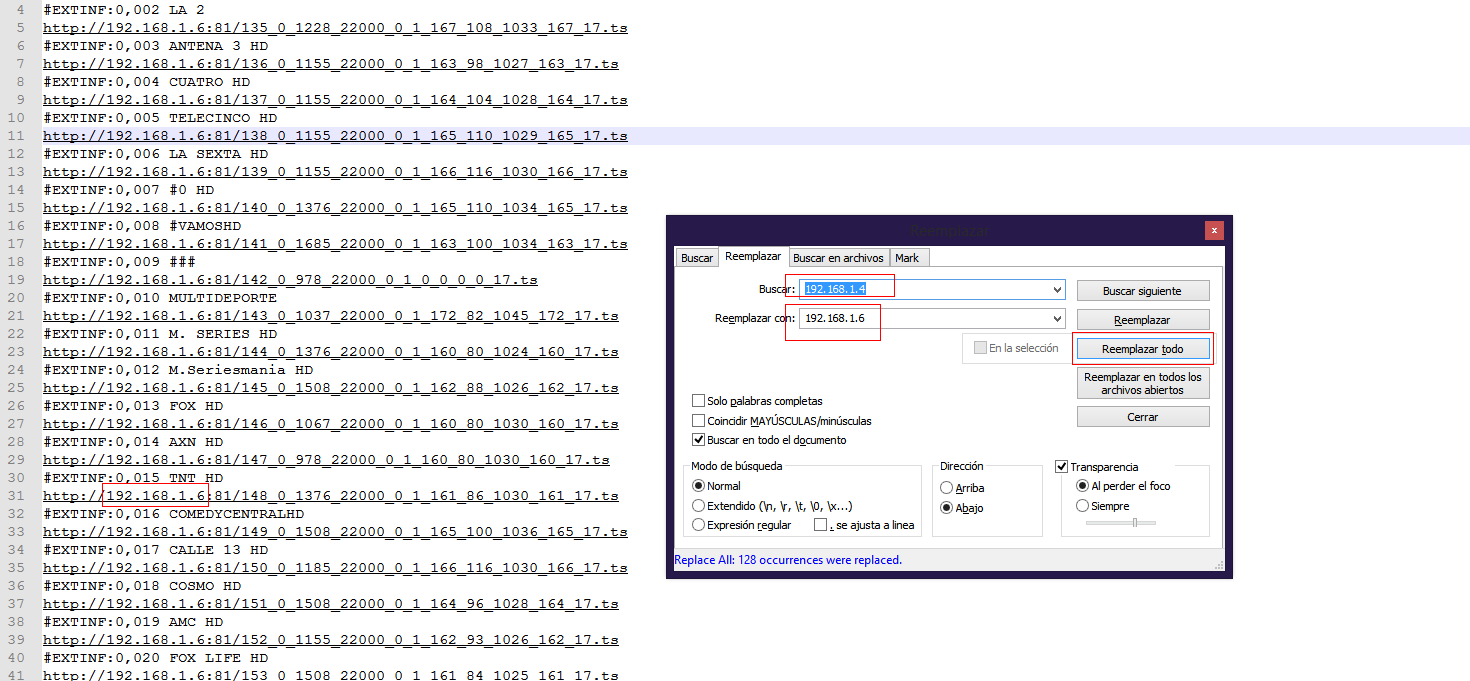
En reemplazar ponemos la ip, que queramos ingresar.
Y al darle reemplazar todo, en un segundo, hemos conseguido modificar todas las ip, de cada uno de los canales, para así poderlos visualizar.
y ya tan solo nos queda cambia la extension de cada canal el 1.ts por 17. ts
De igual forma que hicimos anteriormente.
Seleccionamos 1.ts le damos a la opción ba en buscar nos debe aparecer 1.ts y el reemplazar ponemos 17.ts y automáticamente ya tenemos nuestra lista, perfecta. Ta solo le damos a guardar el documento.
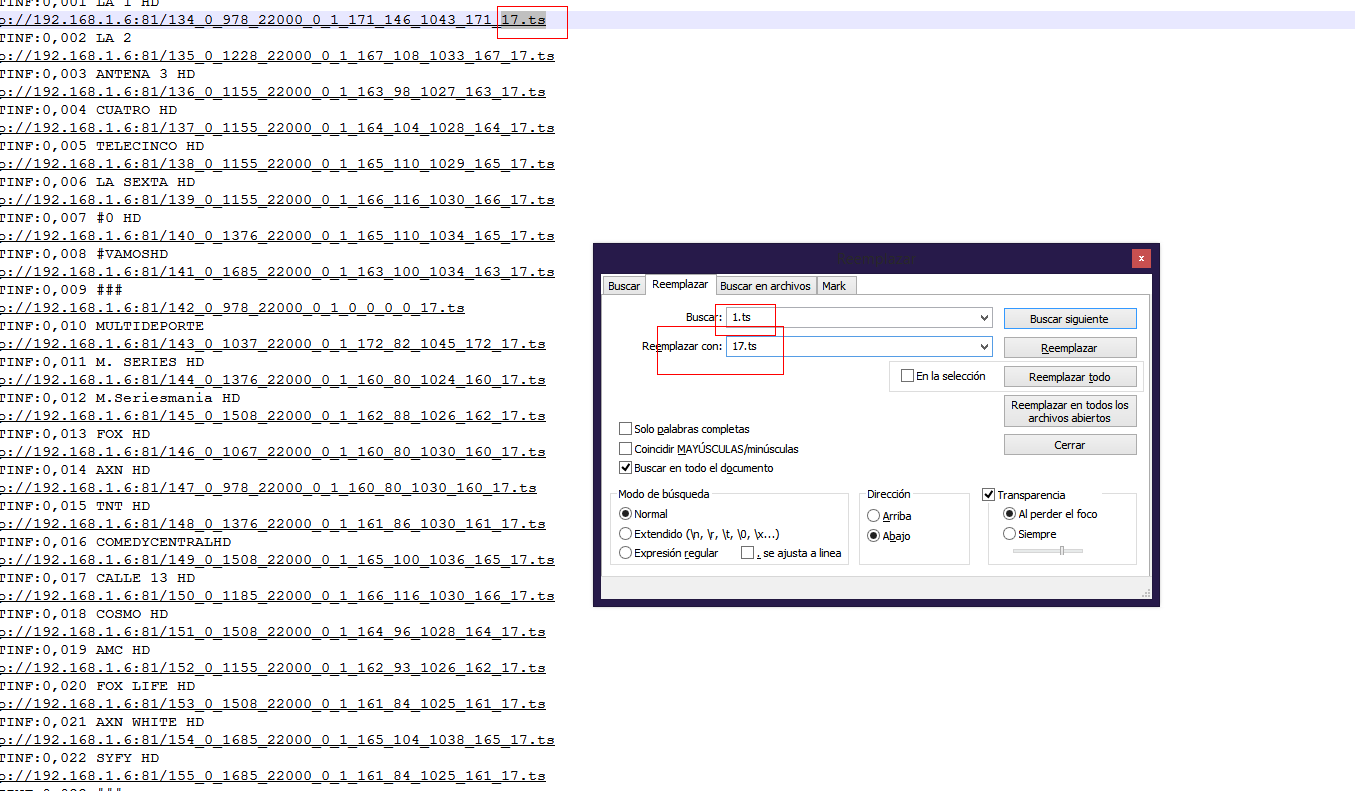
Ahora, ejecutamos nuestro programa llamado PERFECT PLAYER.
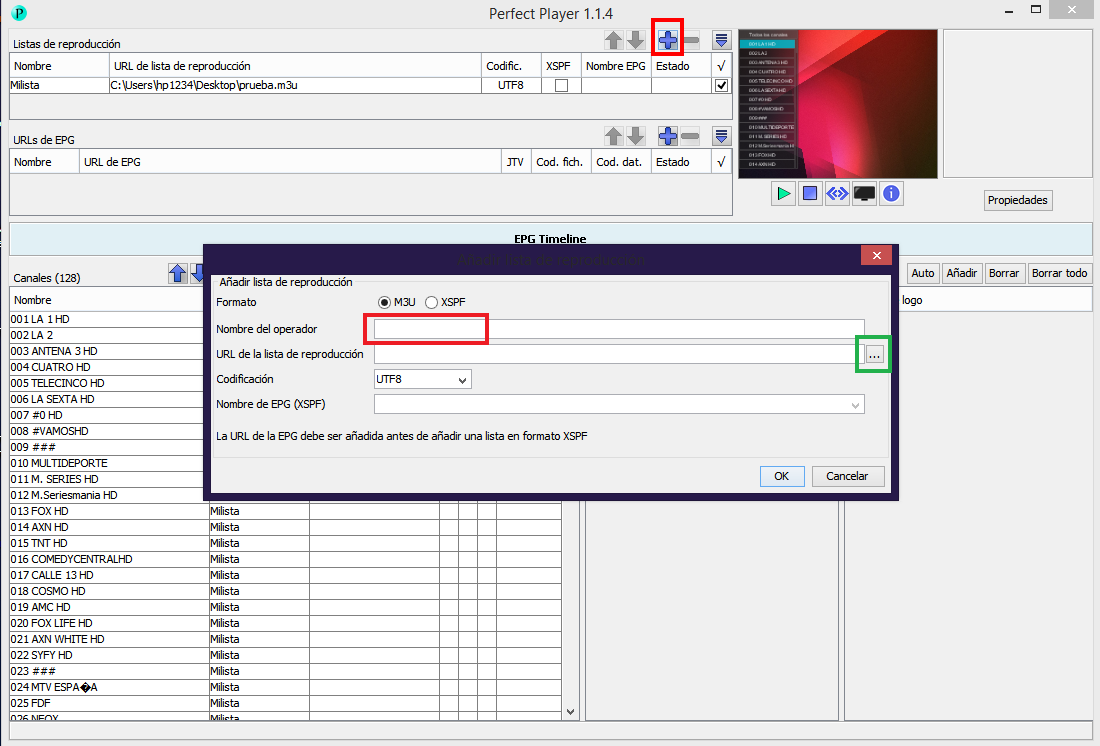
Lo primero que tenemos que hacer es cargar la lista. Para ello le damos a la opción +
Le damos un nombre a la lista (cuadrado rojo)
Seleccionamos la ubicación de nuestra lista (Cuadrado verde) y presionamos OK
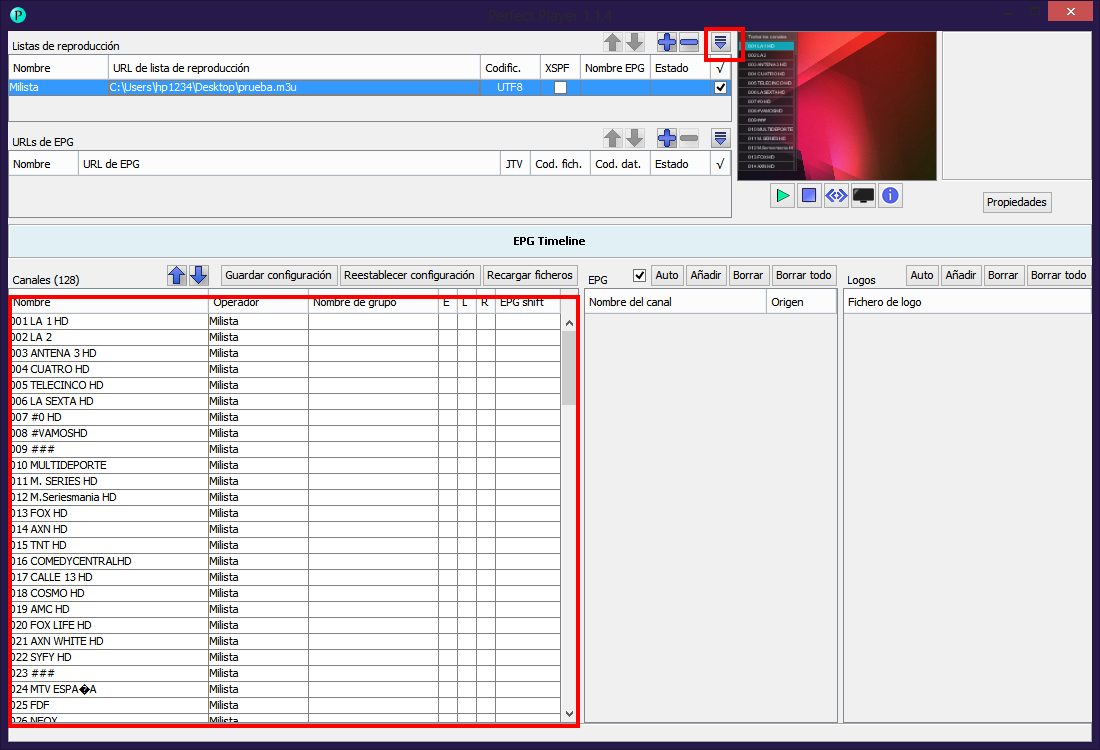
Apto seguido presionamos el icono de descarga, y atomáticamente se importaran todos los canales.
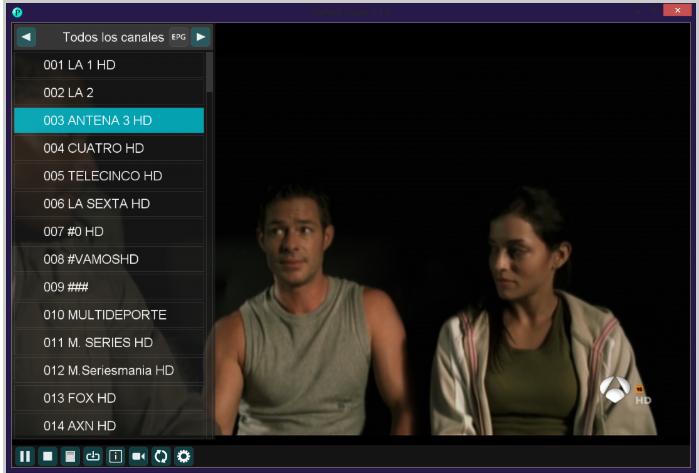
Ya podemos seleccionar un canal, y deberá de reproducirse, con el icono de cambio de ventana, deberemos poder ver el canal a pantalla completa (Cuadro rojo de la imagen)
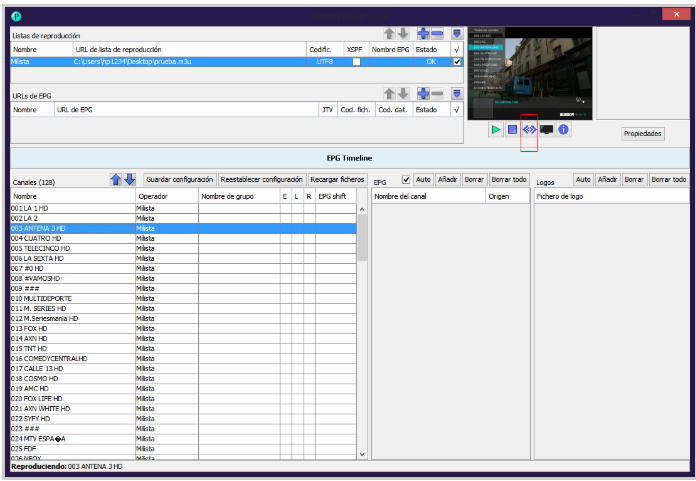
y LISTO ESTO ES TODO.
TUTORIAL EXTRAÍDO DEL CANAL DE TELEGRAM https://t.me/GTMediaV8Nova
QUEDA TOTALMENTE PROHIBIDO PUBLICAR ESTE TUTORIAL EN CUALQUIER WEB, ANCLADO DE GRUPOS, O USO LUCRATIVO PARA OTROS FINES, FUERA DE ESTE CANAL.
TODOS LOS DERECHOS RESERVADOS.