Локтация По Веб Камере

🛑 👉🏻👉🏻👉🏻 ИНФОРМАЦИЯ ДОСТУПНА ЗДЕСЬ ЖМИТЕ 👈🏻👈🏻👈🏻
Больше
Главная
Microsoft 365
Office
Windows
Surface
Xbox
Все продукты Microsoft
Microsoft 365
Office
Windows
Xbox
Поддержка
ПО
ПО
Приложения для Windows
OneDrive
Outlook
Skype
OneNote
Microsoft Teams
Компьютеры и устройства
Компьютеры и устройства
Купите Xbox
Аксессуары
Развлечения
Развлечения
Xbox Game Pass Ultimate
Xbox Live Gold
Xbox и игры
Компьютерные игры
Игры для Windows
Для бизнеса
Для бизнеса
Microsoft Azure
Microsoft Dynamics 365
Microsoft 365
Windows 365
Microsoft Industry
Платформа данных
Power Platform
Shop Business
Для разработчиков и ИТ
Для разработчиков и ИТ
.NET
Visual Studio
Windows Server
Разработка приложений для Windows
Документы
Power Platform
Power Apps
Другое
Другое
Бесплатная загрузка и средства безопасности
Образование
лицензирование
Посмотреть карту сайта
Войдите, чтобы мы могли обслужить вас лучше.
Windows 10 Windows 8.1 Больше... Основные параметры
Создание и просмотр фотографий и видео
Увеличение или уменьшение масштаба
Автоматическое сохранение фотографий и видео в OneDrive
Добавление информации о месте съемки
Поиск ответов в сообществе Майкрософт
Русский (Россия)
Связаться с Microsoft
Конфиденциальность
Управление файлами cookie
Условия использования
Товарные знаки
Сведения о рекламе
© Microsoft 2021
Если у вашего компьютера есть встроенная или подключенная веб-камера, вы можете использовать приложение "Камера", чтобы делать снимки и записывать видео. Чтобы найти приложение "Камера", нажмите Пуск > Камера .
Выберите любой заголовок ниже. Откроется окно для просмотра дополнительных сведений об использовании камеры или веб-камеры.
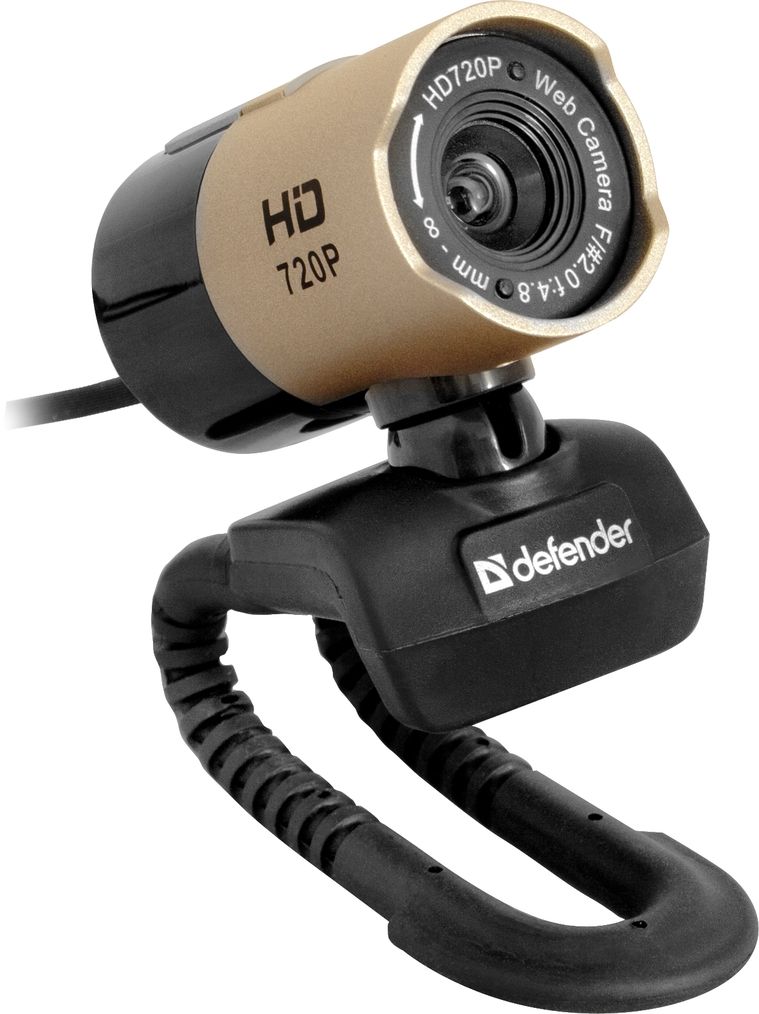
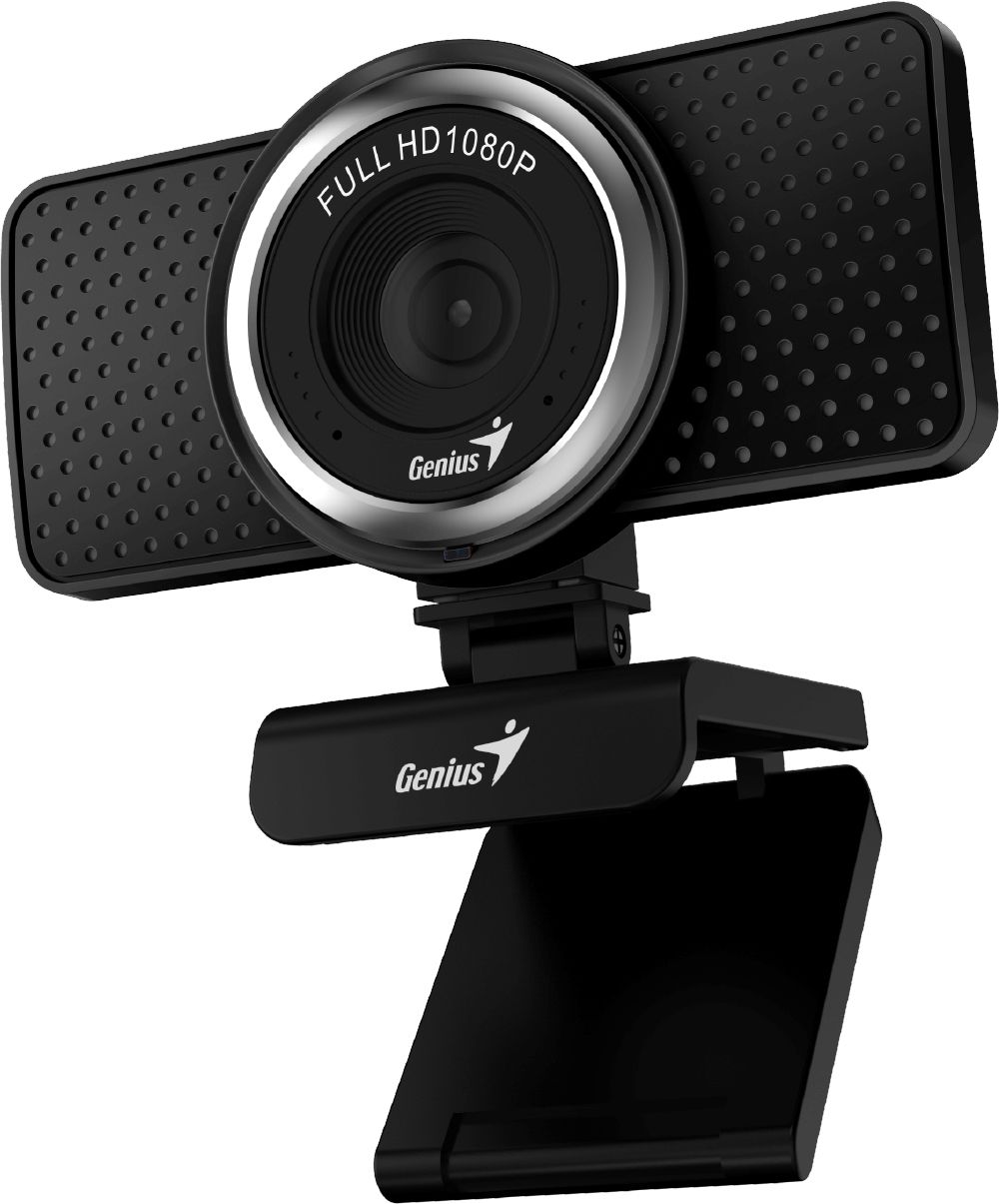
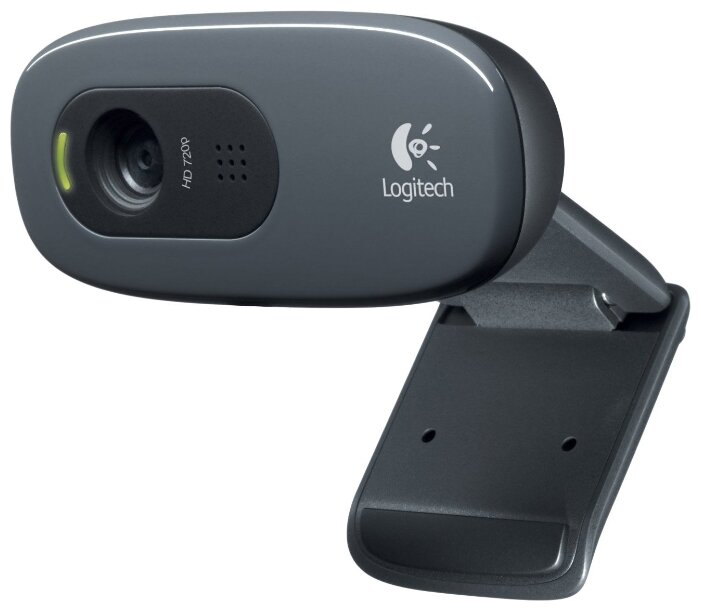
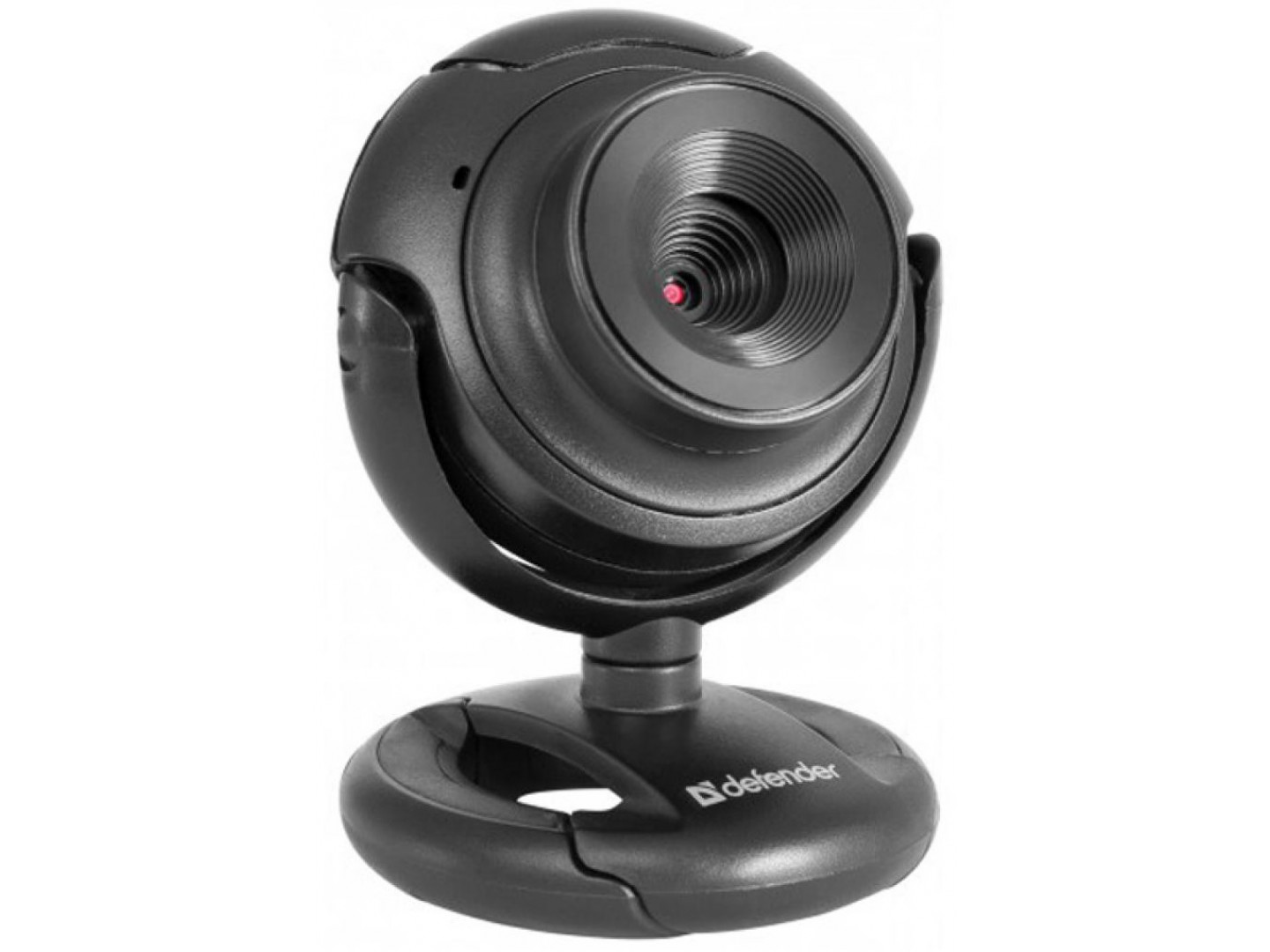
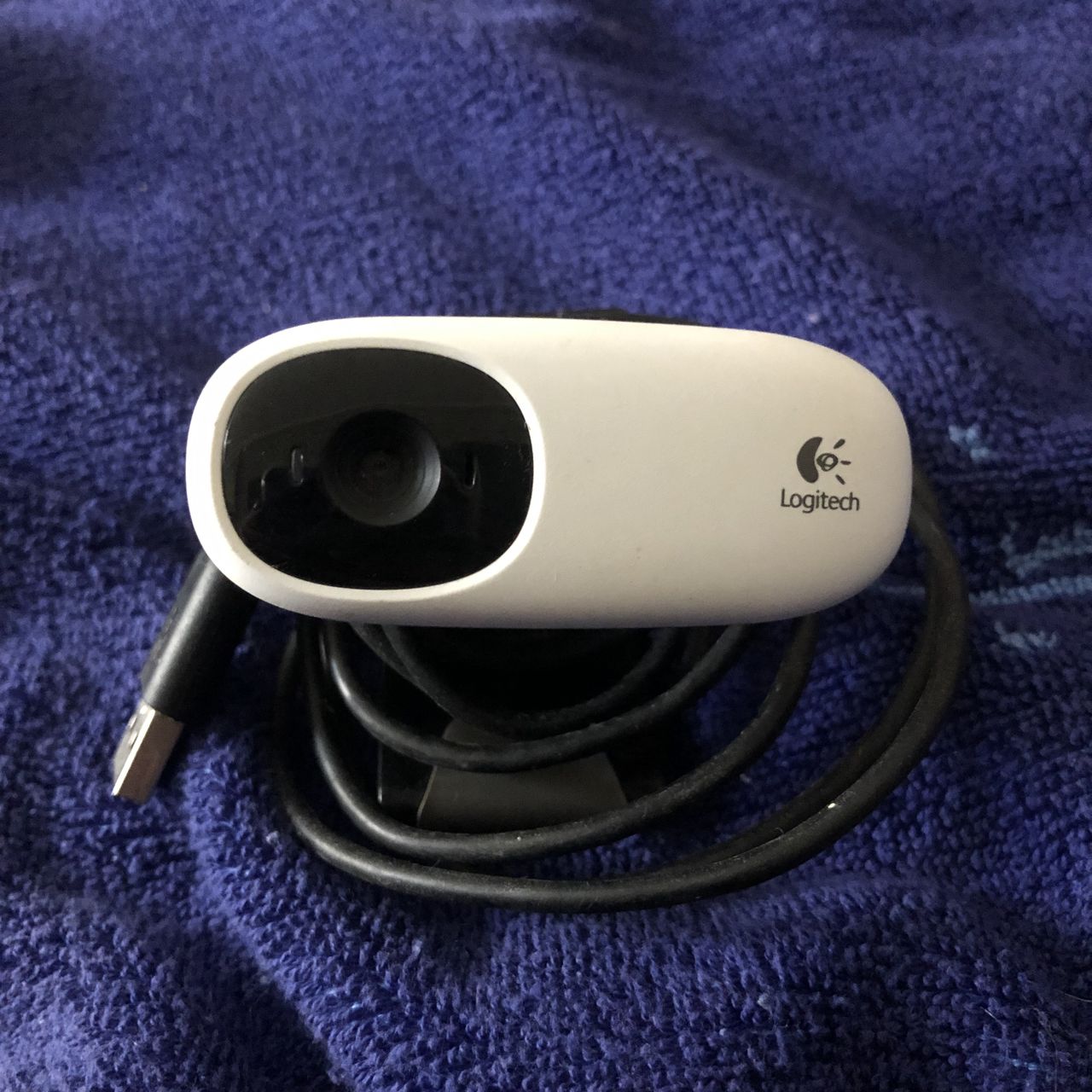
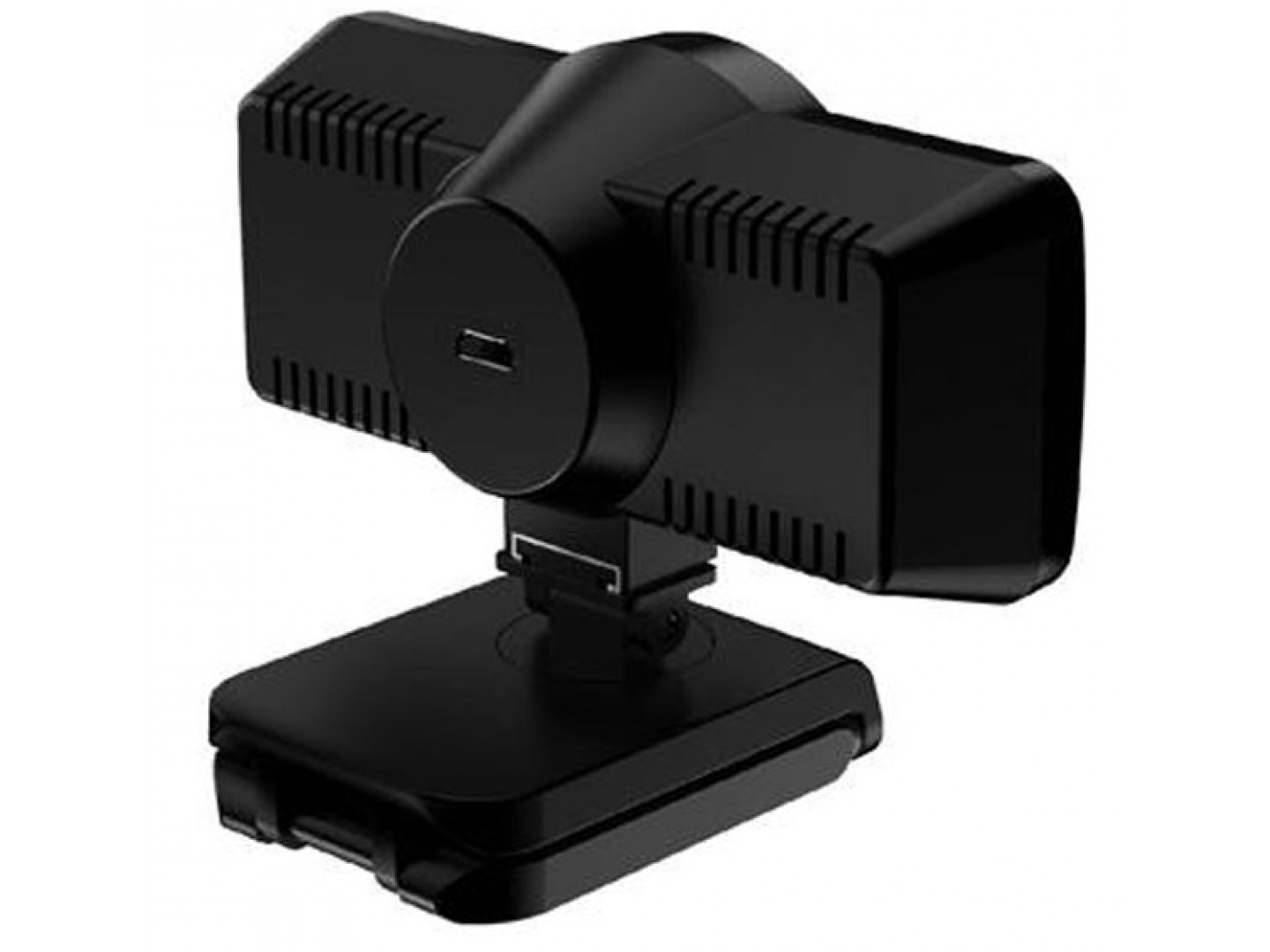
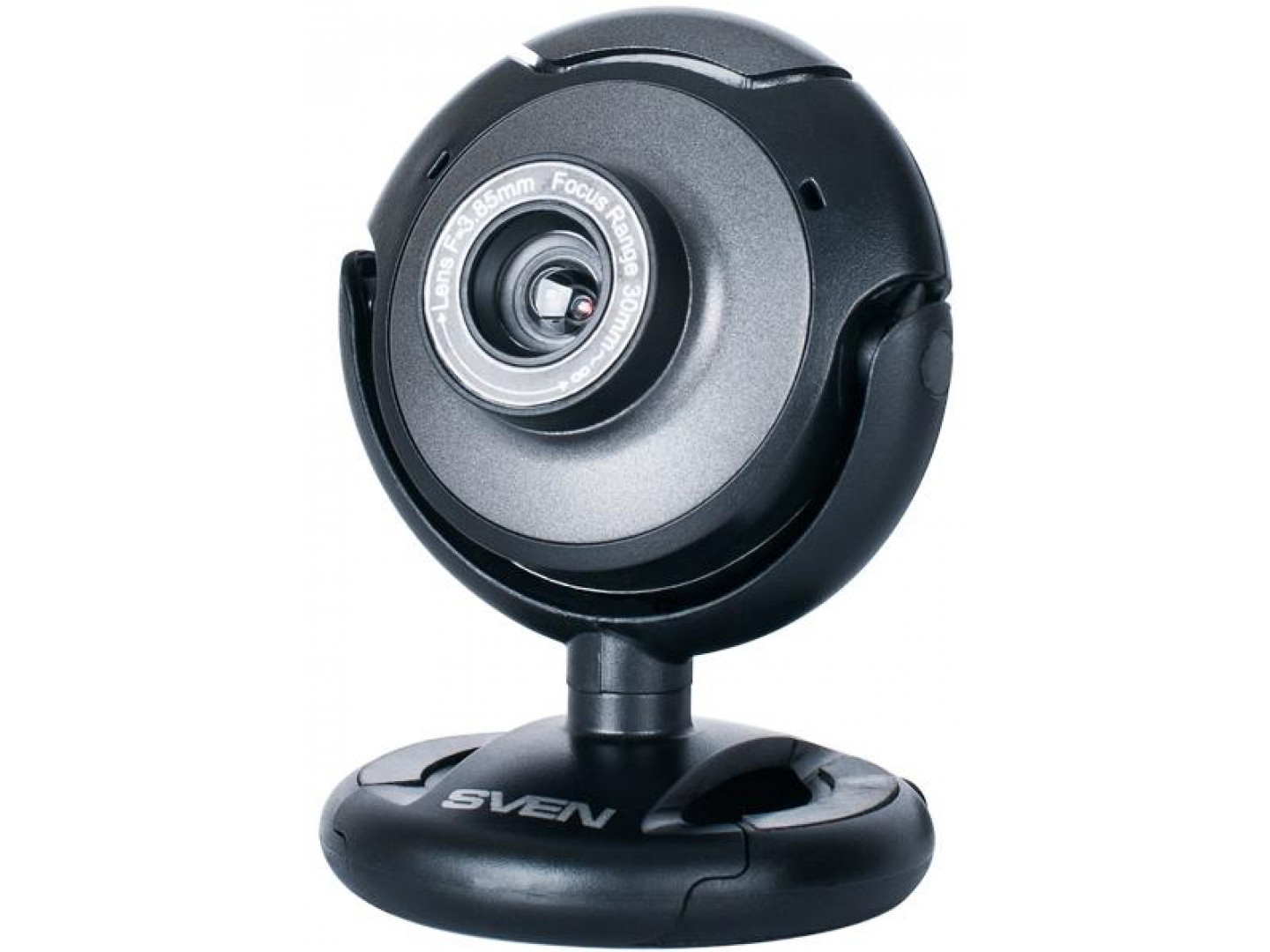
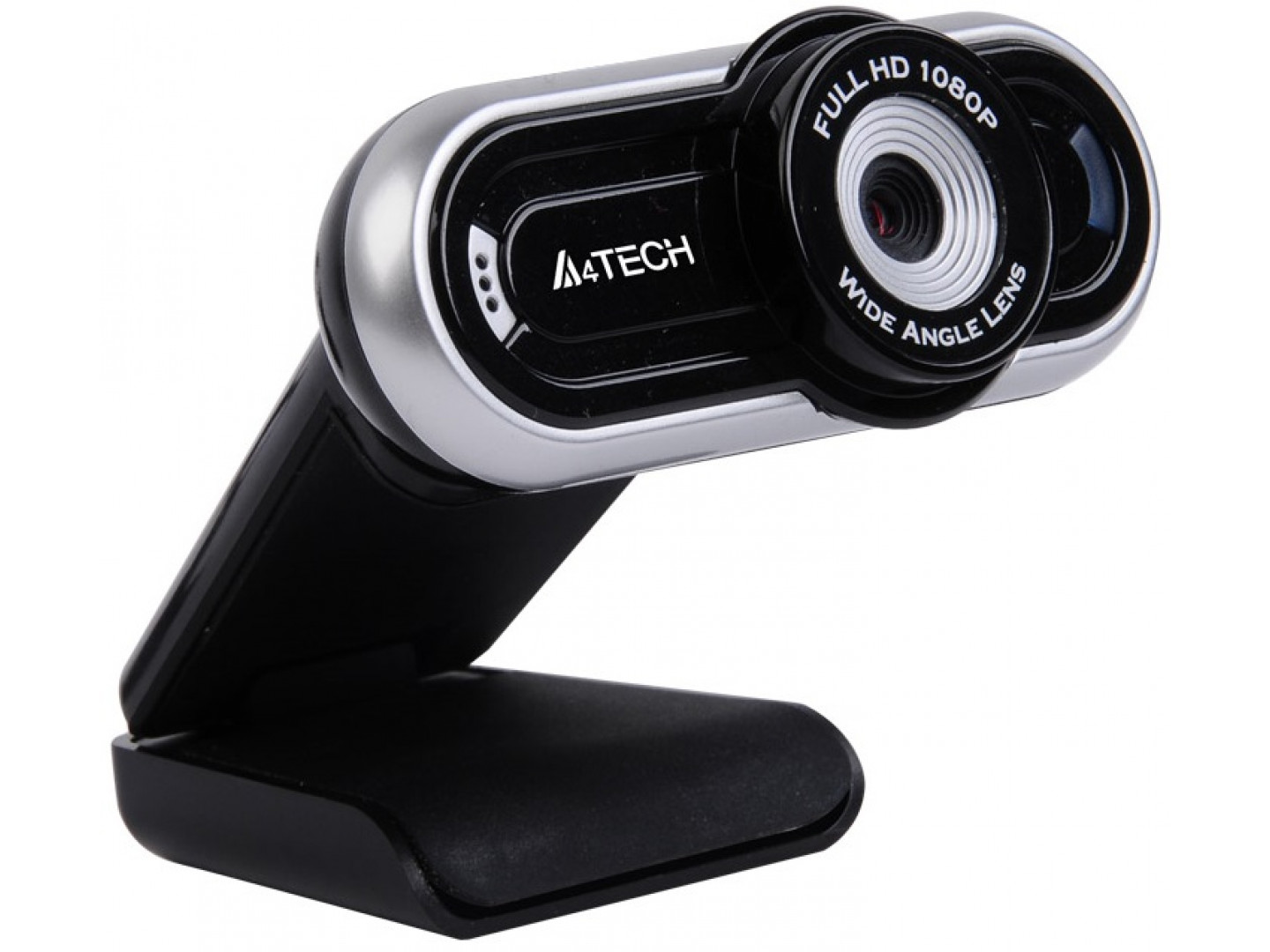
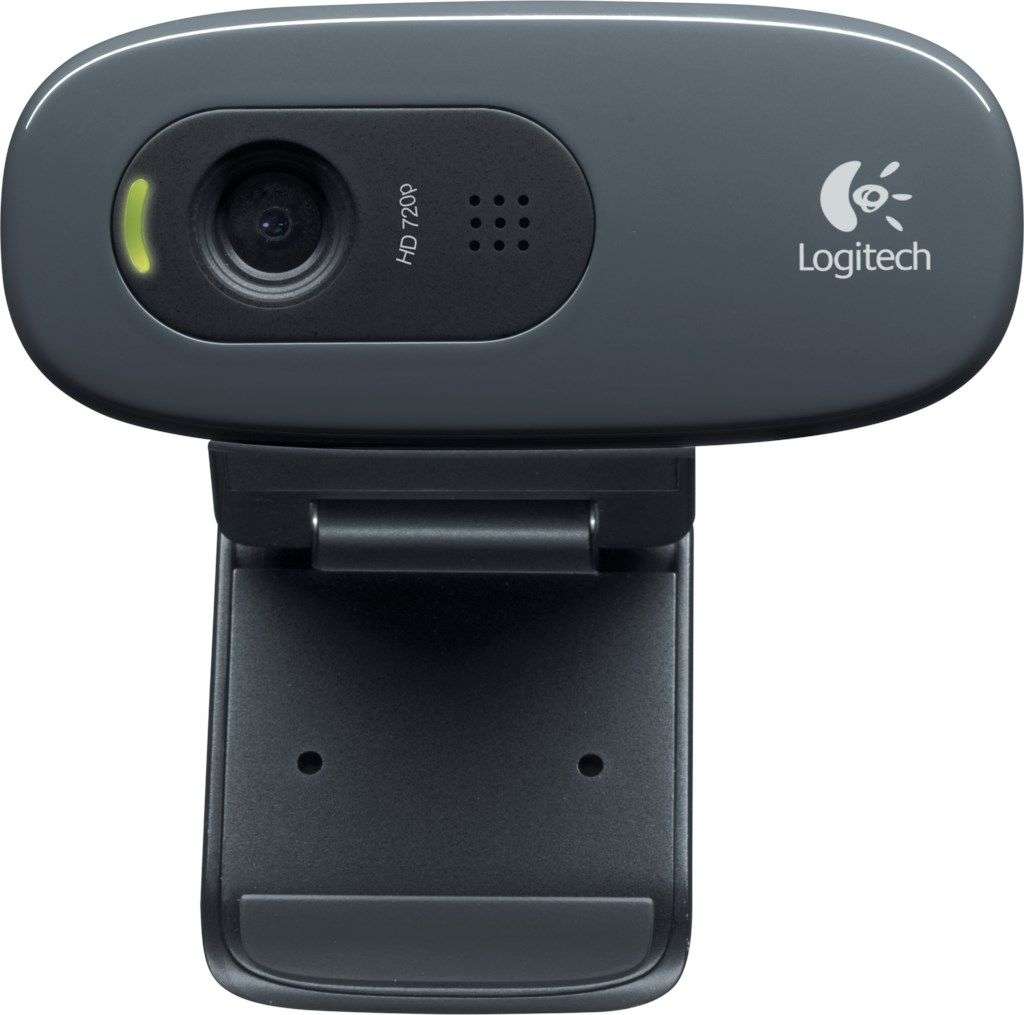
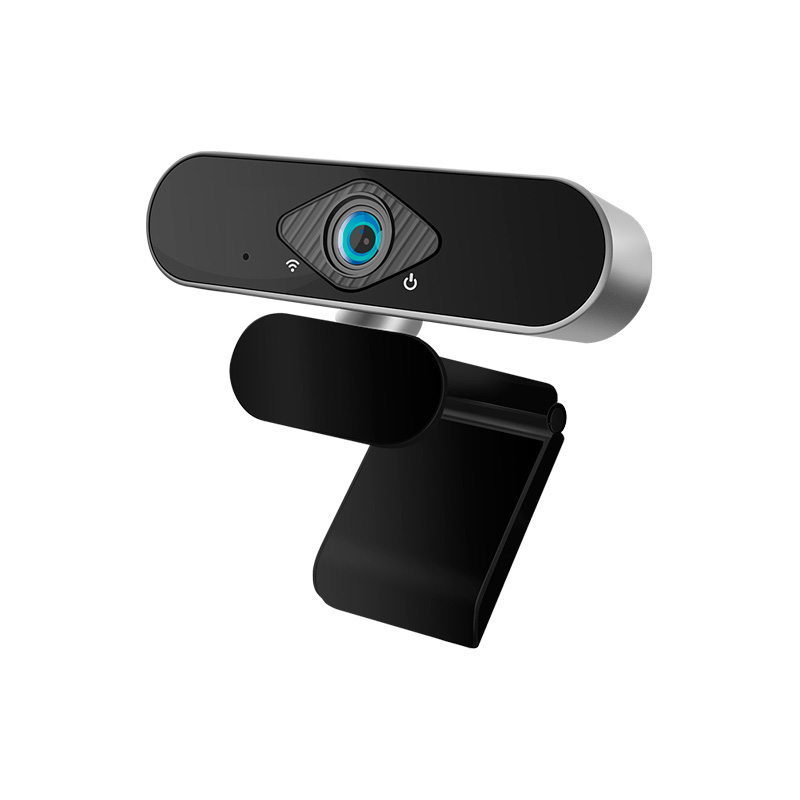
Подключите веб-камеру к компьютеру. Подключите USB-кабель веб-камеры к одному из USB-портов (прямоугольные разъемы) на передней, боковой или задней панели корпуса компьютера.
USB-штекер можно вставить единственно правильным образом. Если вам не удается вставить USB-штекер, поверните его на 180 градусов и повторите попытку.
Если вы работаете на компьютере Mac, вам, скорее всего, придется купить адаптер USB–USB/C, чтобы использовать обычную веб-камеру.
Веб-камеру подключите непосредственно к компьютеру, а не к USB-концентратору (USB-хабу). Мощности USB-хаба недостаточно, чтобы питать веб-камеру.
Вставьте компакт-диск веб-камеры. Положите компакт-диск, который поставляется с веб-камерой, в лоток оптического привода компьютера (наклейка диска должна смотреть вверх). Поскольку на большинстве современных компьютеров Mac оптических приводов нет, вам понадобится внешний DVD-привод, который подключается к компьютеру через USB-кабель.
Если компакт-диск не прилагался к веб-камере, пропустите этот шаг.
Чтобы скачать программное обеспечение веб-камеры, откройте сайт ее производителя и перейдите на страницу «Поддержка» или аналогичную.
Подождите, пока откроется страница настройки веб-камеры. Это должно произойти автоматически. Если веб-камера поставляется без диска, ее подключение к компьютеру должно запустить процесс установки. [1]
X
Источник информации
Следуйте инструкциям на экране. Они зависят от модели веб-камеры, но в большинстве случаев открывается несколько окон с параметрами, после настройки которых нужно нажать «Установить».
Внимательно просмотрите параметры в каждом окне. Скорее всего, вам придется задать определенные настройки, чтобы веб-камера работала должным образом.
Подождите, пока веб-камера будет установлена. После этого откроется ее программа, и вы сможете приступить к настройке камеры.
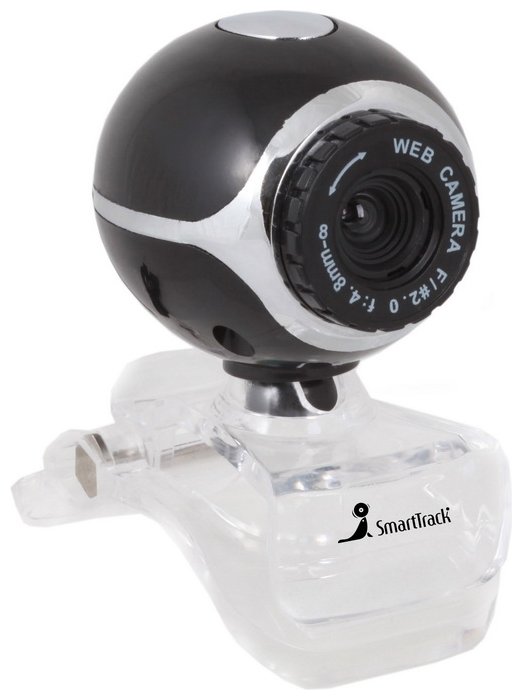
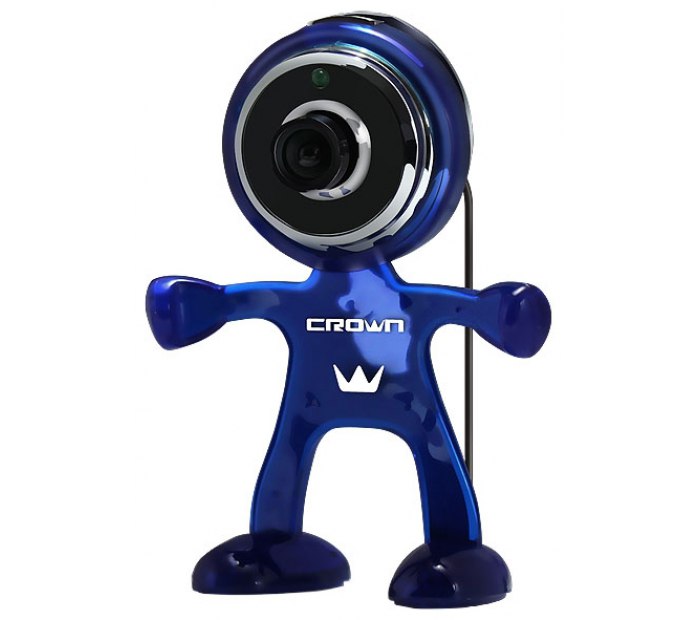
Разместите веб-камеру. На многих веб-камерах есть специальное крепление («прищепка»), с помощью которого камеру можно закрепить в верхней части монитора компьютера. Если на вашей веб-камере такого крепления нет, просто поставьте ее на плоскую приподнятую поверхность.
Направьте веб-камеру. В центре окна программы веб-камеры отобразится картинка с камеры. Направьте камеру на себя или другой нужный объект.
Проверьте звук веб-камеры. Произнесите что-нибудь по направлению камеры и убедитесь, что в разделе «Аудио» (или аналогичном) окна программы камеры появился индикатор активности. Если такого индикатора нет, микрофон веб-камеры не работает — его, скорее всего, нужно включить в настройках веб-камеры или компьютера.
Прочитайте в инструкции к веб-камере, как включить микрофон камеры.
Измените настройки веб-камеры (если нужно). В большинстве программ веб-камер есть раздел «Настройки» (или значок в виде шестеренки). Перейдите в этот раздел, чтобы просмотреть и изменить настройки, такие как контраст, действия при тусклом освещении и так далее.
Расположение и опции настроек зависят от модели веб-камеры. Обратитесь к инструкции к веб-камере, если вам не удается найти раздел настроек.
Соавтор(ы): Jack Lloyd . Джек Ллойд — автор и редактор, пишущий о технологиях для wikiHow. Имеет более двух лет опыта в написании и редактировании статей на технические темы. Энтузиаст всего связанного с технологиями и учитель английского языка. Количество просмотров этой статьи: 23 194.
Из этой статьи вы узнаете, как установить и настроить веб-камеру на компьютере под управлением Windows или Mac OS X. Как правило, камеру нужно просто подключить к (современному) компьютеру, чтобы запустить процесс настройки.
https://support.microsoft.com/ru-ru/windows/%D0%BA%D0%B0%D0%BA-%D0%BF%D0%BE%D0%BB%D1%8C%D0%B7%D0%BE%D0%B2%D0%B0%D1%82%D1%8C%D1%81%D1%8F-%D0%BF%D1%80%D0%B8%D0%BB%D0%BE%D0%B6%D0%B5%D0%BD%D0%B8%D0%B5%D0%BC-%D0%BA%D0%B0%D0%BC%D0%B5%D1%80%D0%B0-ea40b69f-be6a-840e-9c8c-1fd6eea97c22
https://ru.wikihow.com/%D1%83%D1%81%D1%82%D0%B0%D0%BD%D0%BE%D0%B2%D0%B8%D1%82%D1%8C-%D0%B2%D0%B5%D0%B1%E2%80%93%D0%BA%D0%B0%D0%BC%D0%B5%D1%80%D1%83
Видео Секс Порно С Азиаткой
Фото Порно Готов
Ретро Эротика Индийское Лето Онлайн
Как пользоваться приложением "Камера"
Как установить веб–камеру: 10 шагов (с иллюстрациями)
Удаленное видеонаблюдение через веб-камеру
Основные типы веб-камер
3 простых способа отключить Веб-Камеру [ОБЗОР]
Бесплатный Онлайн тест веб-камеры - Проверьте свою веб ...
Тест веб-камеры
Веб-камеры в ТУРЦИИ онлайн: 8 КАМЕР с видом на море
Веб камеры онлайн | Взгляни на мир через око вебкамер …
Онлайн веб-камеры Лоо - GEOCAM.RU
Локтация По Веб Камере