LinkDownload

¿Qué es? ¿Para que sirve? Pues esta app te permite de manera muy sencilla extraer los links de los archivos enviados y recibidos por todus y crear txt de ellos.
Luego de tener el todus clonado, lo cual si no has hecho no te va a funcionar, te recomiendo que aprendas como se hace aquí: https://telegra.ph/Clonar-toDus-para-tener-acceso-a-la-carpeta-de-datospara-que-tu-todus-funcione-con-LinkDownload-02-16
Abrimos la app y si has enviado o te han enviado o haz enviado algo por todus te aparecera la lista de todos los archivos/videos que tengas en tus chats!!
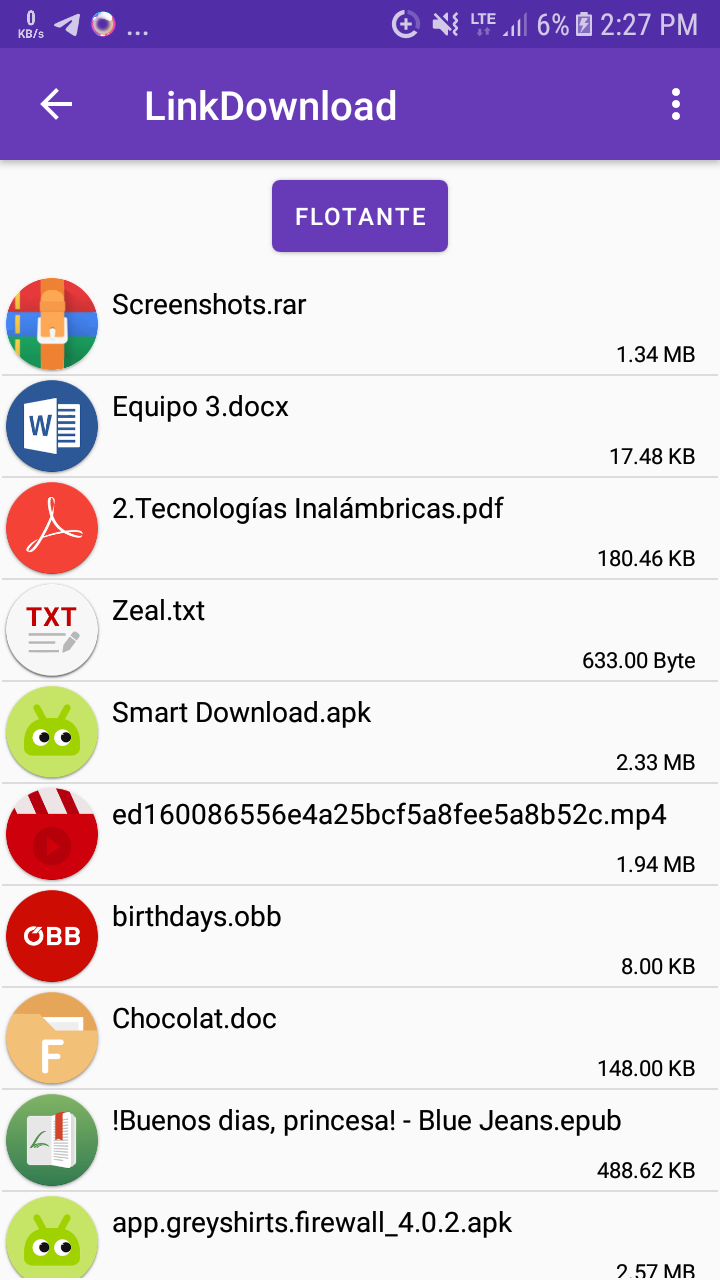
Sino puede pasar lo siguiente:
1- Tienes un todus con otro nombre de paquete, ve a Ajustes y cambialo al q tengas clonado, luego regresa a la principal y desliza hacia abajo para actualizar.
2-No has enviado nada por todus y por tanto no te van a aparecer los archivos.
Ahora:
-Si tocas un elementos te va a salir la misma opción que cuando tocas un link, las aplicaciones que sirven para bajarlo, etc.
-Si lo mantienes presionado se copiará al portapapeles el enlace y nombre para q lo puedas compartir y los demás lo puedan descargar.
-Si deslizas hacia abajo actualizará la lista de archivos(la forma de actualizar siempre es esta)
Recuerda que también tienes una ventana flotante para estar supervisando lo q te mandan por todus!

Ahora! Vamos a lo importante! Exportar un txt
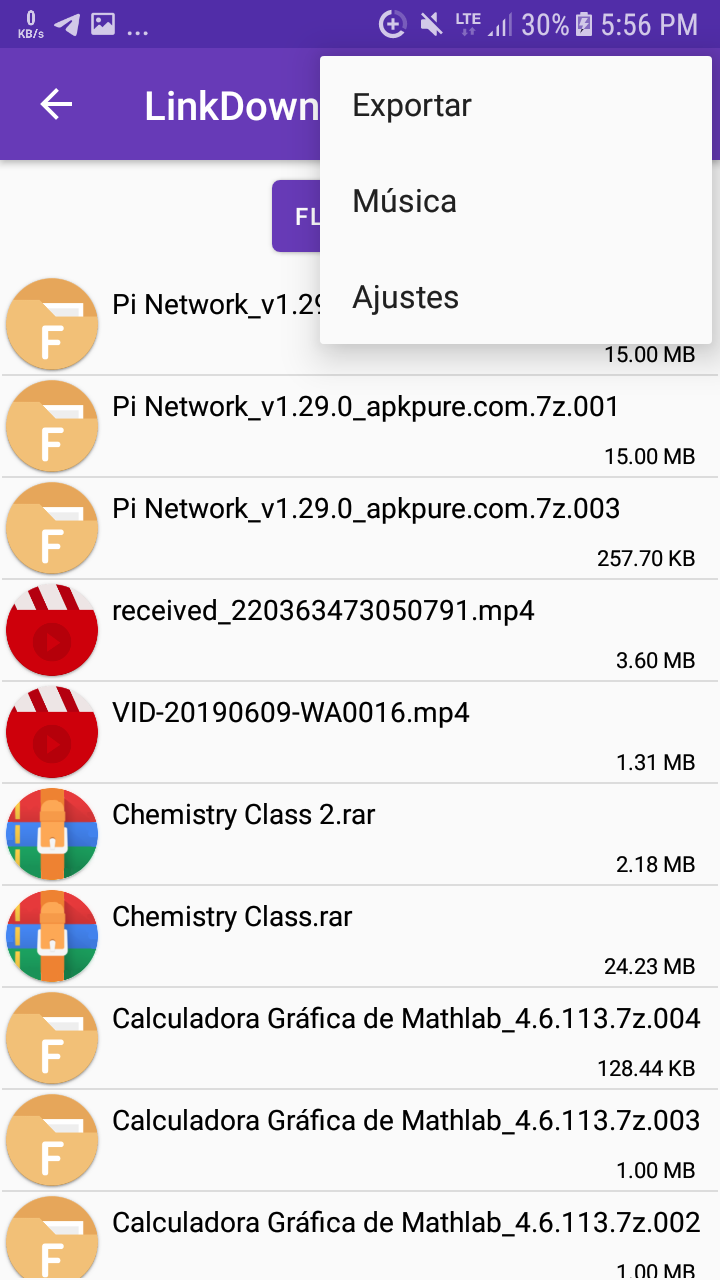
Lo primero que haremos será tocar en los 3 punticos y darle a Exportar.
Nos aparecerá esto:
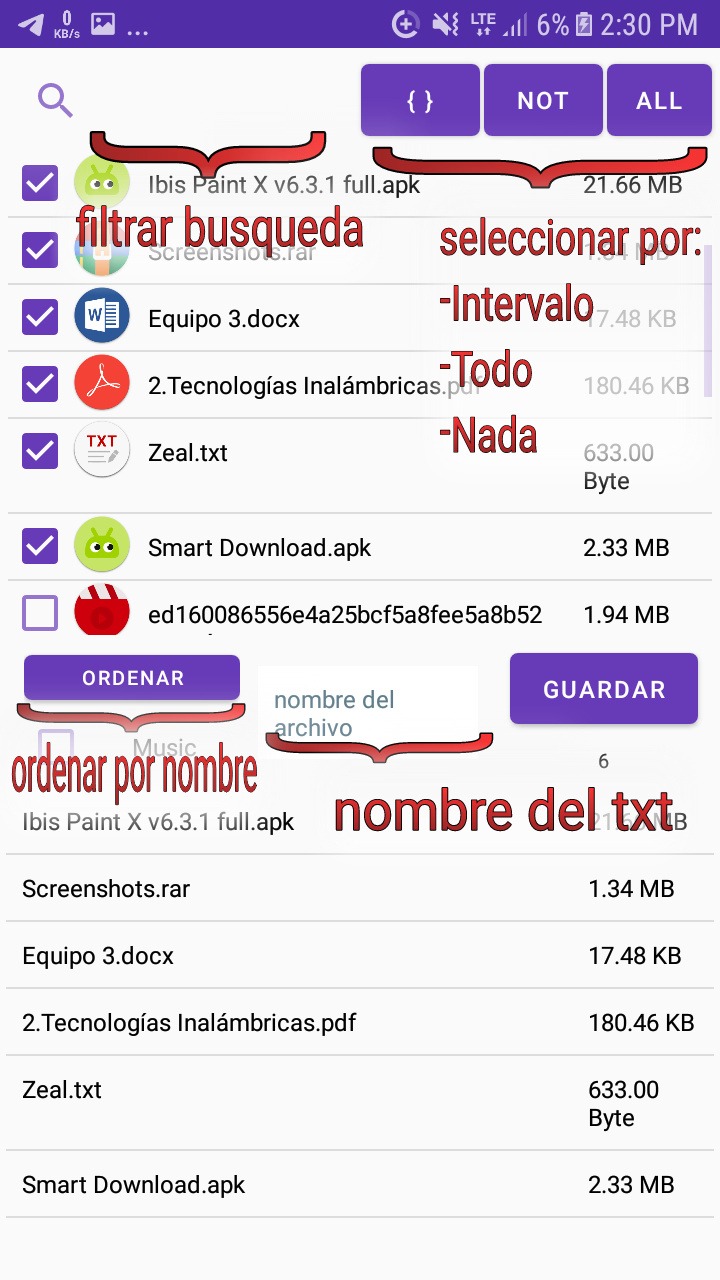
Bueno el apartado exportar tienes varias opciones, arriba a la izquiera nos encontramos un filtro de búsqueda, nos ayudará a encontrar los elementos que queremos añadir a un txt.
TIP: Esto es muy útil para los archivos divididos en pedazos, rar, zip, 7zip, pues solo basta poner parte del nombre para q solo aparezcan estos en la lista.
Ahora en la esquina superior derecha se encuentran los botones para seleccionar, muy parecidos a los del EsFileExplorer:
{} - Se utiliza para seleccionar por intervalos, marcas un elemento más arriba, luego otro que este por debajo del primero, das al botón y se selecciona lo de en medio.
All - Selecciona todos los elementos que se muestran en la lista.
Not - Deselecciona todos los elementos seleccionados.
Ahora en el medio encontramos:
Ordenar - Ordena los elementos por su nombre.
Música - Muestra solo la musica
Nombre de archivo - Para escribir el nombre del txt.
Importante!! Si mantienes presionado un elemento se corta desde el primer caracter hasta la aparicion del 1er punto y sale en Nombre de archivo (editable).
Ejemplo:
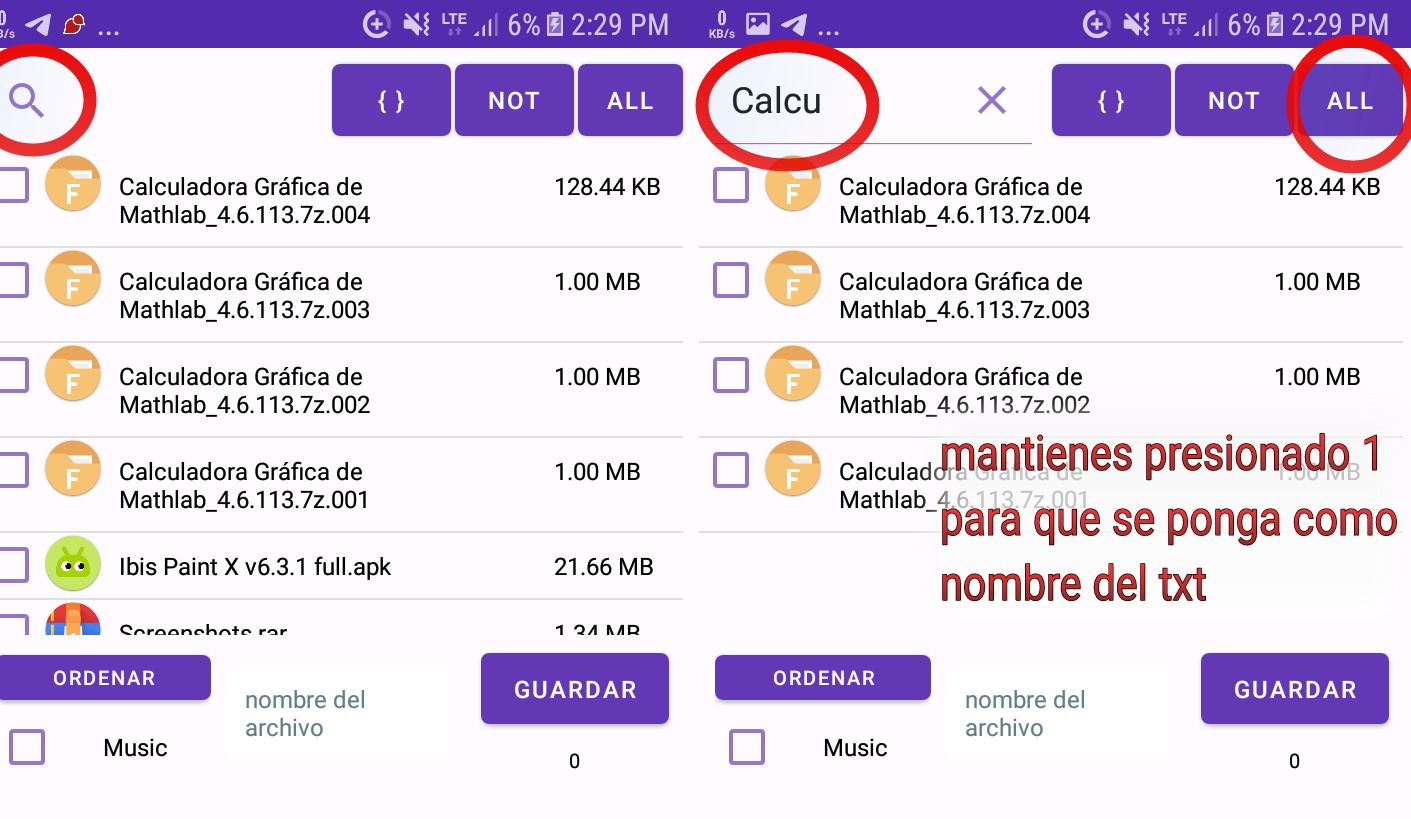
AAqui queremos crear un txt de las partes de la Calculadora Grafica, primero ponemos parte del nombre para que se filtre, luegos mantenemos presionado algún elemento de la lista para coger el nombre y luego le damos a All para q seleccione todos los elementos.

Ahora le damos a Ordenar para que queden ordenados, rectificamos que todo este bien por la lista de abajo que seria la final, y le damos a Guardar.
Por ahora concluye el post, sigan investigando que más pueden hacer.