Lightroom | Mod
@MerlinPrograms
Крутое приложение для редактирования фотографий. Получен ПРЕМИУМ, работает синхронизация с Creative Cloud (если куплен пакет)
🔒 Мною ничего не изменено
👤 Источник/автор мода: Balatan (Number one)
Adobe Photoshop Lightroom CC для мобильных устройств — приложение с мощными и простыми в использовании инструментами для съемки, обработки и публикации фотографий. Кроме того, с премиум-функциями вам доступны широкие возможности управления и удобный доступ к фотографиям с мобильных устройств, настольных компьютеров и через веб-браузер.
Расскажу более простыми словами как настроить и практически полноценно пользоваться этим приложением (можно и без этого, но тогда минус "автовыделение неба", "автовыделение предметов" в масках):
Создать аккаунт Adobe
Для начала нам понадобится аккаунт Adobe, создать его можно по этой ссылке, ну либо если она не работает - вбиваем ручками в поиск "Создать аккаунт Adobe" и регистрируемся.
Если у вас вот такое сообщение по ссылке появляется (рис. 1) - поздравляю вас, вы победитель в номинации "Я живу с санкциями". Значит в дальнейшем вам придётся использовать VPN что для регистрации, что для приложения. Очень хорошо подходит какой нибудь Shadowsocks где можно включить VPN на отдельные приложения

Вход в приложение
Когда скачали и установили приложение - заходим используя почту и пароль от аккаунта Adobe (не забываем про VPN если он нужен). По итогу у вас должно быть указаны ваши данные аккаунта Adobe и подпись "Подписка оформлена"
Настройки приложения у меня вот такие (рис. 2)
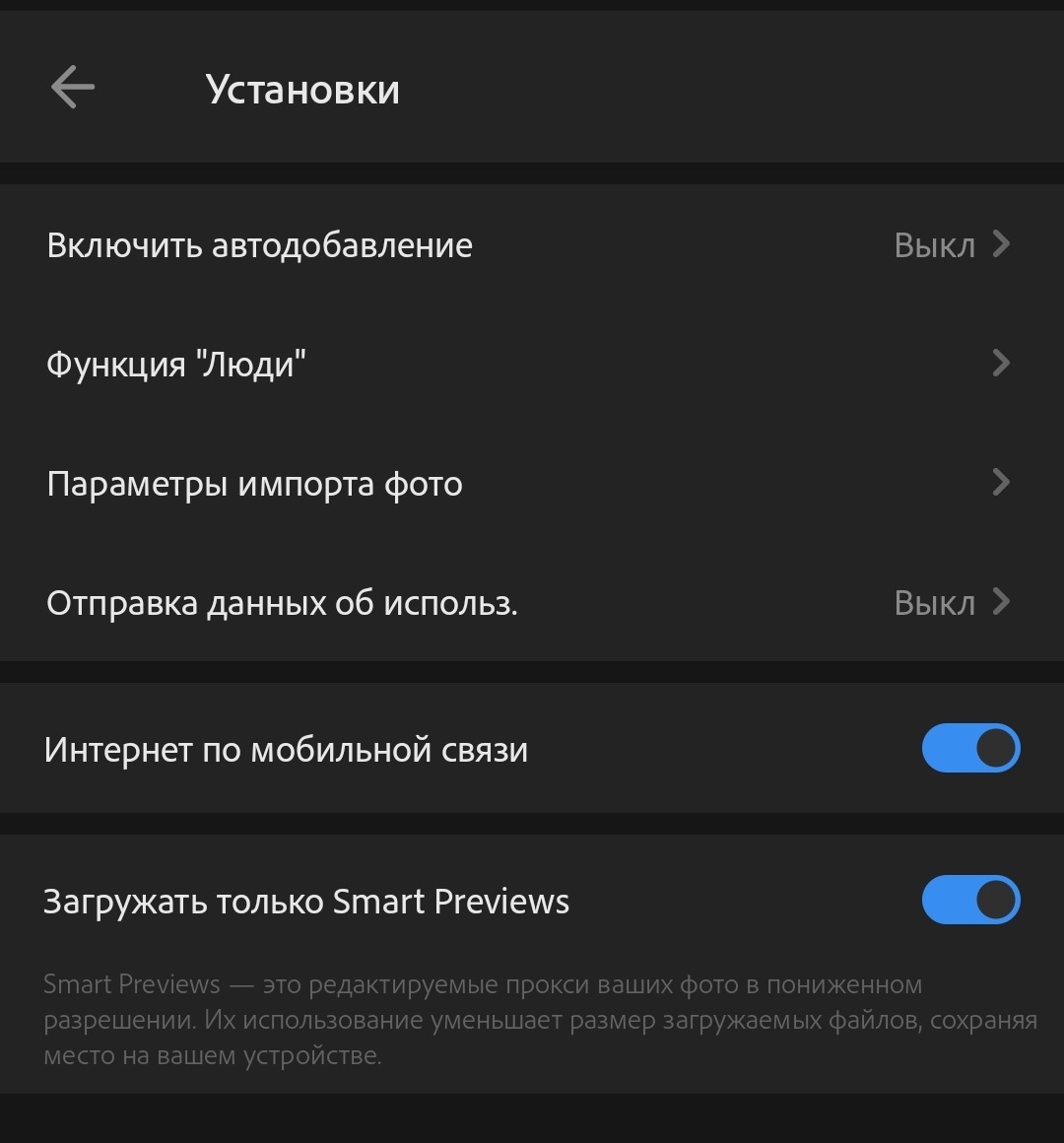
Импорт пользовательских пресетов
Чтоб пользоваться крутыми "фильтрами" скаченными с сети или теми, которые я приложил к сообщению в телеграме - для начала скачиваем их. Далее разархивируем (если вы не знаете как это делать, то что вы тут вообще забыли). Далее заходим в приложение, открываем нужное фото, ищем пункт "стиль" и находим там импорт стилей. Находим на устройстве свои стили в формате .xmp, выбираем все и вуаля - пользуемся крутыми фильтрами (см. видео)
Creative Cloud
(При покупке пакета или месяц пробной версии) Если включить синхронизацию (по WiFi и/или моб.сети) то все ваши фото будут синхронизированы с облаком и храниться там. Это очень удобно, если вы удалили приложение. Когда установите снова, то при синхронизации с облаком они все (включая оригиналы, маски и все связанное с редактированием) так же будут в приложении снова.
ВНИМАНИЕ: если после удаления приложения и повторной его установки и захода в аккаунт ваши фото не синхронизировались с облаком - дайте все нужные и ненужные разрешения (медиа, установка из неизвестных источников и тд) и перезайдите в аккаунт. Либо удалите все данные с кэшем. Либо переустановите приложение. Короче попрыгайте с бубном и получится. Главное пока не синхронизируются фотки - не загружайте новые
А ещё можно делать общие папки с фото и работать вместе над фотографиями с таким же болваном как вы😆🤪, который купил пакет в Adobe.
Сохранение в формате DNG (Raw)
Если вы нищеброд как я и нет возможности купить пакет в Adobe, то можно сохранить свои проекты в формате DNG и тогда удалив и снова поставив приложение есть возможность импортировать свои проекты как они и были.
Выделяем нужные фото, нажимаем на значёк сверху "Поделиться", а далее:
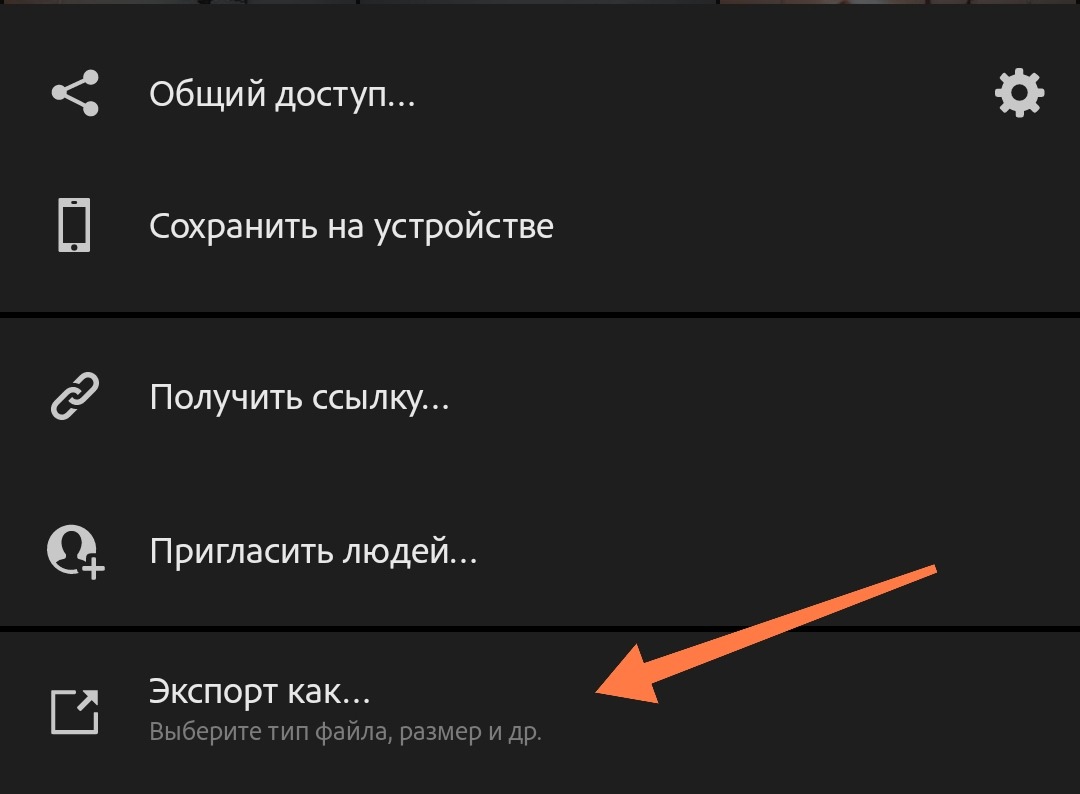
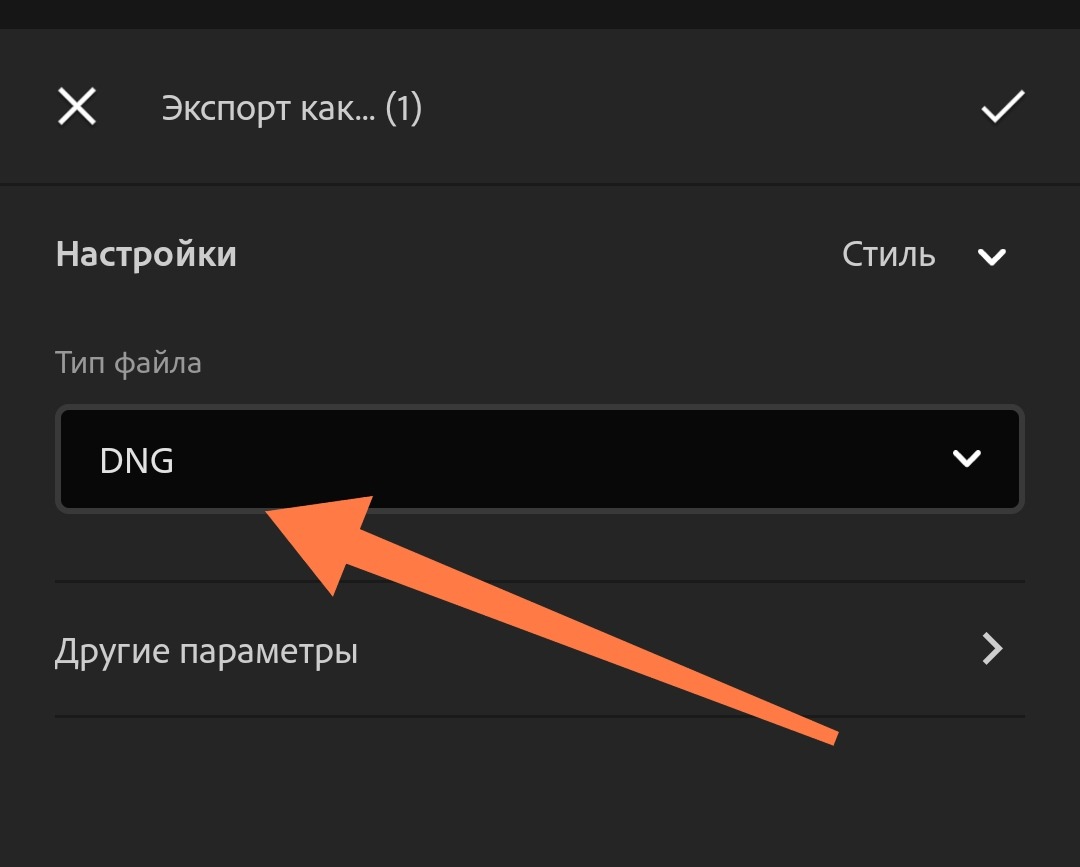
... ну и галочку в правом верхнем углу.
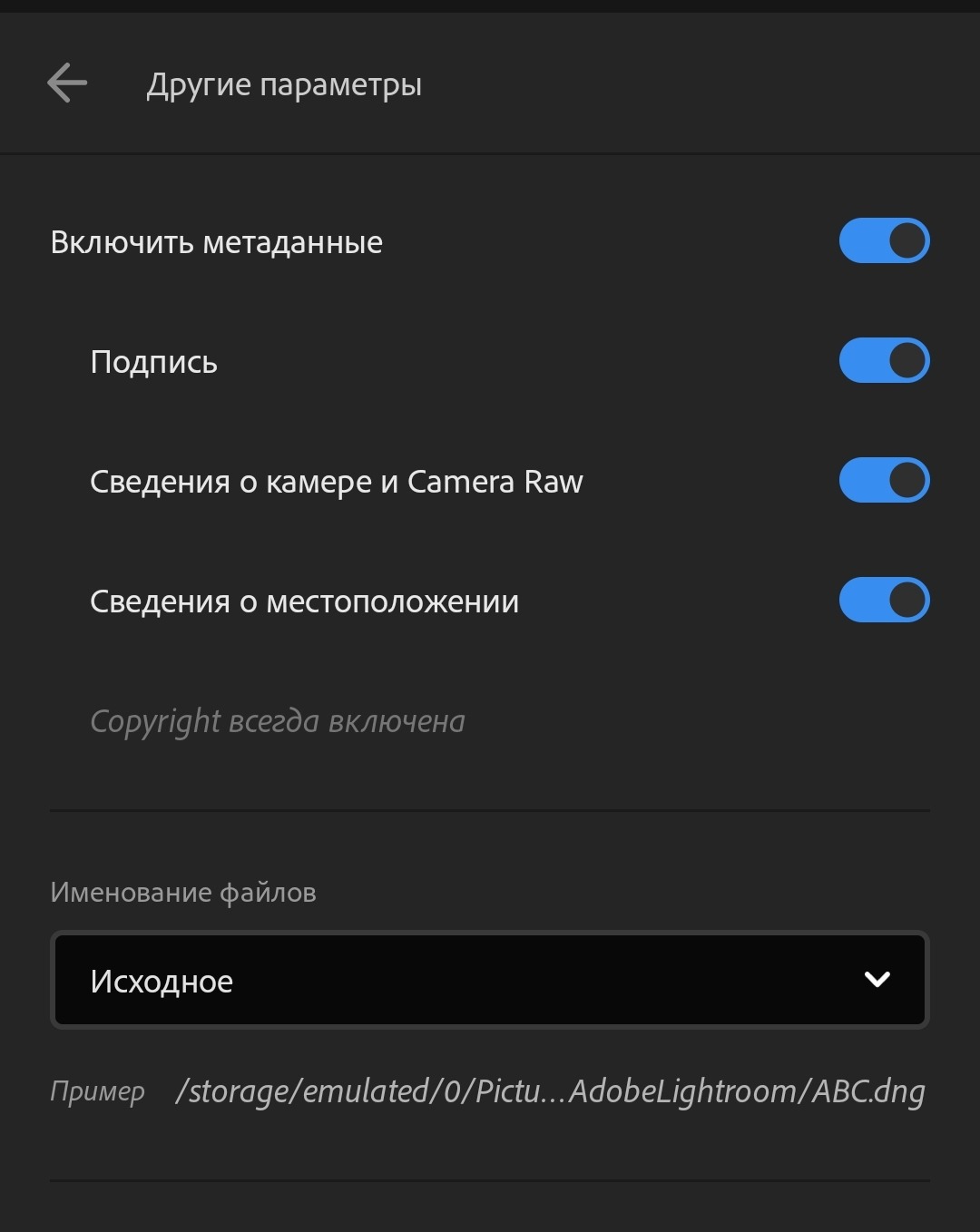
Ещё можно нажать на "Дрцгие параметры" и выбрать нужное, у меня стоит вот так: