✷ Layer
By T.me/EditingPack
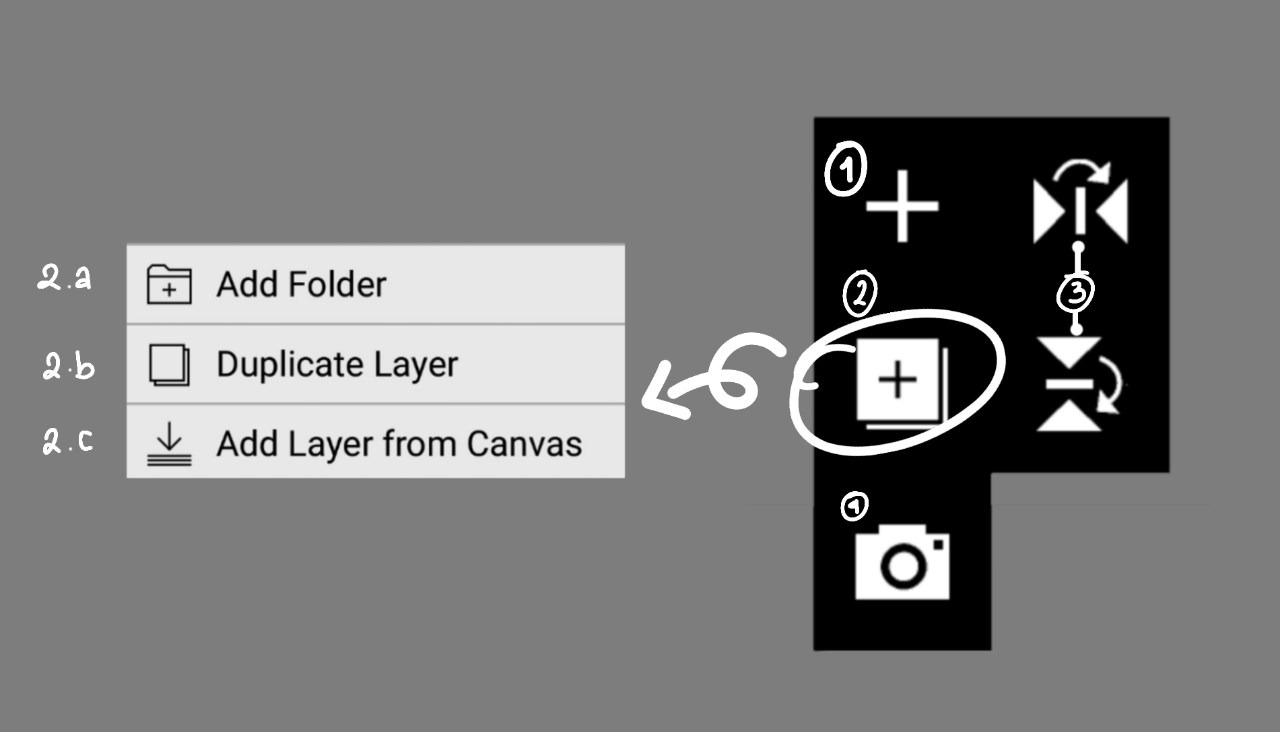
01. Add layer
▸ Untuk nambahin layer baru.
02. Add special layer
a. Add folder : Waktu ngedit atau gambar pakai banyak layer, kadang pasti kebingungan liat layernya banyak banget. Nah, folder ini gunanya untuk nyimpen layer kamu jadi satu.
b. Duplicate layer : Untuk menduplikat layer.
c. Add layer from canvas : Untuk ngegabungin semua layer kamu tanpa perlu di merge satu persatu.
03. Invert canvas horizontally/vertically.
▸ Untuk ngebalikin canvas secara horizontal/vertikal.
04. Import Picture
▸ Gunanya ya sesuai namanya, nge import foto kalian ke dalam canvas yang lagi dipakaii.
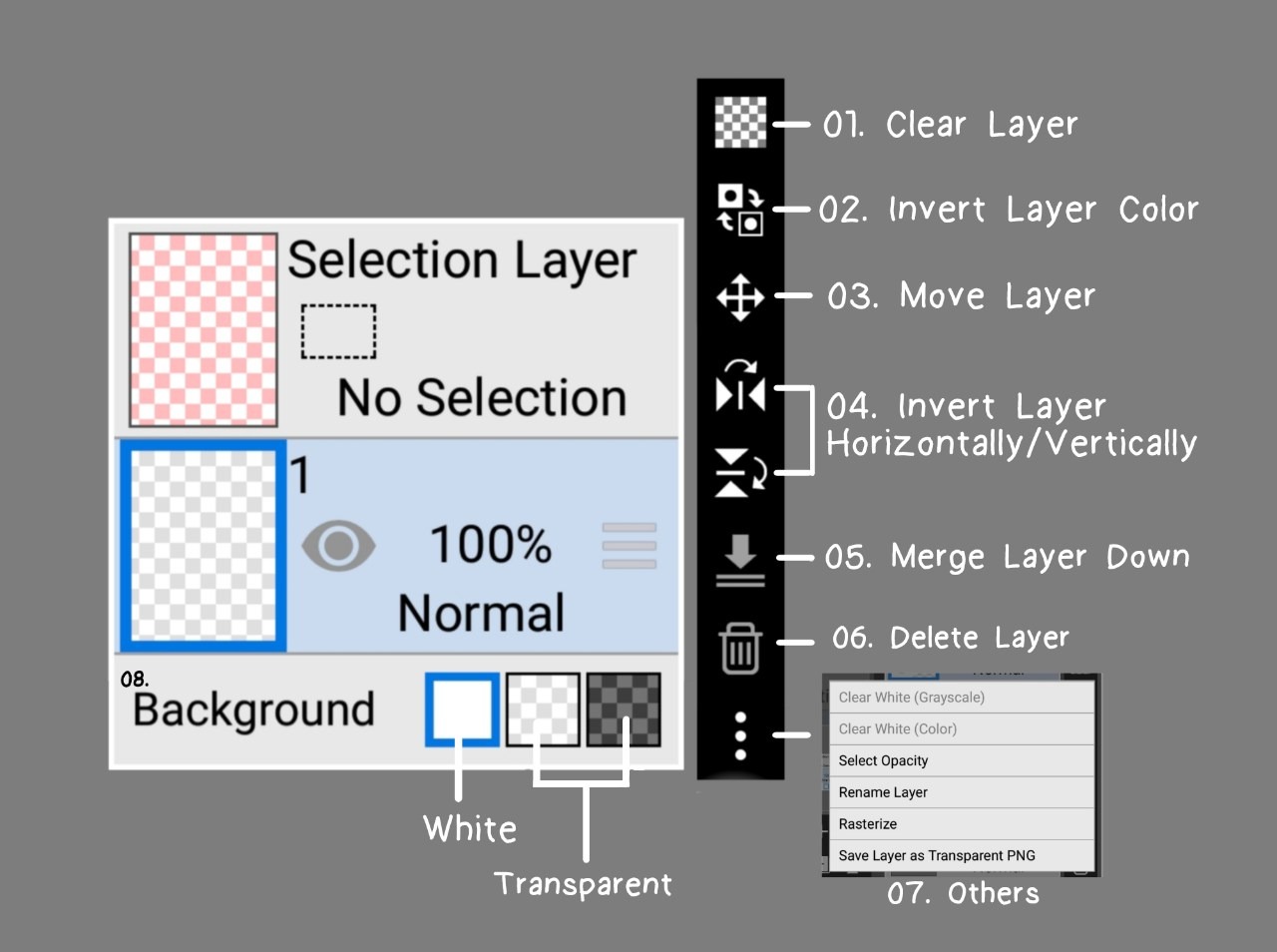
01. Clear layer : Membersihkan layer.
02. Invert layer color : untuk ngebalikin warna dari layernya. (Ex : Colorful photo > Negative photo).
03. Move layer : Untuk mindahin objek atau apa yang ada di layer tersebut. (Transform tool).
04. Invert layer horizontally/vertically : Untuk ngebalikin layer secara horizontal/vertikal.
05. Merge layer down : menyatukan semua layer.
06. Delete layer : menghapus layer
07. Others
▸ Clear white (Grayscale) : Ngejadiin foto kalian jadi hitam putih
▸ Clear White (Color) : Ngebersihin warna putih dari object di layer yang aktif
▸ Rasterize : Jadi kalau misalkan mau ngasih effect ke text kalian, kan layer text engga bisa di edit ya? Nah, layernya itu di rasterize dulu pakai ini baru bisa aktif di edit macem-macem.
▸ Save layer as transparent PNG : Untuk nyimpen layer yang aktif dalam bentuk PNG.
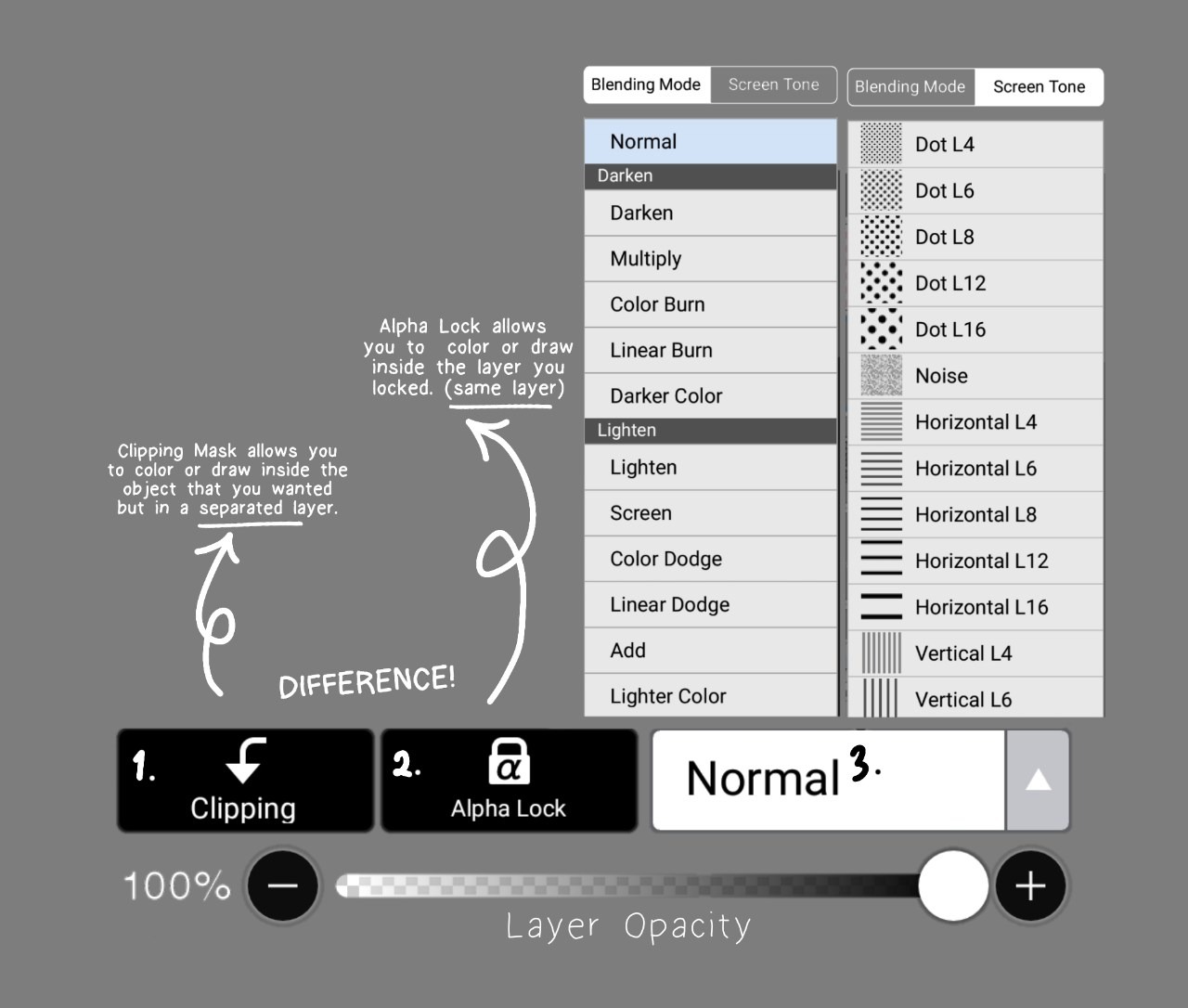
01. Clipping Mask.
▸ Gunanya untuk mewarnai, menggambar, memasukkan objek lain ke dalam objek yang kita inginkan tapi dari layer yang berbeda.
02. Alpha lock
▸ Sama seperti Clipping Mask. Bedanya, alpha lock digunakan di layer yang sama dengan object yang ingin diwarnai.
03. Blending Mode
▸ https://telegra.ph/Blend-Mode-02-05.
04. Screen Tone
▸ Untuk menerapkan tekstur dan corak pada gambar, digunakan sebagai alternatif untuk arsiran.