Куда вводить промокод?
HiStockBotПосле того как вы выбрали пакет файлов, появляется кнопка "Ввести промокод"
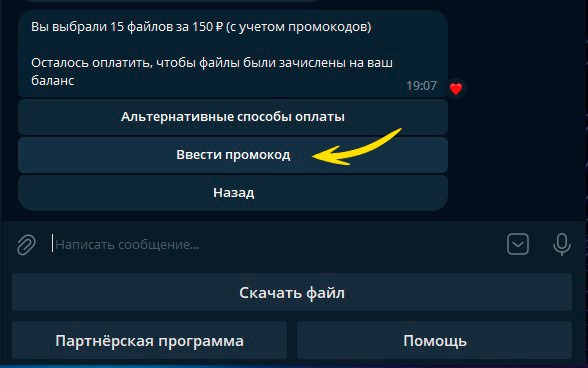
Нажимайте на неё и отправляйте свой промокод. Для примера используем код на скидку 20%.
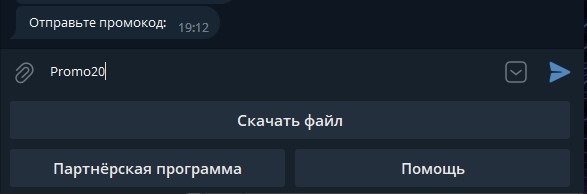
Если срок действия промокода не истёк, то придёт сообщение "Промокод активирован!"
Далее нужно вернуться в меню пополнения баланса (кнопка Помощь/Баланс) и снова выбрать необходимый пакет файлов. На самих кнопках баланс указан без учёта скидки.
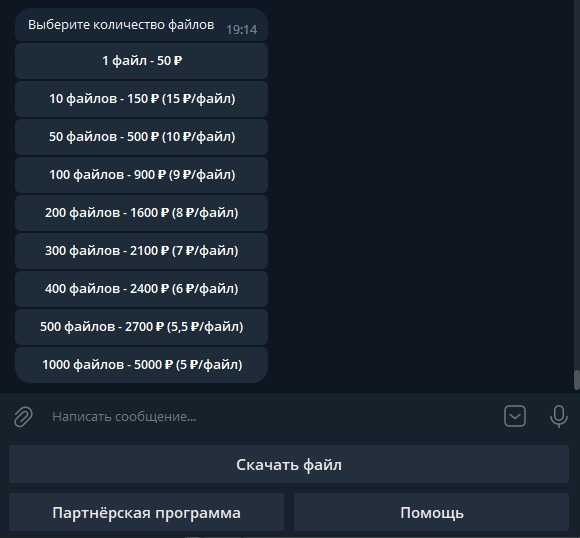
Но стоит выбрать пакет файлов, как бот покажет стоимость с учётом скидки.
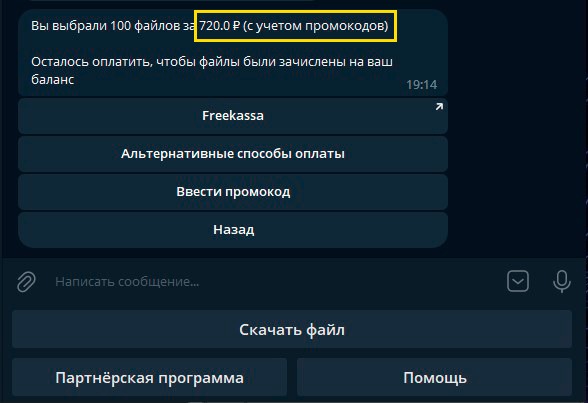
Дальше останется оплатить любым удобным способом и получить пакет файлов.
Промокоды на скидку. При активации снижают стоимость на определённый процент. Могут растпространяться как на на все пакеты файлов, так и только на один конкретный.
Промокоды на дополнительные файлы. При активации добавляют к выбранному пакету несколько дополнительных файлов. Например, 60 файлов по цене 50.
Промокод на 1 бесплатный файл. Просто добавляет 1 файл на баланс.
Остались вопросы?
Пишите в техподдержку бота https://t.me/HiStockSupportBot