Криптовалютные кошельки (Продолжение)
IvanИнструкции по работе с кошельками: правила безопасности, как приобрести и начать пользоваться
Для начала давайте введем немного общих правил безопасности. Обращайтесь к ним всякий раз когда работаете с паролями, файлами кошельков, сид-фразами и пин-кодами.
Пароль:
· Не должен как-то отсылать к вам и вашей семье (дата рождения, имена, фамилии, клички животных и прочие)
· Должен состоять из как можно большего количества символов включая: буквы разного регистра, цифры, спецсимволы
· Минимальная длина обеспечивающая нормальный уровень безопасности: 24 случайных символа
· Не используйте распространенные пароли и их вариации с заменами символов (password, passw0rd, mypass, mypa55 и прочие)
· Пароль должен быть уникальным для каждого сервиса
· Не передавайте пароли по незащищенным каналам – мессенджеры, почта, смс.
· Не храните пароли на фото или видео, в заметках, текстовых документах или, что еще хуже, в облачных хранилищах
· Безопаснее всего хранить в голове, но если не уверены, то используйте зашифрованные менеджеры паролей
· Так же как и с кошельками, используйте холодное хранение паролей или менеджеров паролей – на устройствах без доступа к сети.
Файлы кошельков:
· Сделайте несколько копий файла кошелька, ведь при его утрате вы навсегда потеряете доступ к вашим средствам
· Храните файлы кошельков на устройствах без доступа к интернету
· Не передавайте файлы кошельков по незащищенным каналам – мессенджеры, почта, смс, даже если они защищены паролем.
Сид-фразы
· Запишите сид-фразу на надежный носитель и спрячьте в надежное место
· Хорошим решением будет сделать несколько копий сид-фразы и расположить их в разных местах, но в таком случает следует позаботиться о безопасности каждого такого места
· Не передавайте сид-фразы по незащищенным каналам – мессенджеры, почта, смс.
· Не храните сид-фразы на фото или видео, в заметках, текстовых документах или, что еще хуже, в облачных хранилищах
· Так же как и пароли сид-фразы можно хранить в менеджере паролей
· Храните сид-фразы на устройствах без доступа к интернету
Пин-код
· Допускается использование не более двух одинаковых цифр в пин-коде (лучше использовать все разные цифры)
· Пин-код должен быть уникальным для каждого сервиса
· Пин-код не должен отсылать к вам и вашей семье (дата рождения, номер машины, квартиры и прочее)
· Не используйте распространенные пин-коды (1234, 4321 и прочие)
· Так же как и пароли пин-коды можно хранить в менеджере паролей и на устройствах без доступа к интернету
С безопасностью на этом все, давайте теперь разберемся подробнее как начать пользоваться каждым кошельком в отдельности.
Bitcoin Core
Скачиваем последнюю версию кошелька в удобном с сайта https://bitcoincore.org/en/download/. Перед загрузкой можно выбрать для какой операционной системы вам нужен кошелек и в каком формате.
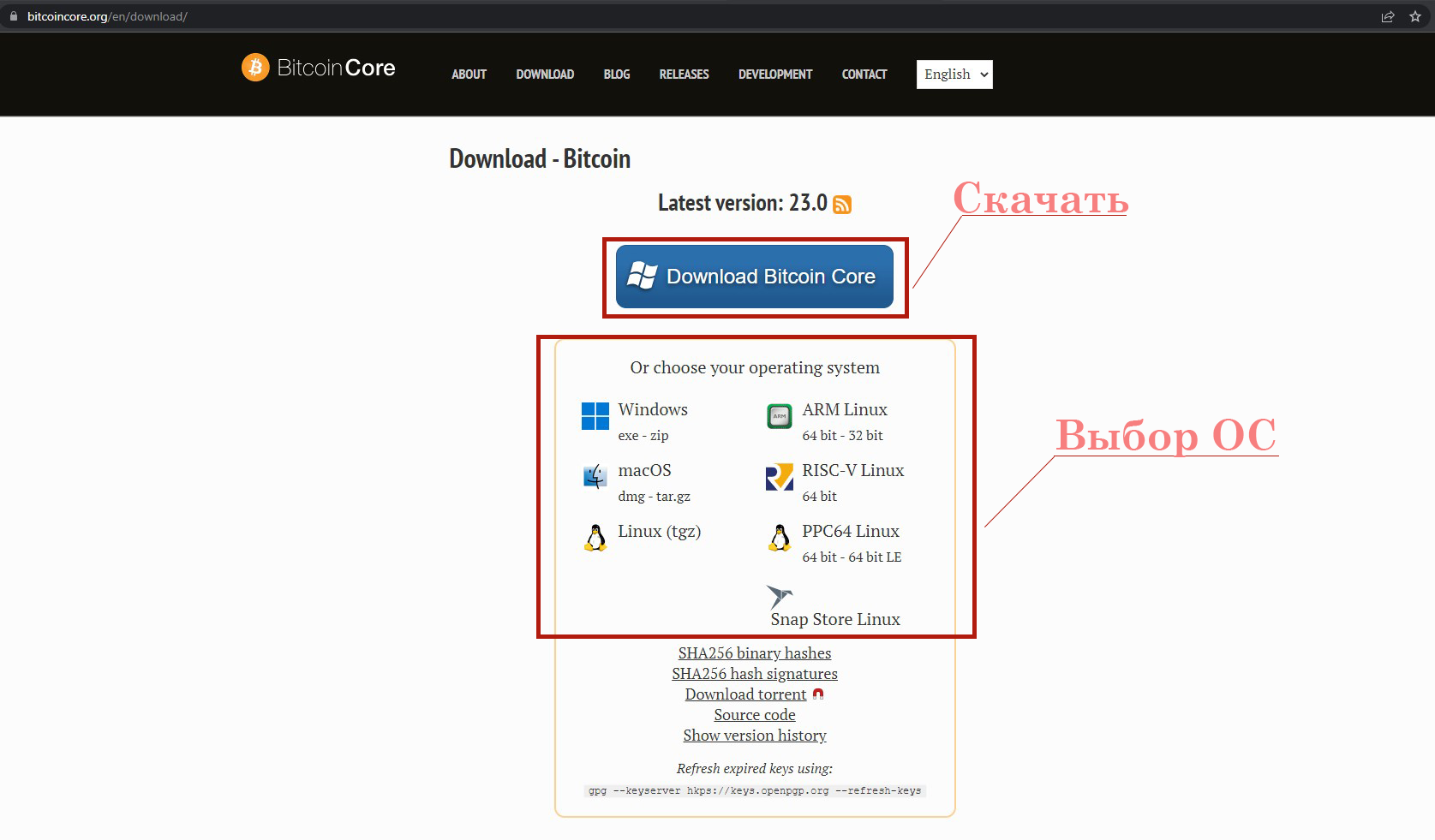
Разработчики рекомендуют проверять скаченный кошелек, для большей безопасности. Вот перевод инструкции для проверки на Windows:
· Дождитесь окончания загрузки кошелька
· На странице загрузки прокрутите вниз и найдите секцию Verify your download, откройте вкладку Windows verification instructions и скачайте по ссылкам файлы SHA256SUMS и SHA256SUMS.asc
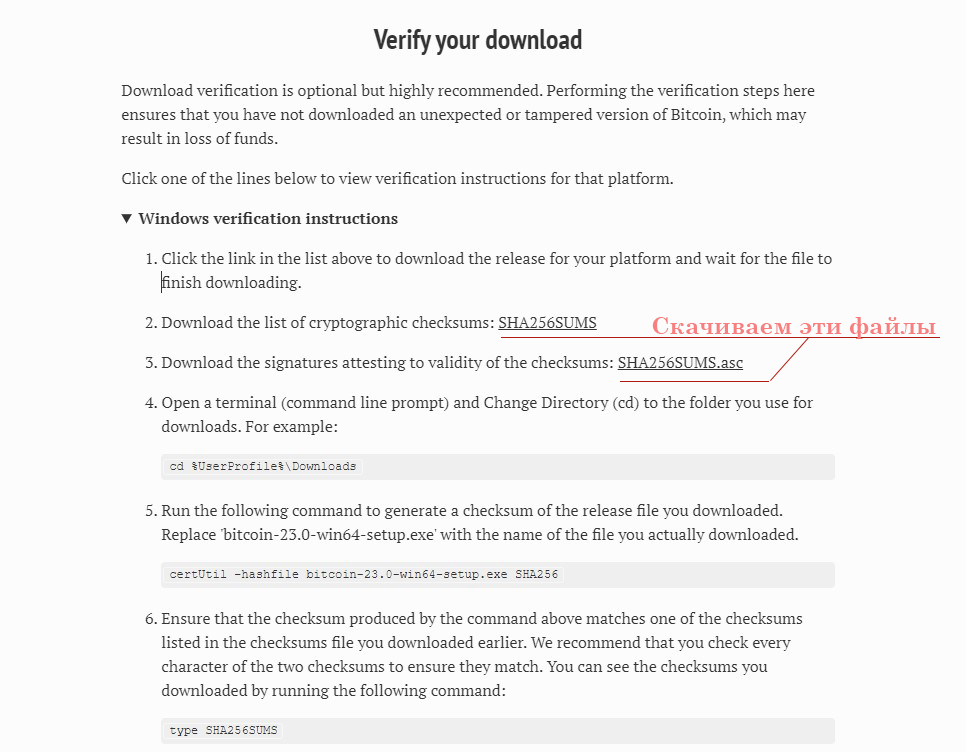
· Откройте командную строку – нажмите ПКМ на кнопке Пуск и выберете пункт «Командная строка»
· Найдите на компьютере скаченный файл кошелька, нажмите ПКМ на него и выберете пункт свойства
· В окне свойств во вкладке «Общие» скопируйте строку после слова расположение
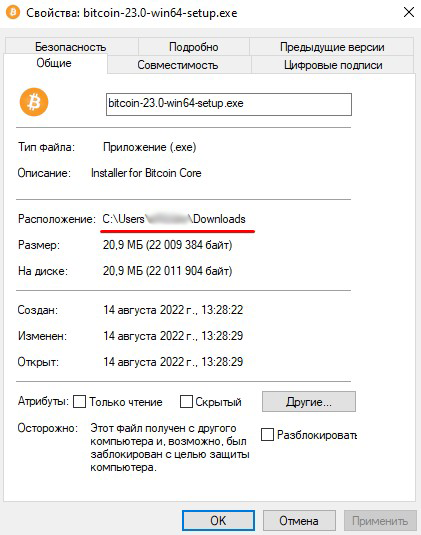
· Перейдите в командную строку, введите cd, вставьте скопированный путь к файлу и нажмите Enter.
· Затем введите команду:
подставив вместо bitcoin-23.0-win64-setup.exe имя скаченного вами файла кошелька с расширением
· В результате выполнения команды вы получите строку хеш суммы скаченного файла

· Введите команду type SHA256SUMS и вы увидите таблицу в которой в одном столбце будут хеш суммы, а в другом имена файлов. Вы должны найти имя скаченного вами файла в таблице, его хеш сумму и посимвольно сравнить с ней хеш сумму полученную вами на предыдущем шаге.
· Вам необходимо скачать и установить программу GNU Privacy Guard (GPG), ссылки на скачивание можно в той же вкладке Windows verification instructions, где скачивали файлы SHA256SUMS, в пункте 7.
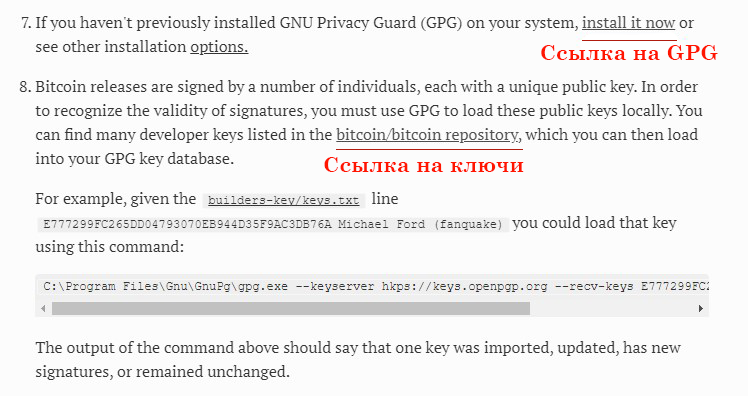
· Чуть ниже, в пункте 8, перейдите по ссылке, там вы увидите файл keys.txt, нажмите на него для открытия и перед вами окажется таблица, вам нужен первый столбец – ключи.
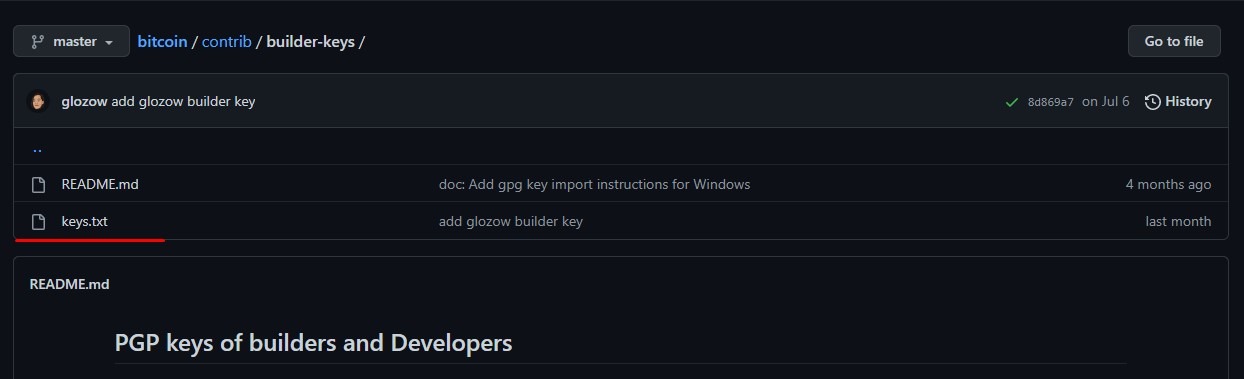
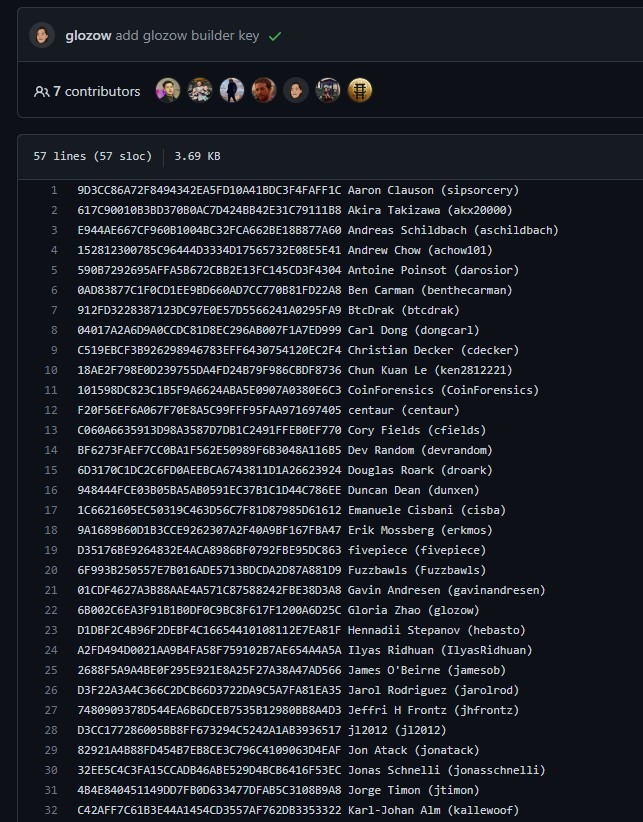
· Найдите на своем компьютере куда установилась GnuPG и откройте папку, содержащую файл gpg.exe (скорее всего, путь будет примерно такой: C:\Program Files (x86)\GnuPG\bin)
· Перейдите в командную строку и введите команду cd и путь к папке с gpg.exe, если у вас путь такой же, как в примере из предыдущего пункта, то команда выглядит так:
· Выберете несколько ключей на свой вкус из таблицы и для каждого выполните команду:
Пример: gpg.exe --keyserver hkps://keys.openpgp.org --recv-keys E777299FC265DD04793070EB944D35F9AC3DB76A
Таким образом вы добавляете в свою систему ключи для дальнейшей проверки, запомните какие ключи вы добавили и сколько.
· Затем поместите скаченные ранее файлы SHA256SUMS и SHA256SUMS.asc в папку с gpg.exe и выполните команду:
· В результате выполнения команды вы увидите список проверок ключей. Если проверка ключа пройдена успешно, то строчка будет начинаться с фразы «gpg: Good signature». Убедитесь, что количество таких строк равно количеству добавленных вами ключей из таблицы, так же можете убедиться какие именно ключи прошли проверку.
На этом процедура проверки файла кошелька закончена. Можно приступать к установке.
Откройте Bitcoin Core после установки. Программа предложит вам выбрать путь для скачивания полной ноды биткоина или оставить стандартный путь. Помните, у вас должно быть более 460 гигабайт свободного места на выбранном диске. Так же снизу будет доступна опция под названием «Limit blockchain storage». Выбрав ее вы сможете задать объем блокчейна, который вы будете хранить на компьютере. Это позволит вам освободить место после загрузки полного блокчейна, но первый раз его все равно придется скачать полностью. Так же помните о том, что в блокчейне хранятся данные по вашим транзакциям и выбирая эту опцию вы ограничиваете отображение истории транзакций (например выбрав объем в 2
Пока скачивается блокчейн вы можете создать ваш кошелек. Откройте меню "Файл" и выберите "Создать кошелек".
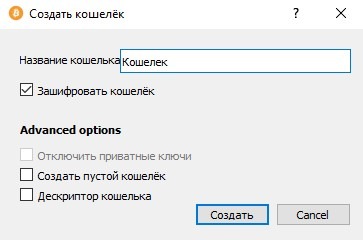
В открывшемся окне введите имя вашего кошелька и поставьте галочку "Зашифровать кошелек", если хотите защитить ваш кошелек паролем, остальное оставьте без изменений. Будьте внимательны, если вы потеряете ваш пароль вы больше не сможете получить доступ к вашему кошельку. В следующем окне вам необходимо придумать и ввести пароль для своего кошелька. Пароль должен состоять из 10 или более символов или из 8 или более слов. После создания кошелька в папке которую вы выбрали для скачивания появится папка с именем вашего кошелька. Внутри будут лежать файлы кошелька. Перед дальнейшей работой дождитесь окончания скачивания блокчейна.
Для перевода биткоинов на этот кошелек перейдите на вкладку "Получить".
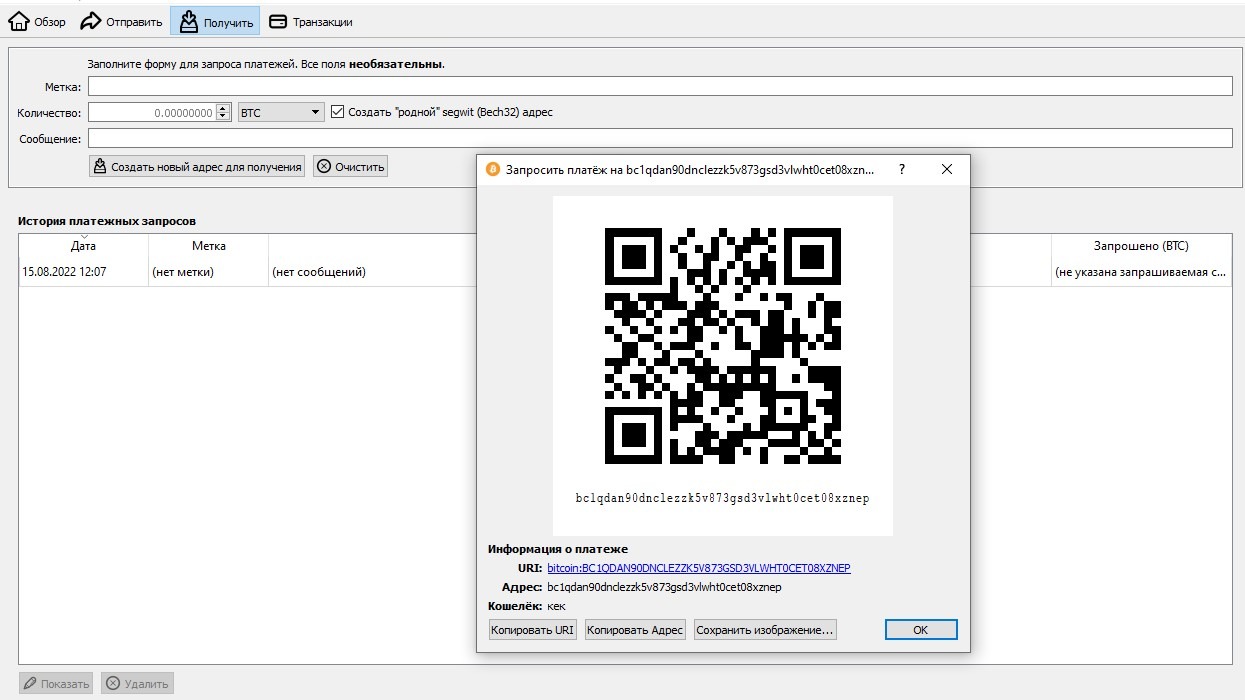
Все поля там необязательны для заполнения, просто нажмите "Создать новый адрес для получения" и адрес для пополнения вашего кошелька в виде строки, ссылки и QR-кода появится у вас на экране. Рекомендуется создавать таким образом новый адрес для каждого перевода – так достигается большая анонимность.
Для перевода средств с этого кошелька перейдите во вкладку "Отправить".
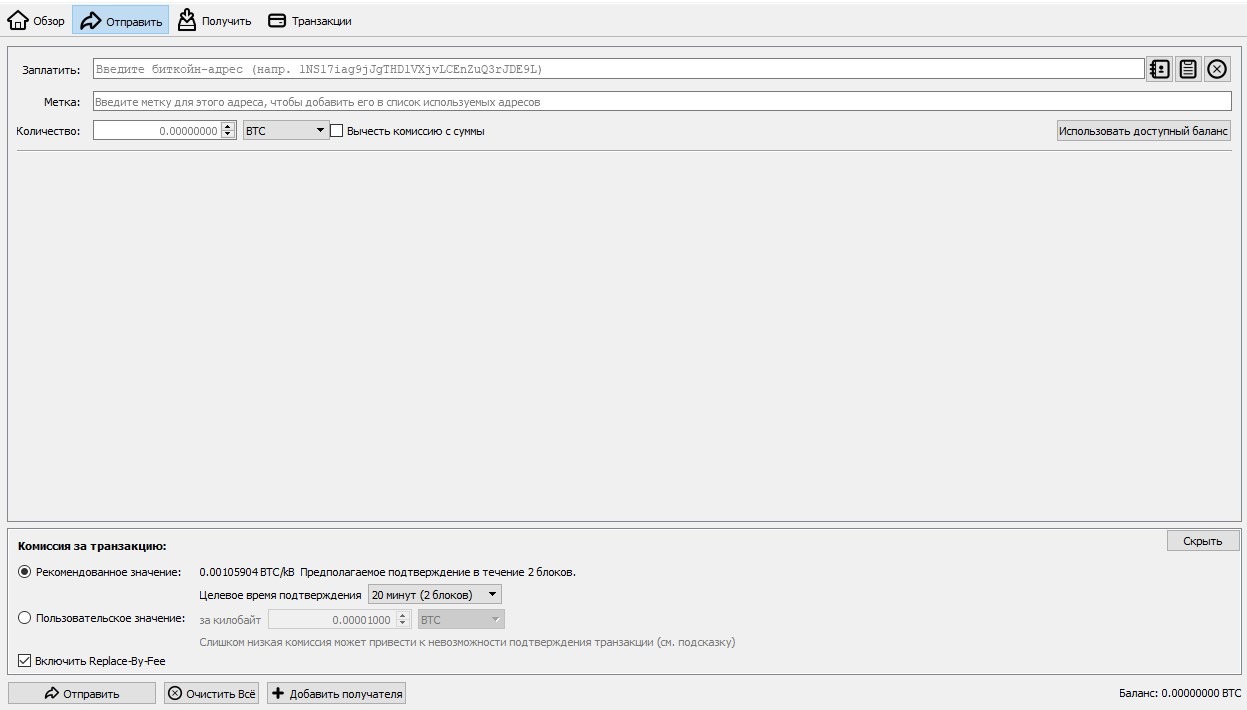
В графу "Заплатить" введите адрес куда хотите отправить биткоины. В графу "Количество" введите количество биткоина, которое хотите отправить или используйте кнопку "Использовать доступный баланс" для отправки всех имеющихся биткоинов. Нажмите "Выбрать" в графе "Комиссия за транзакцию", если хотите изменить комиссию для вашего перевода или оставьте комиссию без изменений. Помните, чем ниже вы ставите комиссию, тем дольше обрабатывается ваша транзакция. Для отправки транзакции нажмите кнопку "Отправить", если необходимо введите пароль от кошелька, проверьте правильность введённых данных и подтвердите отправку.
MetaMask
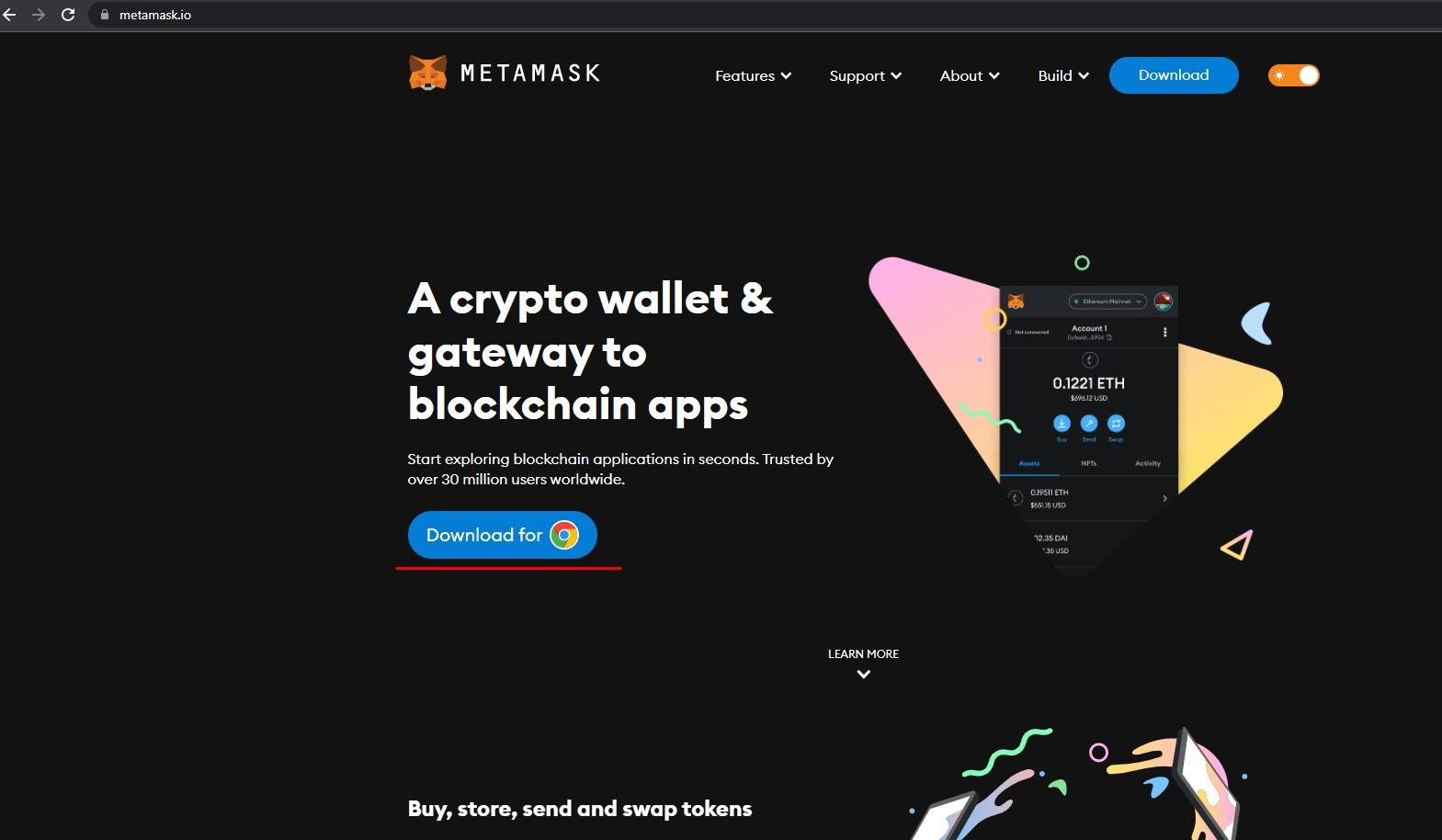
Чтобы установить MetaMask в браузер перейдите по ссылке https://metamask.io/, там вы увидите кнопку загрузки расширения для вашего браузера или скачайте приложение на мобильный телефон.
После установки вам нужно будет создать новый кошелек. После принятия соглашения вам будет предложено установить пароль. Затем вам предложат сохранить сид-фразу, внимательно прочитайте все предупреждения и следуйте инструкциям. В браузерной версии так же есть возможность скачать файл с сид-фразой, который можно открыть в текстовом редакторе. Для его сохранности можно использовать те же инструкции, что и для файлов кошельков. Далее вы должны пройти проверку выбрав слова из вашей сид-фразы в правильном порядке. На этом создание кошелька окончено, можно приступить к работе.
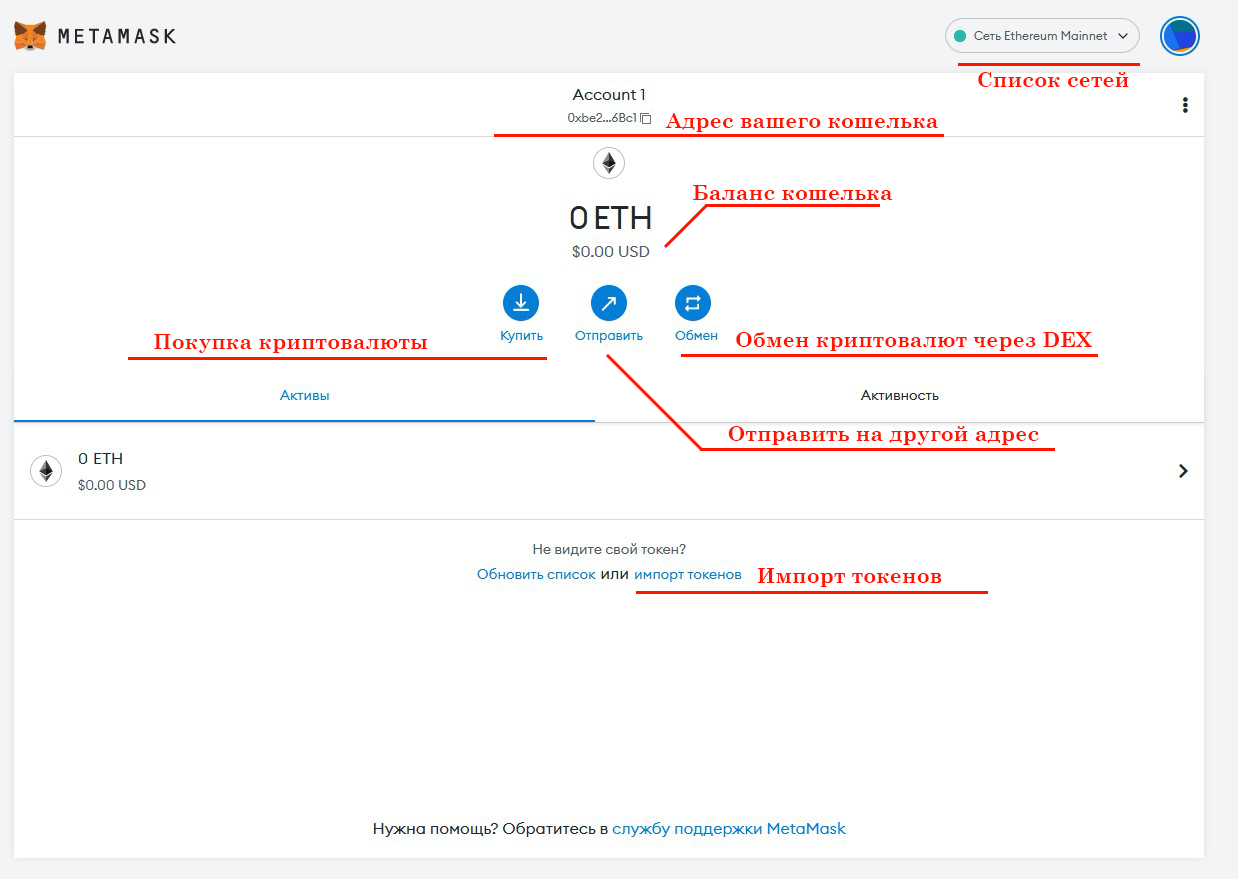
Адрес вашего кошелька расположен в верхней части, нажмите на него, чтобы скопировать в буфер обмена. Ниже расположен баланс вашего кошелька, учтите, что для проведения большинства операций (кроме пополнения, подписей некоторых контрактов и некоторых других) вам потребуется иметь на балансе небольшую сумму (размер зависит от сети) для оплаты комиссий. В правом верхнем углу расположен список сетей, открыв его вы сможете добавить нужную вам сеть. Кнопка «купить» предназначена для вывода списка сторонних сервисов, с помощью которых можно пополнить кошелек с банковской карты. К сожалению, большинство из них не работают с картами российских банков. С помощью кнопки «отправить» вы сможете перевести выбранную криптовалюту с этого кошелька на другой. С помощью кнопки «обмен» вы сможете обменять криптовалюту с вашего кошелька на другую через децентрализованные биржи (DEX). MetaMask постарается найти для вас наиболее выгодную цену обмена. Вы так же можете добавить отображение других токенов в кошельке с помощью кнопки «Импорт токенов».
Trust Wallet
Установите приложение на свой мобильный телефон, ссылку на приложение можно найти на сайте https://trustwallet.com/ru/. Нажмите на кнопку «создать новый кошелек» и прочитайте и примите политику конфиденциальности и условия использования. Далее вам нужно будет придумать секретный код (пин-код). Затем сохраните свою сид-фразу и пройдите проверку сид-фразы.

На вкладке «Кошелек» представлены ваши криптовалюты, а так же кнопки: «Отправить» посредством которой можно перевести криптовалюту с этого кошелька на другой; «Получить» с помощью которой вы можете выбрать нужную криптовалюту и получить адрес для пополнения вашего кошелька; «Купить» - выбрав криптовалюту вам предложат стороннего оператора для покупки криптовалюты с банковской карты (многие не работают с российскими банками); «Обмен» - функция обмена одной криптовалюты на другую по заранее определенному курсу, либо размещение ордера на покупку на бирже (Binance) по вашей цене.
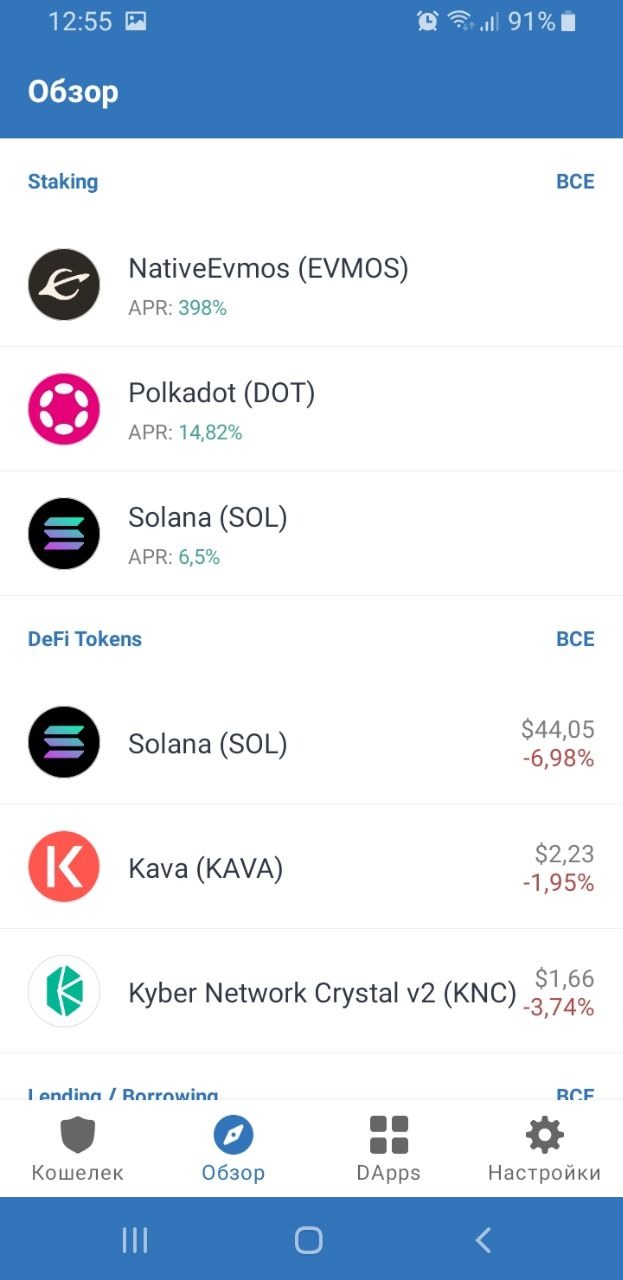
Вкладка «Обзор» содержит информацию о текущих предложениях стейкинга, лендинга, популярных токенов и платформ.
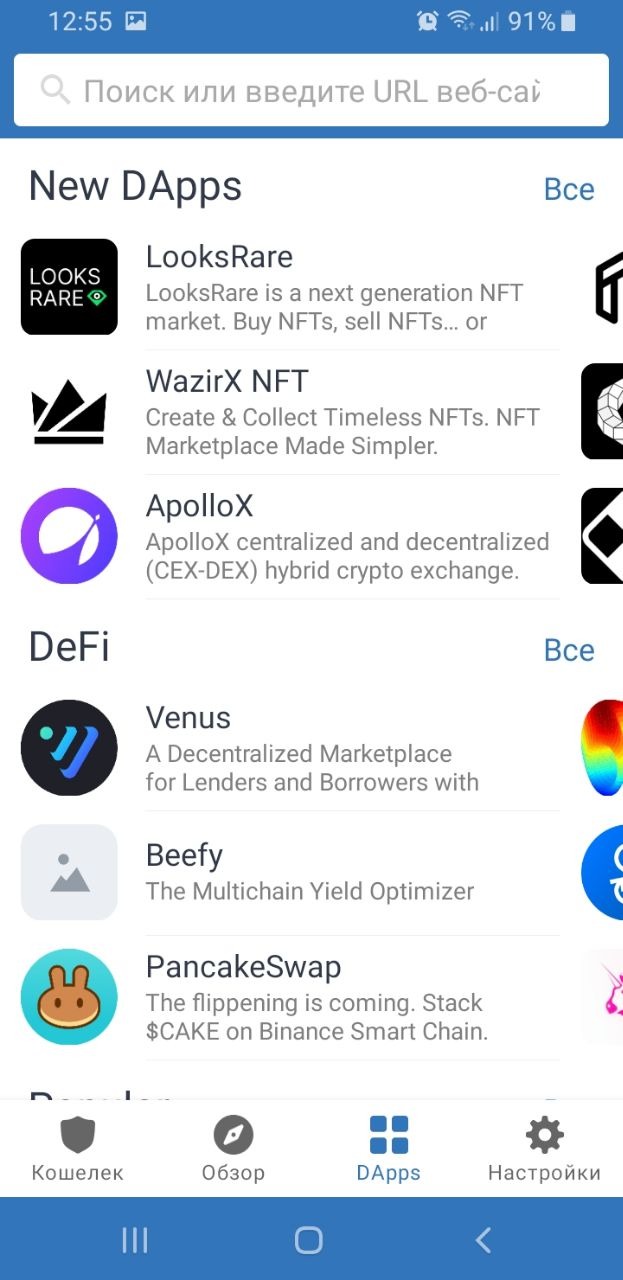
На вкладке «DApps» вы найдете каталог децентрализованных приложений, а вкладка «Настройки» поможет вам настроить приложение кошелька под себя.
TRONLink
Скачайте приложение на мобильный телефон или зайдите на сайт https://www.tronlink.org/ и выберете расширение для своего браузера.
По окончанию установки нажмите на кнопку Create New для создания нового кошелька. После принятия соглашения вам предложат ввести имя для своего кошелка и придумать пароль. Далее вам будет предложено записать и сохранить сид-фразу и пройти проверку сид-фразы.
Чтобы иметь возможность совершать перевод из кошелька вы должны его активировать. Для этого его необходимо перевести на кошелек 50 TRX.
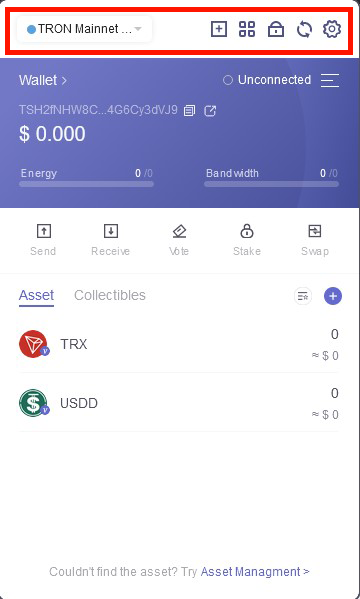
В левом верхнем углу кошелька расположен список сетей, там вы можете сменить сеть на нужную вам. Двигаясь направо от него вы заметите ряд кнопок. Первая кнопка отвечает за добавление нового кошелька, вторая открывает список децентрализованных приложений (DApps) в сети Tron. Третья закрывает ваш кошелек и вам придется еще раз ввести пароль, чтобы открыть его. Четвертая отвечает за обновление кошелька, а пятая открывает настройки кошелька.
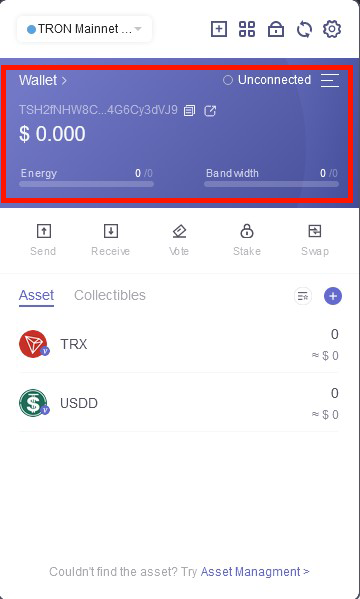
Ниже вы можете видеть адрес вашего кошелька, который скопируется в буфер при нажатии на первую кнопку справа от него, кнопка рядом с ней откроет в браузере ссылку на tronscan, где вы сможете увидеть информацию о вашем кошельке в блокчейне Tron. Еще правее отображается статус подключения кошелька к текущей странице в браузере (Unconnected - не подключен) и меню с помощью которого вы можете переименовать кошелек, экспортировать аккаунт (ключи, сид-фразу), управлять подключениями кошелька или удалить ваш кошелек. Под адресом расположен общий баланс кошелька, а так же количество вашей энергии (Energy) и пропускной способности (Bandwidth). Это особые единицы в блокчейне Tron, которые выдают за стейкинг или заморозку ваших TRX. Энергия нужна для взаимодествия со смарт-контрактами, а пропускная способность позволяет совершать транзакции без комиссиий.
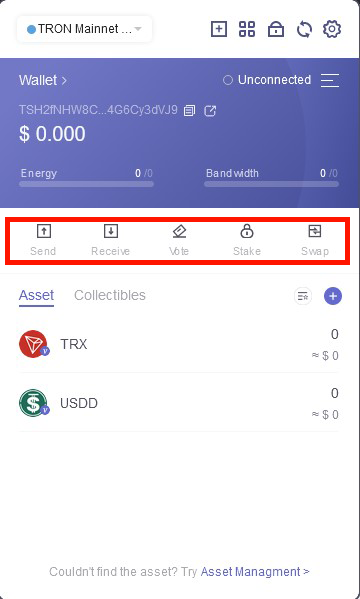
Еще ниже расположен ряд кнопок которые позволяют отправить перевод (Send), показать адрес и QR-код для получения средств на этот кошелек (Receive), перейти на страницу на которой можно заморозить свои TRX для получения мощности, энергии и пропускной способности (Vote). Мощность (Tron Power) позволяет пользователям голосовать по вопросам развития сети. Затем идет кнопка (Stake) просмотра статистики о начислениях и замороженных активах и кнопка (Swap) для перехода на SunSwap – DEX биржи для обмена токенов сети Tron.
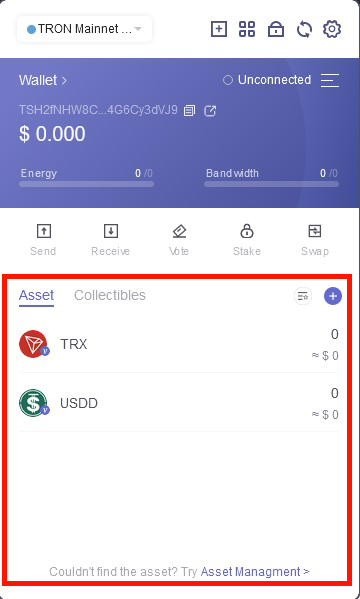
Под ними находится список ваших криптовалют на вкладке Asset и ваших NFT на вкладке Collectibles. Вы можете добавить в список токен самостоятельно нажав на кнопку «+».
Phantom
Скачайте приложение на мобильный телефон или выберете расширение для своего браузера на странице https://phantom.app/download .
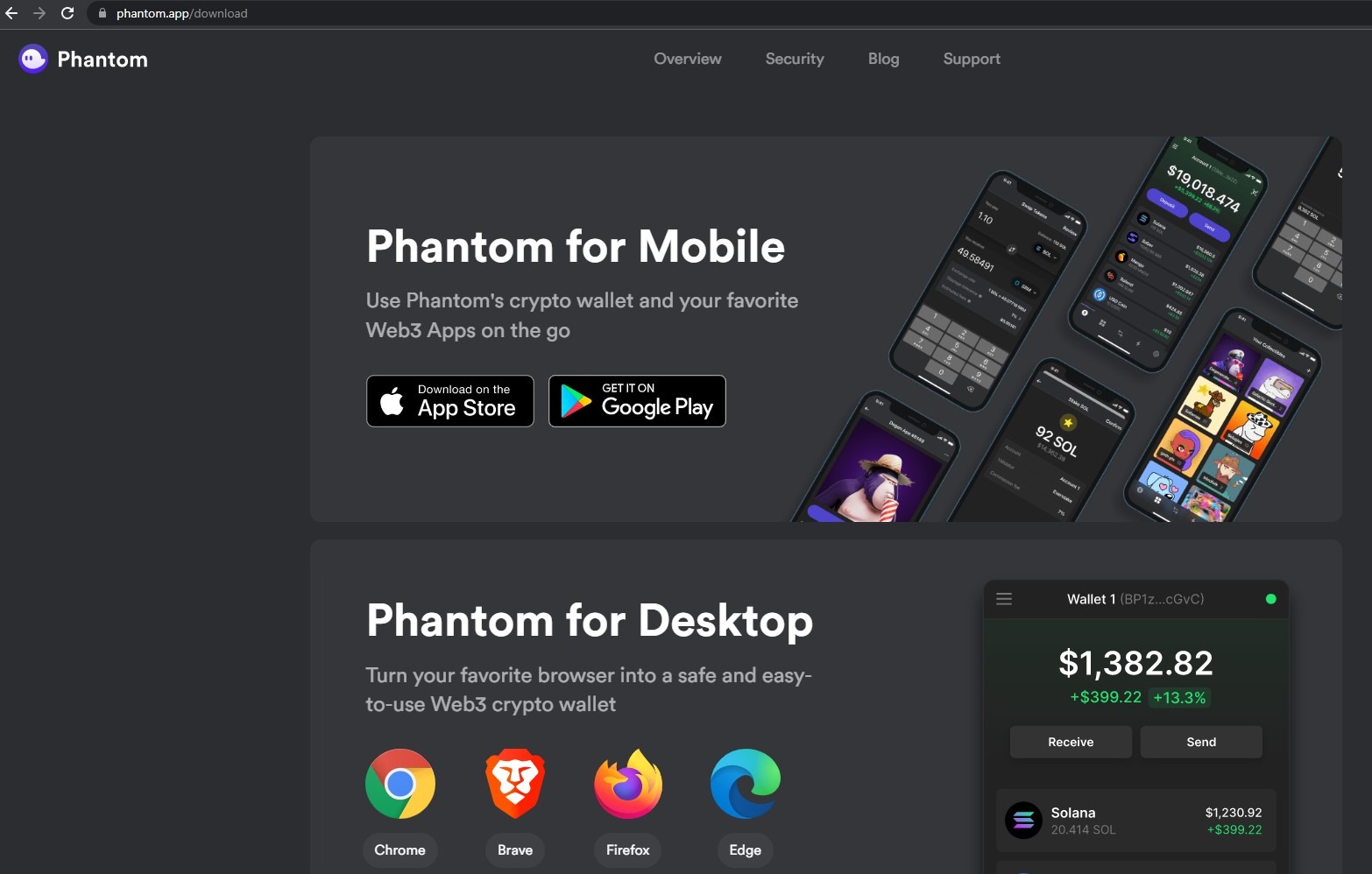
После установки вам предложат стандартную процедуру установки пароля и сохранения сид-фразы.

В центре сверху расположены имя и адрес кошелька, нажав на адрес вы скопируете его в буфер обмена. Индикатор в правом верхнем углу показывает состояние подключения кошелька к открытому на вкладке сайту, а меню в левом верхнем углу служит для добавления новых кошельков и переключения между ними. Ниже расположен баланс вашего кошелька. Для совершения переводов и контрактных взаимодействий в сети Solana у вас в кошельке должно быть немного SOL для оплаты комиссий, но так как комиссии в этой сети очень маленькие, то даже 0.1 SOL вам хватит надолго. Посредством кнопки «Внести» вы можете получить адрес или QR-код для пополнения вашего кошелька, а с помощью «Отправить» перевести свои монеты на другой кошелек. Снизу расположены переключатели по вкладкам кошелька: «доллар» - ваши монеты, «квадраты» – ваши NFT, «стрелки» - обмен токенов, «молния» - недавняя активность, «шестеренка» - настройки, где вы в том числе можете выбрать русский язык интерфейса.
Exodus
Скачайте мобильное приложение или установщик для вашей операционной системы со страницы https://www.exodus.com/download/.
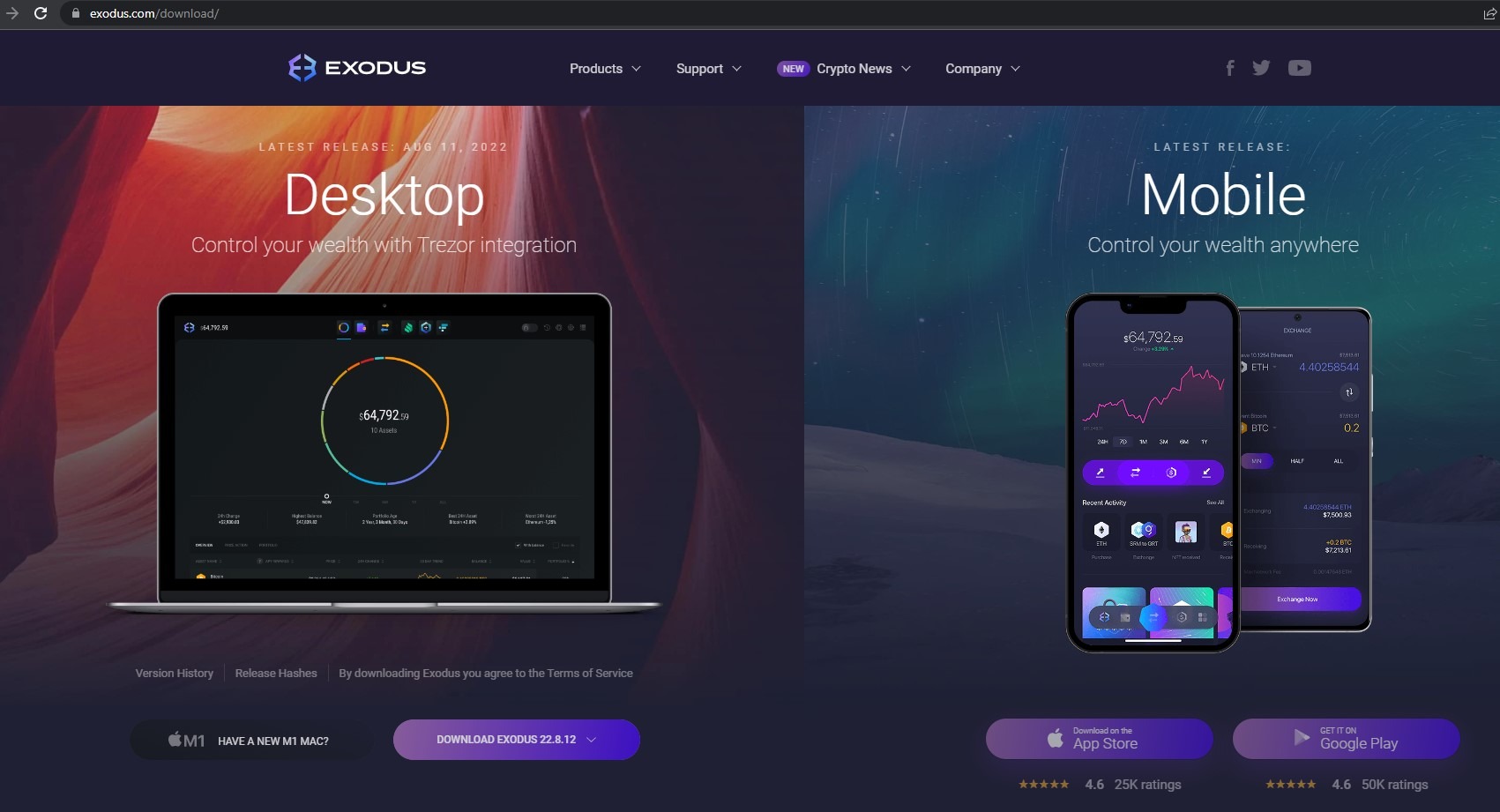
Запустите установочный файл и дождитесь окончания установки. При первом открытии вас попросят придумать пароль и сохранить сид-фразу. При сохранении сид-фразы есть возможность ее распечатать, но делать так стоит только в случае, если печать будет происходить на вашем домашнем принтере и принтер не имеет выхода в интернет. После того как разберетесь с сид фразой нажмите иконку Exodus в левом верхнем углу, чтобы перейти к кошельку.
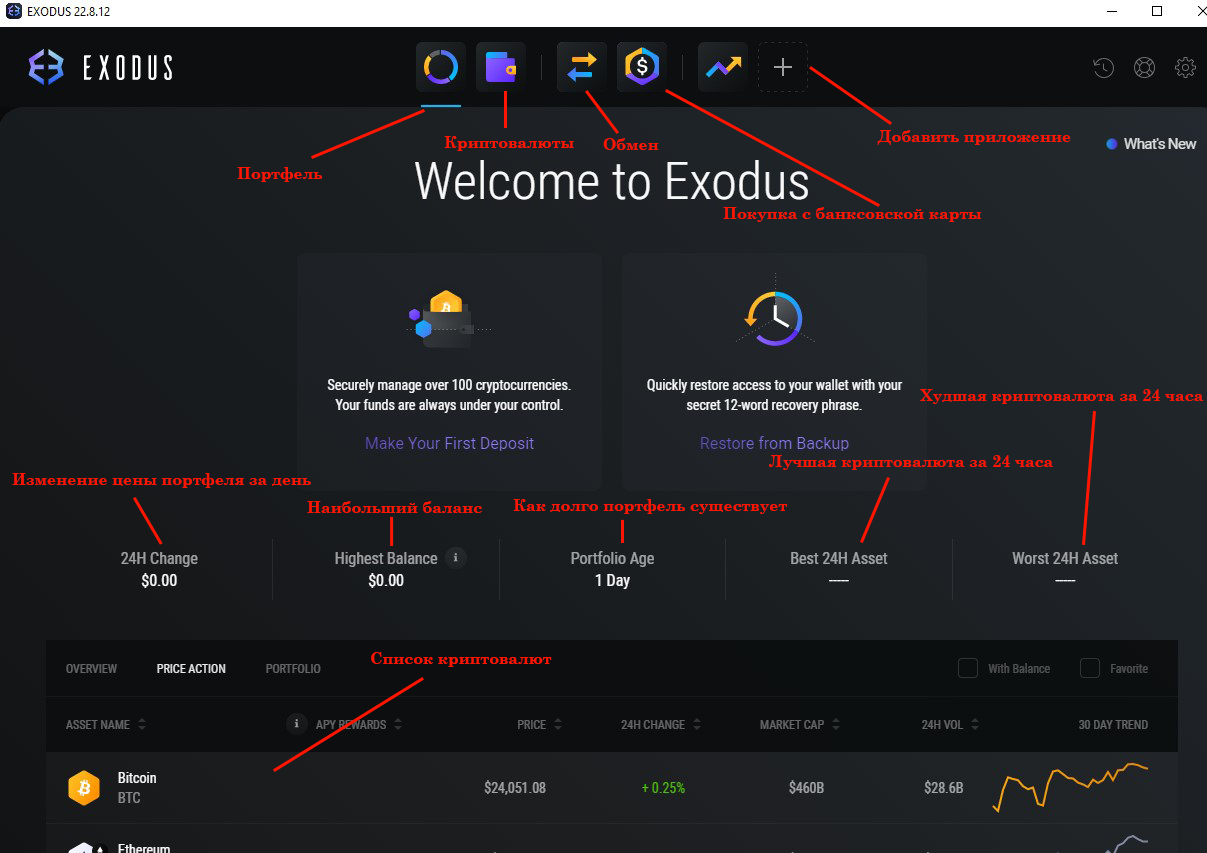
Во вкладке «Portfolio» вы можете видеть ваш общий баланс, изменение вашего баланса за день, лучший и худший актив в вашем портфеле, максимальную стоимость вашего портфеля и как долго ваш портфель существует. Чтобы пополнить или вывести монеты необходимо в найти и выбрать нужную криптовалюту в списке или добавить новую по кнопке в самом низу списка. Так же вы можете воспользоваться дополнительными приложениями такими как обмен криптовалют между собой, покупка криптовалюты с банковской карты (не работает из РФ) или добавить новое приложение нажав на значок «+».
Ledger
К сожалению на данный момент компания Ledger не доставляет кошельки на территорию РФ. Но, на случай, если вам удастся приобрести кошелек Ledger (только у производителя!), давайте посмотрим как начать с ним работать на примере старшей версии Ledger Nano X.
Распакуйте, откройте и положите кошелек перед собой. Зажмите левую кнопку для включения кошелька. Сразу опишу механизм взаимодействия с кошельком. Для выбора или подтверждения используется одновременное нажатие на обе кнопки, а для выбора вариантов используется нажатие на правую или левую кнопки.
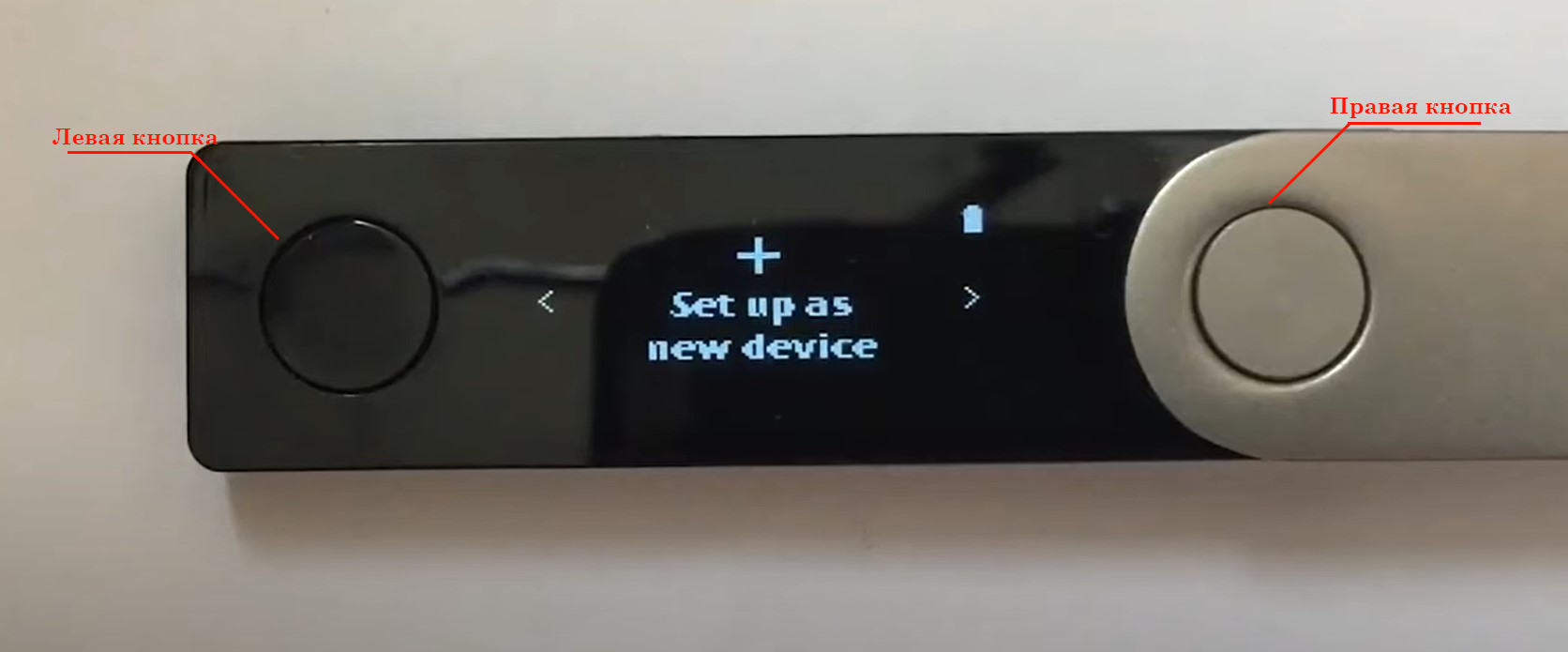
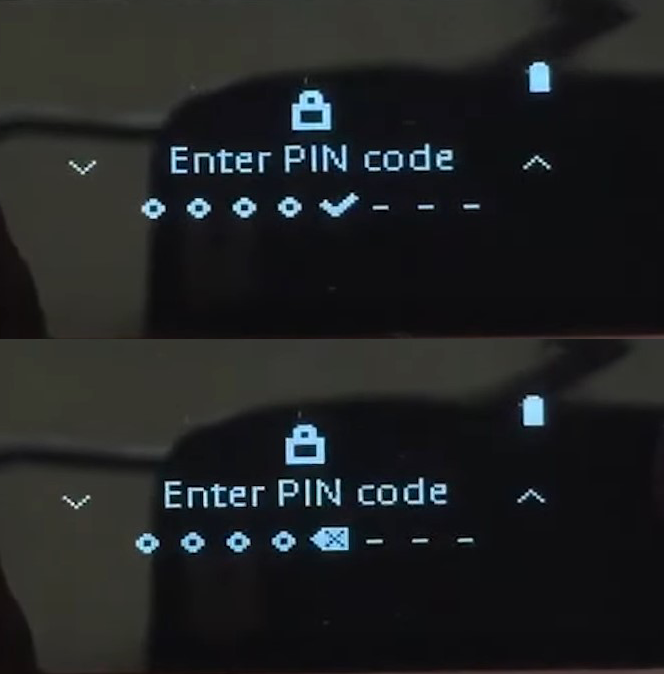
Перемещаясь по меню найдите и выберите пункт «Set up as new device». Далее кошелек предложит вам создать пин-код длиной от 4 до 8 символов. Помимо цифр в выборе будут присутствовать еще 2 символа – галочка (после четвертой введенной цифры) для того чтобы подтвердить длину пин-кода и стрелка с крестиком для того, чтобы стереть текущую цифру и вернуться к предыдущей.
Следующим шагом кошелек предложит вам записать сид-фразу вашего кошелька. Для этого можете использовать специальные вкладыши идущие в комплекте с кошельком. Проверьте правильность записанной фразы путем сопоставления слов и их порядковых номеров. После этого можно приступать к работе с кошельком.
Для установки приложений, настройки, блокировки и выключения кошелька необходимо зайти в меню Access Dashboard.
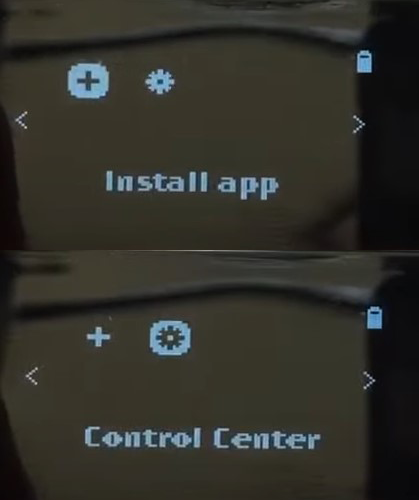
Там будет две иконки: «+» для установки приложений (Install App) и шестеренка - Control Center, в который так же можно перейти путем нажатия и долгого удерживания обеих кнопок. В этом центре можно найти настройки, заблокировать кошелек, выключить кошелек, включить или отключить Bluetooth или вернуться в предыдущее меню.
Для установки и управления приложениями необходимо установить на свой телефон или компьютер программу Ledger Live.
Ссылка: https://www.ledger.com/ru/ledger-live
При подключении вашего кошелька к Ledger Live рекомендуется подсоединить кошелек к источнику питания, также убедитесь, что Bluetooth на кошельке и вашем устройстве включены. После соединения устройств установите пароль для Ledger Live и можно приступать к работе. Стоит отметить, что большинство действий совершенных в приложении вам придется подтверждать на самом кошельке.
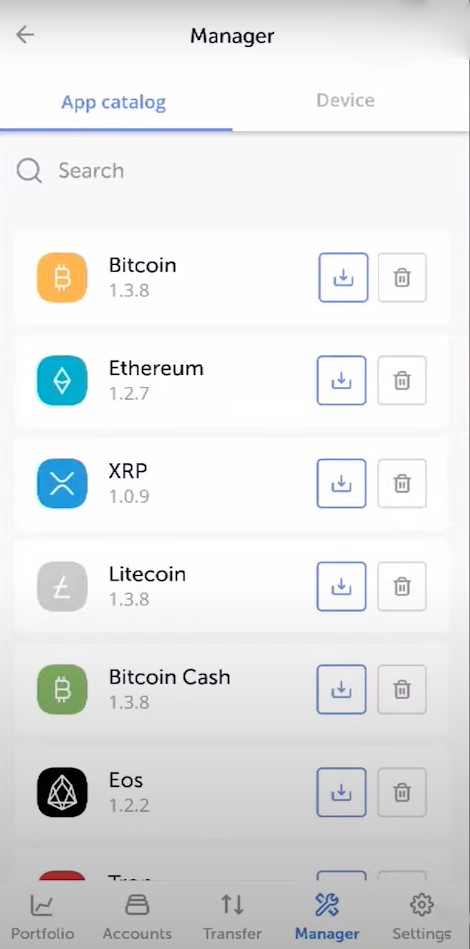
В самом приложении вы можете посмотреть свои криптовалюты и их динамику на вкладке «Portfolio», посмотреть подключённые криптовалюты и их кошельки на вкладке «Accounts», с помощью вкладки «Transfer» можно отправлять криптовалюту и выводить адреса для их получения, на вкладке «Manager» вы найдете доступные для установки на кошелек приложения и сможете управлять уже установленными, вкладка «Settings» содержит в себе настройки Ledger Live.
Для начала воспользуйтесь вкладкой «Manager» и установите приложения на кошелек для необходимых криптовалют.
Чтобы перевести на кошелек криптовалюту, необходимо скачать для нее соответствующее приложение, перейти на вкладку «Accounts», выбрать нужную криптовалюту и подключить уже скаченное приложение к Ledger Live. После синхронизации появится кнопка «Receive», после нажатия на которую у вас в приложении появится адрес для пополнения кошелька и QR-код.
Когда у вас появится на одном из аккаунтов криптовалюта, то после выбора этого аккаунта помимо кнопки «Receive» вы увидите и кнопку «Send», необходимую для отправки криптовалюты на другой кошелек. Вводите адрес для отправления, подтверждаете, выбираете комиссию и отправляете криптовалюту.
Trezor
В начале марта 2022 года представитель компании Trezor заявил о прекращении доставки в Россию, а на сайте нельзя было выбрать Россию как страну для отправления. По состоянию на август 2022 года Россию можно выбрать для отправления кошелька на сайте, но никаких официальных заявлений по этому поводу не было слышно. Давайте посмотрим как настроить и начать пользоваться этим кошельком, а конкретно моделью Trezor Model T.
Для начала настройки кошелька перейдите по ссылке: https://suite.trezor.io/start/ и скачайте приложение на свой компьютер или воспользуйтесь веб версией приложения щёлкнув на ссылку в правом верхнем углу.
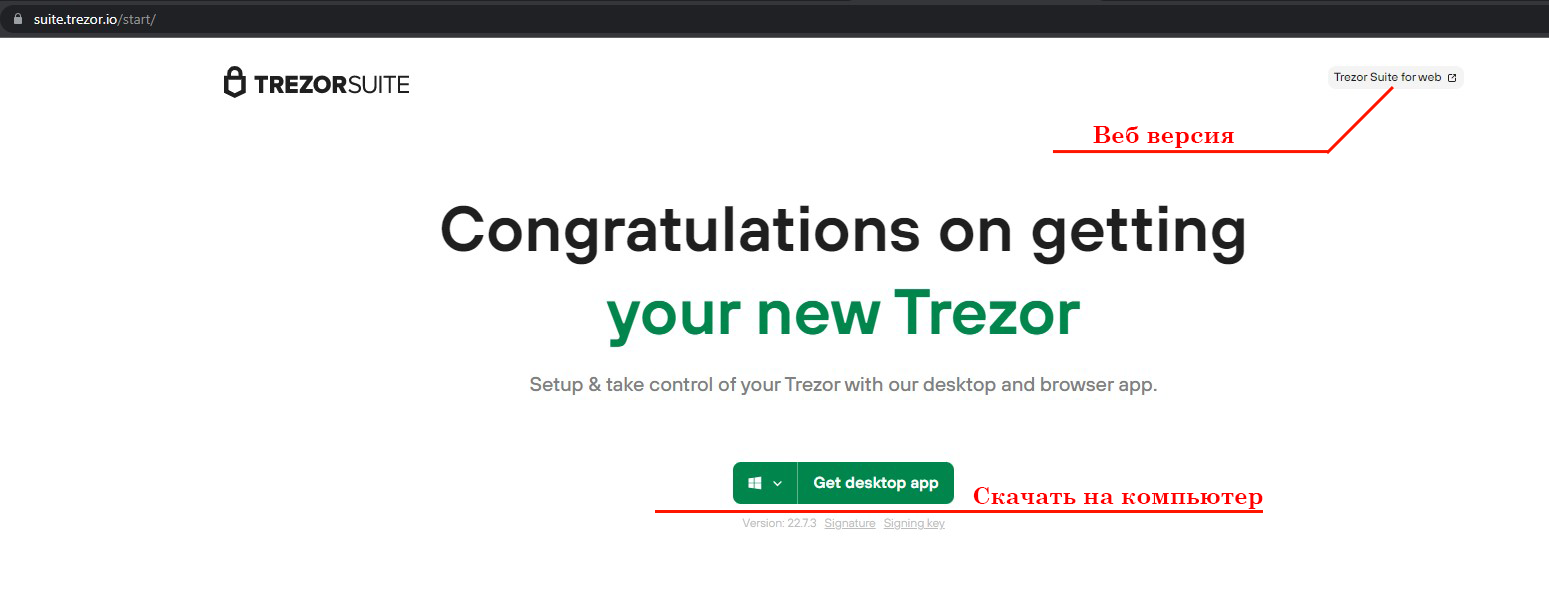
Мы рассмотрим настройку с помощью приложения для компьютера. Так же как и у Ledger, большинство действий в приложении необходимо подтверждать на самом кошельке.
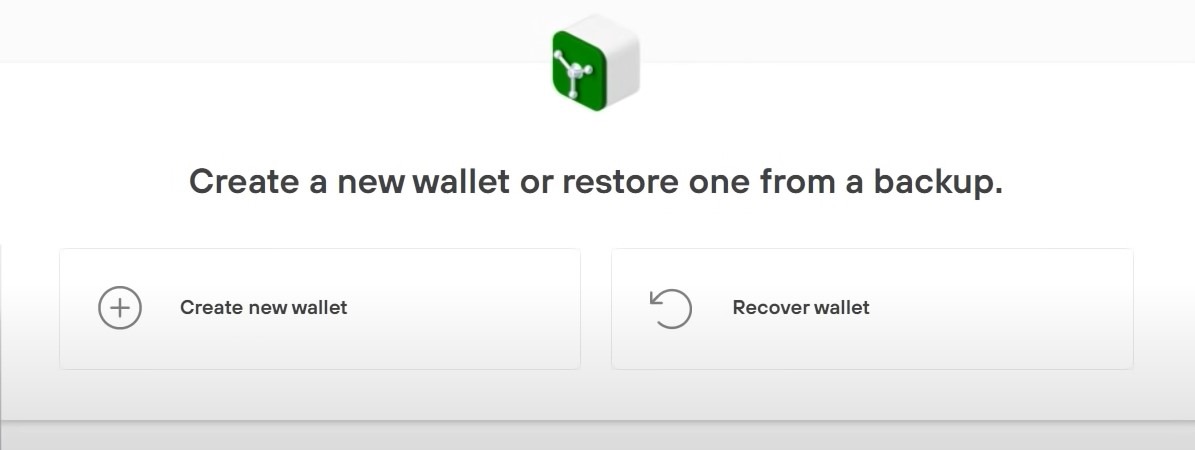
После установки приложения запустите его и подключите кошелек к вашему компьютеру. Далее нажимайте «Setup Trezor» и если у вас на кошельке установлена не самая последняя прошивка, то вам предложат ее обновить. После обновления или если у вас была установлена самая последняя версия приложение откроется на странице где у вас будет выбор – создать новый кошелек (Create New Wallet) или восстановить существующий (Recover Wallet). Выбираем создание нового кошелька.
На следующей странице выберите стандартную фразу восстановления (Standard seed backup), нажимаем «Create Backup», ставим галочки у всех трех пунктов и нажимаем «Begin backup». После этого на вашем кошельке появятся слова из сид-фразы, которые необходимо записать. Можно воспользоваться удобными вкладышами для записи сид-фразы, которые идут в комплекте с кошельком. Затем вы должны пройти проверку сид-фразы. После проверки переходите обратно в приложение на компьютере. Нажмите кнопку «Continue to PIN», а затем «Set PIN» и возвращайтесь обратно к кошельку. На нем вам нужно будет ввести пин-код содержащий от 4 до 8 цифр и подтвердить его. Стоит отметить интересный механизм защиты пин-кода от подбора. После каждого неверного введения пин-кода время, через которое можно повторить ввод будет увеличиваться при чем довольно существенно, к примеру после 39-й неверной попытки ввода следующий ввод доступен только через 34 года.
После установки пин-кода нажмите «Continue» и вы попадете на главный экран кошелька.

На главном экране будет список приложений, которые уже можно установить на ваш кошелек. Отмечаете необходимые криптовалюты и устанавливаете их приложения на кошелек. После установки эти приложения появятся на главном экране кошелька. По нажатию на них вы сможете перейти на страницу приложения, где расположена кнопка «Recieve», которая покажет адрес для перевода средств на этот кошелек и кнопка «Send», которая служит для отправки средств на другой кошелек.
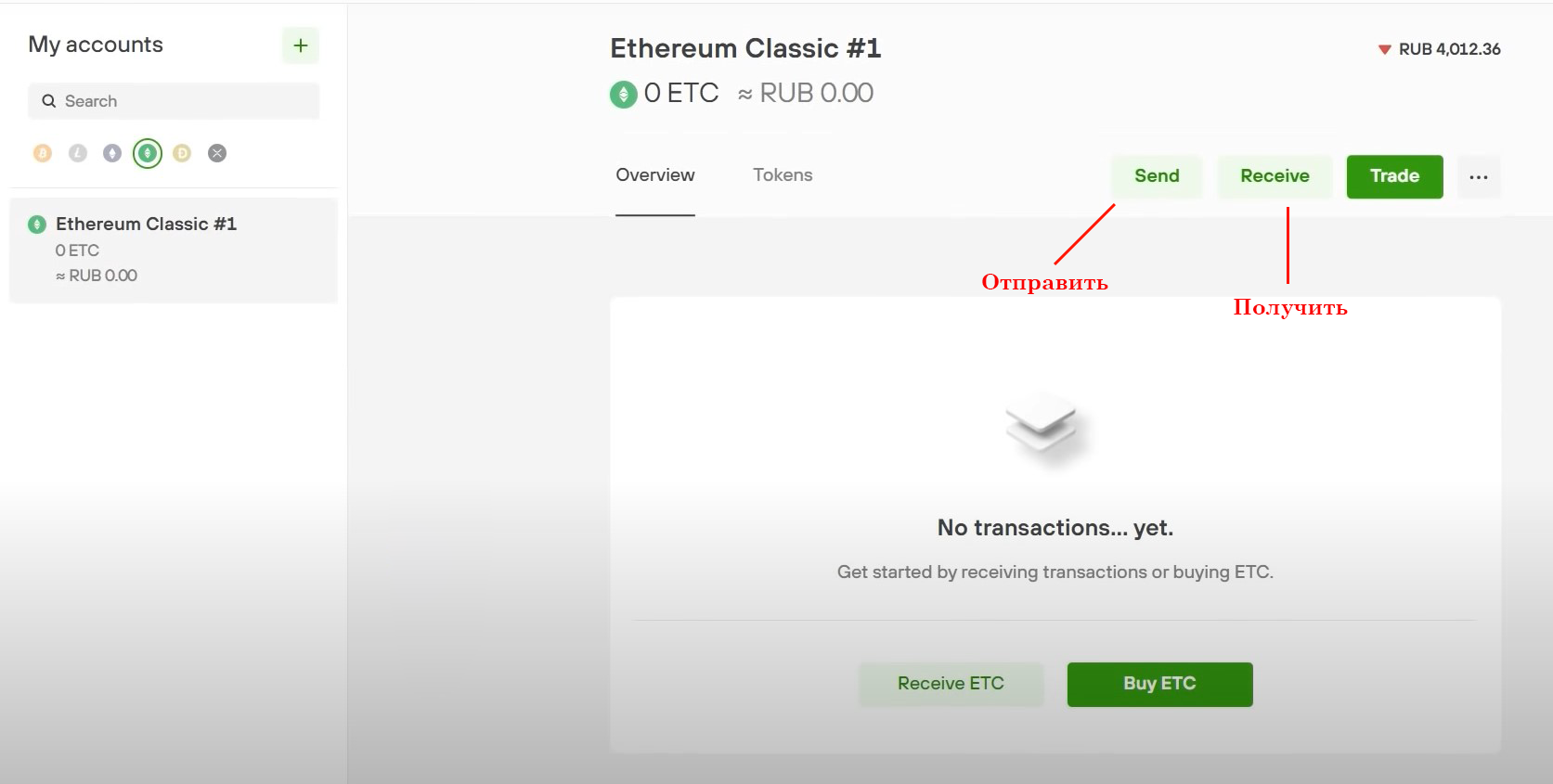
После нажатия на кнопку «Recieve» появится страница, но которой необходимо нажать на кнопку «Show full address» и сравнить выведенный адрес с тем, что высветится у вас на кошельке. Если все верно, то можете использовать этот адрес для получения средств на кошелек.
Для вывода нужно также перейти на приложение нужной криптовалюты, нажать кнопку «Send», ввести адрес куда вы хотите отправить, количество, нажать кнопку «Review & Send» и подтвердить вывод на самом кошельке.
SafePal
Данный кошелек отличается от двух рассмотренных ранее не только формой и доступной ценой, но и иным подходом к безопасности. Он не имеет возможности взаимодействия с устройствами (кроме установки обновлений), которые имеют выход в интернет и могут быть взломаны (телефон, компьютер), защищен от физического вмешательства с помощью механизма уничтожения всей информации при вскрытии. В дополнение к этому кошелек имеет самую низкую цену среди рассматриваемых, а компания SafePal не ограничивала доставку на территорию России. Давайте разберемся как начать работать с данным кошельком.
Для начала необходимо скачать приложение на телефон либо расширения для браузера со страницы https://www.safepal.com/download.
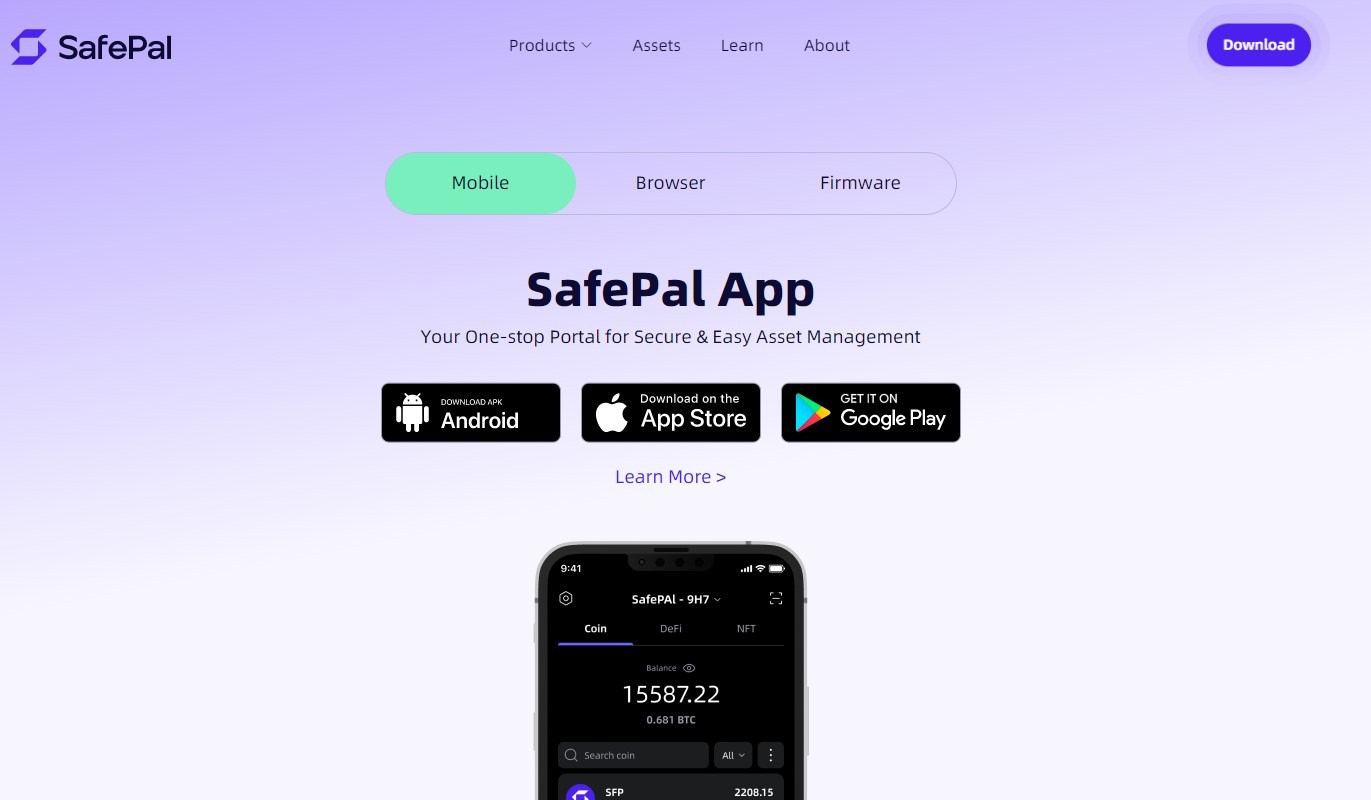
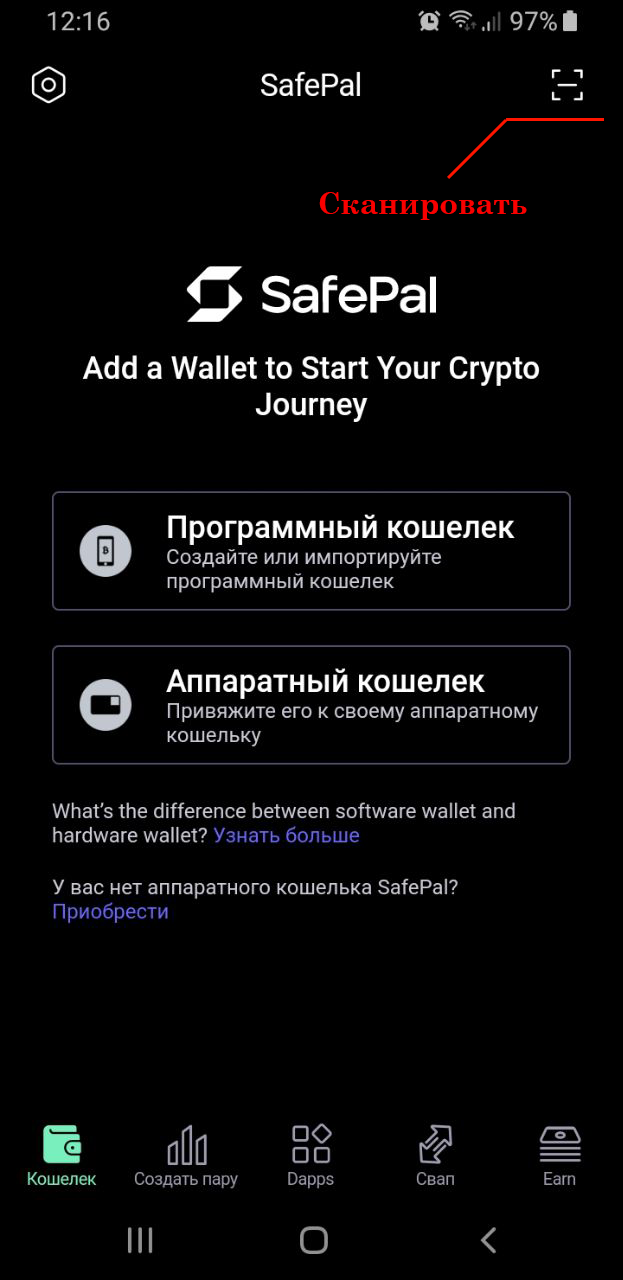
Дальше запускаем приложение, выбираем пароль для доступа к приложению и графический ключ и включаем кошелек. После включения кошелька и выбора языка на экране устройства у вас появится QR-код. Переходим в приложение, в правом верхнем углу нажимаем на иконку сканирования и наводим камеру телефона на этот QR-код.
После сканирования вы перейдете на сайт SafePal, где необходимо будет ввести код, который можно получить нажав на кошельке кнопку «ОК». Затем уже на экране телефона появится QR-код, который необходимо просканировать с помощью камеры кошелька (для перехода на камеру еще раз нажмите «ОК»). После всех сканирований нажимаете на кошельке несколько раз кнопку «ОК» для подтверждения и выбираете создание нового кошелька (Create new wallet).

В процессе создания нового кошелька вам необходимо будет выбрать длину сид-фразы (12, 18 или 24 слова) и записать ее на вкладышах, которые идут в комплекте с кошельком. Затем пройдите проверку записанной сид фразы правильно сопоставив слова и их порядковые номера. Выберете пункт «Set My PIN», чтобы установить пин-код длиной от 6 до 12 цифр на кошелек. Введите имя для кошелька, подтвердите его и после этого вы окажетесь в главном меню кошелька.
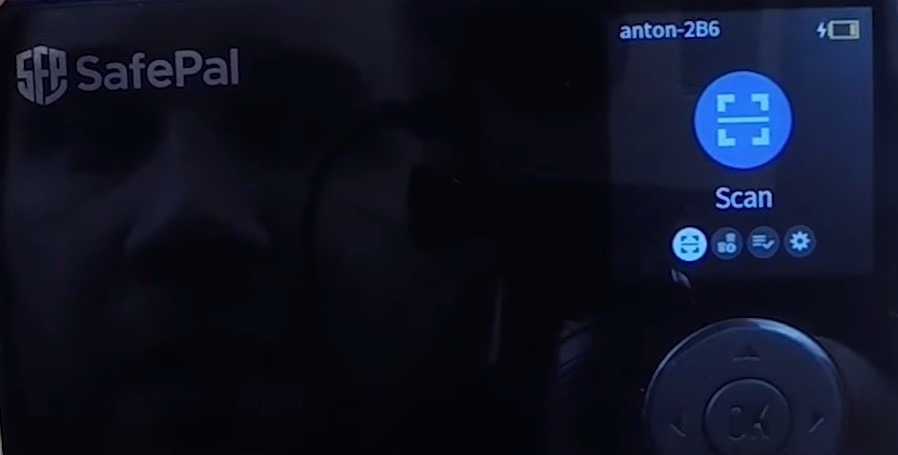
Первый пункт меню «Scan» - позволяет включить камеру на кошельке для сканирования QR-кода. Второй пункт «Asset Management» предназначен для просмотра адреса пополнения и истории транзакций. Чтобы получить адрес для перевода на кошелек выберете нужную криптовалюту и нажмите на кнопку «Receive» - адрес будет выведен на экран в виде строки и QR-кода. Отправить криптовалюту можно будет посредством приложения и меню «Send». Третий пункт «Signing History» содержит в себе историю транзакций и торгов, которые можно проводить прямо из кошелька. Последний пункт «Settings» открывает настройки, в которых можно задать параметры режима сна, отключения изменить язык и пин-код и обновить кошелек. Обновление кошелька необходимо сделать в первую очередь, чтобы получить доступ к большему количеству языков и функций. Для обновления необходимо перейти на сайт https://www.safepal.com/upgrade и ввести серийный номер своего кошелька, который можно найти в меню «Settings», вкладка «About».
Скачиваете с сайта файл обновления, подключаете кошелек к компьютеру через USB кабель, на кошельке соглашаетесь с переходом в режим обновления и у вас на компьютере появляется новый диск куда и необходимо переместить скаченный файл.
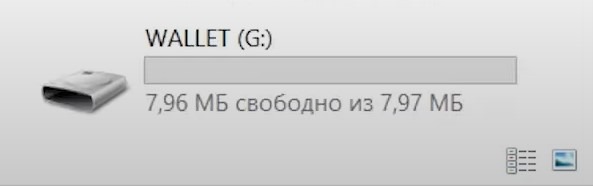
Подтвердите на кошельке обновление и, не отключая кошелек от компьютера, дождитесь окончания обновления.
На этом первоначальная настройка закончена, для добавления в кошелек новых валют необходимо воспользоваться приложением на телефоне, отсканировать появившийся на телефоне QR-код камерой кошелька, а затем отсканировать камерой телефона код появившийся на экране кошелька.