Кошелек Karbo Mobile Wallet для мобильных девайсов на Android
Команда разработчиков Карбо недавно выпустила программу кошелька для мобильных девайсов, а проще – мобильный кошелек. Им удалось это сделать вторыми в семействе криптовалют CryptoNote и первыми из этого семейства, у кого в кошельке есть возможность осуществления транзакций с помощью NFC. Кошелек создавался с нуля и потребовал значительных усилий в изменении основного кода ядра для его совместимости с архитектурой Android OS и ARM. Выход мобильного кошелька существенно приближает Карбо к своей цели - стать децентрализованным средством обмена между людьми. Ваши средства в Карбо теперь всегда могут быть с вами, в вашем смартфоне. С помощью мобильного кошелька можно рассчитаться за товары/услуги или передать монеты другому человеку в любом месте, где принимают оплату в Карбо или при личной встрече с помощью QR-кода или NFC. Т.е. существенно расширившийся функционал, удобство и безопасность еще на один шаг приближают криптовалюту к возможности массового использования Карбо в качестве альтернативного средства расчетов.
Скачать программу мобильного кошелька можно на GooglePlay по адресу https://play.google.com/store/apps/details?id=org.karbo.karbon
Первое окно, в которое попадаем после открытия программы, предлагает открыть уже имеющийся на смартфоне кошелек или создать новый. Открыть кошелек можно выбрав нужный из выпадающего списка и ввести пароль.

Для создания нового кошелька требуется придумать ему имя и пароль. К подбору пароля надо подойти ответственно и найти компромисс между удобством и безопасностью. Каждый раз вводить длинный, плохо запоминающийся пароль, состоящий из букв в разном регистре, цифр и символов – не очень удобно. Зато безопасно. В то же время использовать слишком легкий пароль не будет правильным решением т.к. смартфон очень сильно подвержен риску доступа к нему посторонних лиц или утраты каким-либо образом, и будет вдвойне обидно потерять еще и монеты с кошелька. Именно поэтому еще и не стоит переносить свои кошельки с основными средствами на телефон. Вы же не ходите в магазин с чемоданом денег. Или у вас просто нет чемодана с деньгами?

Создайте мобильный кошелек, закиньте на него столько монет, сколько может понадобиться в ближайшее время, а основные средства держите на более безопасных десктопных кошельках. При назначении пароля не используйте символы #?:"*|/\<> Программа их не принимает.
Здесь же можно импортировать (восстановить) кошелек из мнемонической фразы. Используйте эту возможность только в самых крайних случаях, например, когда монеты нужны срочно, а доступа к компьютеру не предвидится в ближайшие несколько суток. Эта операция создает очень большую нагрузку на удаленную ноду, да и просто занимает относительно много времени.
Оптимальным способом восстановления будет задействовать в этой операции десктопную версию кошелька. На компьютере восстанавливаете кошелек из мнемофразы. Обязательно зашифровываете файл паролем, помня про символы, которые нельзя использовать. Незашифрованный файл программа не примет. Закидываете файл кошелька на телефон. Если у вас уже есть кошелек, который вы хотите портировать на телефон, то алгоритм действий сокращается до проверки пароля, его смене, при необходимости, и отправке на мобильник. Таким же способом можно закинуть и недетерминированную версию кошелька. В мобильном приложении можно пользоваться недетерминированным кошельком. Файлы кошелька на телефоне находятся в директории /sdcard/.karbo Точка перед «karbo» обозначает, что эта папка скрыта, но нормальные файл-менеджеры умеют видеть такие папки.
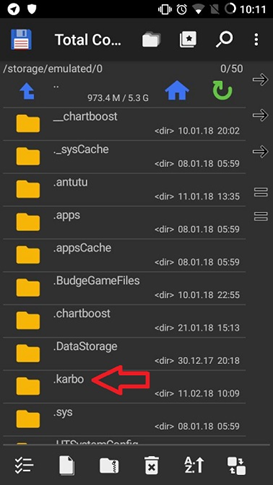
Папка .karbo генерируется при создании первого кошелька, так что после установки программы на телефон придется создать хоть какой-нибудь кошелек, чтобы не создавать папку вручную. Потом файл этого кошелька можно будет удалить. Кстати, все операции с файлами нужно будет совершать пока только через сторонний менеджер файлов. В следующих версиях кошелька разработчики обещали решить вопрос по работе с файлами.
Переносить восстановленный на компьютере файла кошелька формата *.wallet в папку .karbo надо при выключенной программе. Все созданные и портированные кошельки будут отображаться в списке, который можно будет увидеть при последующем включении.
Приложение представляет собой «легкий» кошелек и работает с сетью Карбо через удаленные ноды, следовательно в хранении копии всего блокчкйна сети нет никакой необходимости. В программе кошелька уже «зашит» список нод, но пополнить этот список в настройках программы не будет проблемой.

Если пункт «Подключаться к своему серверу» не выбран, программа будет подключаться к случайно выбранной ноде из встроенного списка.
За пользование удаленной нодой взымается дополнительная комиссия в размере 0,25% от суммы платежа, но не более 10KRB. Оплата поступает на счета держателя удаленной ноды, к которой подключен кошелек в момент совершения транзакции.
Настройки подключения находятся в пункте меню «Настройки».

Здесь же можно просмотреть мнемоническую фразу для восстановления. Обязательно запишите и сохраните мнемонику. По этой фразе можно будет восстановить кошелек в случае утери телефона.

Если все сделано правильно (кошелек создан/импортирован, с правильным паролем, подключен к работающей удаленной ноде), то после выбора нужного кошелька из списка и ввода пароля, попадаем в главное окно программы, в котором показаны история транзакций, баланс кошелька и статус подключения.

Под балансом кошелька можно увидеть полоску синего цвета более темного тона (да, не сильно заметно), это и есть прогресс-бар сканирования блокчейна через удаленную ноду. Если у вас все-таки наступил крайний случай и вы восстанавливаете кошелек из мнемоники, то пока эта полоска не дойдет до края (не пересканируется блокчейн и не подгрузятся в оперативную память данные о нем, а это может занять и несколько десятков минут) кошелек работать не будет. Если вы просто открываете кошелек, то через минуту (или быстрее) кошелек готов к работе.

Сверху можно увидеть пиктограмму замка и рядом некую сумму мелким шрифтом. Если эта сумма отличается от нуля – это означает, что на вашем счету заблокирована именно эта сумма и вы пока не можете ей распоряжаться. Скорее всего эти средства только поступили на ваш кошелек и еще не получили подтверждения сетью. Как только транзакция подтвердится и включится в блокчейн, средства разблокируются и эта сумма добавится к сумме доступного баланса, которая показывается ниже большим шрифтом. Если рядом с замком ноль, значит на вашем счету нет заблокированных средств.

В верхнем правом углу находится пиктограмма сканнера QR-кода, с помощью которого можно осуществлять платежи.
Внизу окна, справа и слева, расположены два кружка, соответственно получить и отправить платеж.

В окне «Получить» можно сформировать запрос на платеж с указанием суммы платежа и, если надо, назначения платежа Paiment ID.После заполнения суммы платежа и генерации назначения платежа надо нажать «Обновить», после чего запрос будет сгенерирован.
Кружок с самолетиком – отправить платеж. Поле с адресом получателя можно заполнить просканировав QR-код, а в зависимости от того какой код сканируется, можно получить и полностью заполненные поля реквизитов платежа.

Внизу окна можно увидеть полную сумму комиссии, которую придется заплатить за транзакцию.
Главная фишка этой версии мобильного кошелька – возможность осуществлять платежи посредством модуля беспроводной передачи данных NFC, который обеспечивает бесконтактные платежи. Для того, чтобы переводить средства через NFC, надо чтобы этот модуль был на двух телефонах, ну и был включенным, естественно. На принимающем телефоне надо зайти в окно «Получить», заполнить поля с суммой и Paiment ID. После нажатия на «Обновить» сформируется запрос на платеж. На телефоне плательщика надо зайти в «Отправить» и поднести к первому девайсу. Хотя, чтобы получить запрос через NFC отправителю можно вообще никуда не заходить, будет достаточно просто поднести к телефону получателя разблокированный телефон, даже с незапущенной программой кошелька. Андроид сам запустит программу и запросит пароль на вход. Если программа уже была включена, то окно «Отправить» откроется автоматически. Получатель тапает по экрану, происходит передача данных по NFC. Отправителю остается проверить реквизиты и отправить платеж.
Немного портит праздник тот факт, что кошелек не сможет работать на старых смартфонах с Андроидом старше 5 версии. Но это может послужить хорошим поводом сменить, наконец-то, телефон. Разработчики говорят, что даже не собираются смотреть в сторону старых версий. Да, и на процессорах от Intel кошелек тоже работать не будет.
На данный момент известно, что в планах на ближайшее будущее у разработчиков числится упорядочивание работы с файлами кошелька и «прикручивание» сканера отпечатка пальца вместо пароля.
Подробную документацию по программному обеспечению, карты расположения удаленных нод, ответы на часто встречающиеся вопросы и другую информацию можно увидеть на странице http://karbo.cloud, задать вопросы, касающиеся мобильного кошелька и пообщаться со знающими людьми можно в чате Телеграм https://t.me/karbomobile
Если вы считаете, что эта статья принесла вам пользу, можете отблагодарить автора за труды перечислив Карбо на кошелек
Kaw1kPDPd14cq777NJuhpfNF3Gxs3LBLSSfSZnuCp6U5fLEtaMSNV7JfCc6Up3vZmmBjRLdqnsfDZPmp9GirAC2XNezqx1f
