Короткий и очень простой гайд для Tor Portable (для Windows)
Balsammist1) Скачиваем архив, распаковываем его. Запускаем по очереди:
- service-manager.cmd — для включения Тора (тот же файл для выключения). Понять, включили Вы Тор или выключили, можно по тексту в консоли.
- drover.exe в папке discord-drover - для работы Дискорда (нужно запустить и просто нажать Install, ничего не изменяя)
2) Ставим расширение (Firefox, Chrome) и делаем следующее:
- Закрепляем его в панель расширений (придётся часто переключать)
- Импортируем настройки — во вкладке Import/Export, в поле Restore from online вставляем ссылку ниже и жмём Restore:
https://k51qzi5uqu5dldod6robuflgitvj276br0xye3adipm3kc0bh17hfiv1e0hnp4.ipns.dweb.link/ZeroOmegaOptions-RU.bak
Теперь всё работает!

Краткое пояснение:
Расширение:
У расширения есть три режима, которые отслеживаются по виду его иконки (кружка). Режимы переключаются путём нажатия ЛКМ по расширению (если не работает, ПКМ по нему → поставить галочку на Enable Quick Switch). Режимы:
- Полностью выключенный (System) — незакрашенный "кружок". Тут всё понятно — расширение выключено и не работает ни на какие сайты;
- Раздельно включённый (Auto) — частично закрашенный круг. Проксирует только заблокированные сайты (их список указан в настройках, во вкладке AUTO. Его можно редактировать). Основной режим, на котором можно сидеть всё время без особых проблем.
- Полностью включённый (Virtual) — полностью закрашенный круг. Тут всё тоже понятно — проксирует абсолютно все сайты. Лучше на нём не сидеть всё время, т. к. многие ру-сайты (и не только) ругаются на Тор.
Сам Tor Portable:
- Тору можно переключать режимы работы, если что-то плохо работает. Для этого используется файл change-mode.cmd. Режимы:
random-exit (выбран по умолчанию) — выходной IP подбирается случайно. В этом режиме не будет работать часть сайтов, например, Gemini, но он стабильнее.
exit-1 и exit-2 — IP задан заранее и не меняется. Повышенная возможность отказа, но большая скорость и доступ к большему количеству сервисов. exit-1 лучше работает с Gemini, exit-2 — с YouTube.
custom — кастомный режим. Про него есть подробнее в оригинальном гайде.
- Tor Portable запускается сам, во время запуска Windows, не нужно каждый раз прокликивать service-manager.
- В любой ситуации, когда Tor не работает без весомой на то причины, лучше всего проверить, запущен ли он (запустить service-manager, например). Обычно Тор принудительно выключается, если запустить, например, change-mode, и этого можно не заметить.
- Если же с service-manager всё в порядке, а Tor всё равно не работает, стоит проверить наличие обновлений. Прожмите updater.cmd. Если он сработал неправильно, удалите Tor Portable (не забудте перед этим выключить его, service-manager) и скачайте заново (ссылка). Это связано с тем, что у Вас была Antidetect версия, которую разработчик перестал поддерживать в пользу обычной версии.
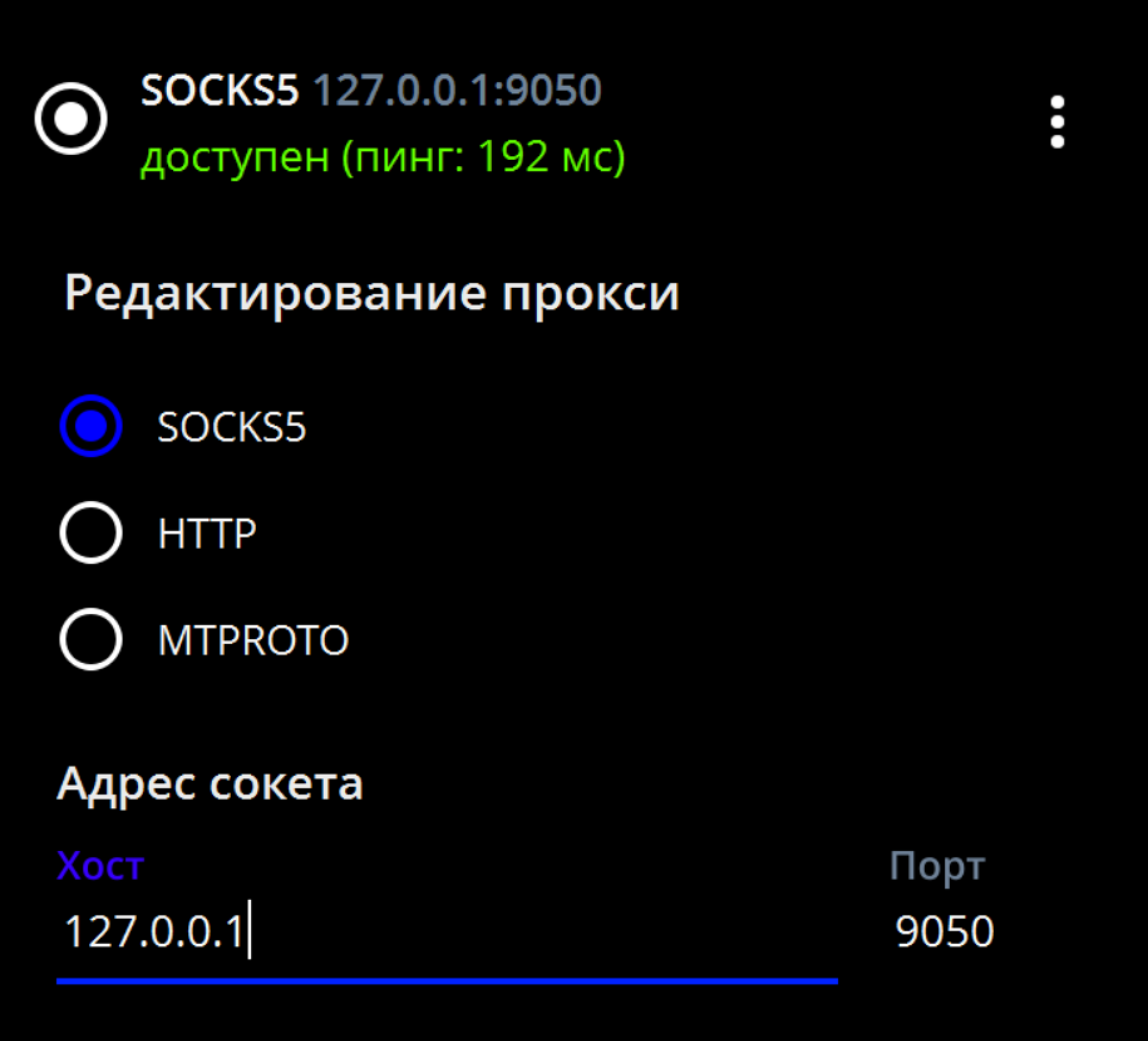
- Тор открывает свой порт 9050. Его можно использовать в любом приложении системы. Для этого нужно прописать прокси SOCKS5, по IP-адресу 127.0.0.1 и с портом 9050. На примере Telegram (Настройки → Продвинутые настройки → Тип Соединения → Добавить прокси):
Подробнее о функционале и возможностях Tor Portable и расширения расписано в оригинальном гайде, я привожу лишь необходимую и достаточную информацию. Если есть какие-либо вопросы или нужно что-либо исправить или дополнить в гайде — пишите.