Конструктор ботов @izibots_bot
IZIBOTS - это сервис для монетизации каналов, групп и сторонних ресурсов.
Встроенная платежная система, позволяет принимать платежи в рублях, и моментально выводить их на свою карту или usdt кошелек без каких либо ограничений.
Наше платежное API, поможет вам организовать удобный приём оплат на вашем сайте или в боте максимально просто.
В этом руководстве описаны все настройки бота. Но вы можете просто создать проект и тарифы и бот уже будет готов к работе, выдавайте ссылку клиентам и начинайте работу.
Содержание:
- Создание проекта (бота)
- Управление ботом
- Ресурсы (каналы, группы, сторонние сайты)
- Создание и настройка товаров
- Создание и настройка категорий товаров
- Настройки бота
- Платежная система
- Рассылка в боте
- Платежное API
1.Создание проекта (бота)
Для того чтобы создать проект(добавить бота) вам необходимо, запустить @izibots_bot, перейти в меню "🗂 Мои проекты" и нажать "🆕 Создать новый".
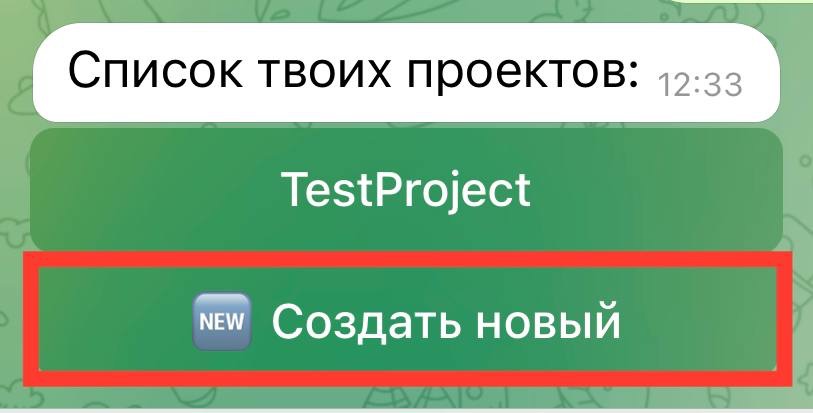
Первым делом, вам нужно указать название для проекта, это название будете видеть только вы. Просто оправьте боту текстовое название для проекта.
Затем необходимо создать бота-продавца, который будет взаимодействовать с пользователями.
1. Создайте бота в @BotFather, если еще этого не сделали:
- перейдите в ботфазер и запустите его
- отправьте ему команду /newbot
- напишите боту любое имя для бота, например 'Бот для платной подписки'
- напишите боту любой username для бота. Главное, чтобы в линке было окончание 'bot' либо '_bot' например podpiska_bot
- вы получите API Token бота, затем его нужно отправить боту
2. Отправьте или перешлите сообщение с API токеном нашему боту.
Пример токена:
1254367890:ANCuQHuabOEBg_9DPmXMIRMYu75-peP8wrz
Готово! Проект успешно создан и мы можем перейти к его настройке.
2.Управление ботом
После создания проекта вы попадете в меню для его настройки и управления.
Попасть в этом меню так-же можно нажав "🗂 Мои проекты" и выбрать свой проект.
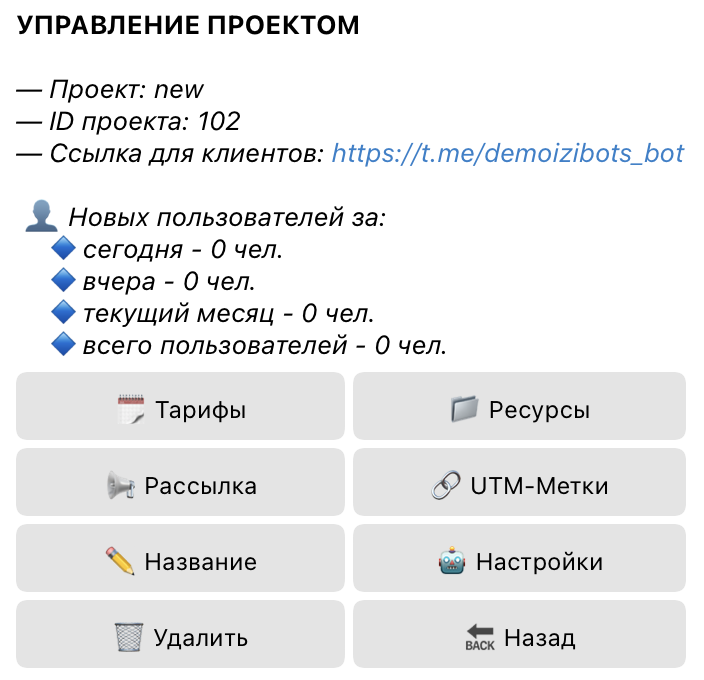
🗓 Тарифы - в этом меню можно настроить тарифы и категории в боте.
📁 Ресурсы - в этом меню вы можете добавить каналы, группы а так-же сторонние ресурсы в боте, которые пользователи будут получать после оплаты.
🔗 UTM Метки - рекламные метки, которые вы можете использовать для отслеживания статистики, каждый раз, когда где-либо размещаете ссылку на ваш бот.
🤖 Настройки - в этом меню вы можете настроить токен бота, создать новые, редактировать текстовые меню, ответы и кнопки в боте.
📢 Рассылка - в этом меню вы можете создать рекламную рассылку по накопленной аудитории бота.
✏️ Название - в этом меню вы можете изменить название проекта.
🔙 Назад - при нажатии на эту кнопку вам будет показан список ваших проектов.
3.Ресурсы (каналы, группы, сторонние сайты)
В этом меню вы можете добавить канал, группу или сторонний ресурс который пользователи будут получать после оплаты.
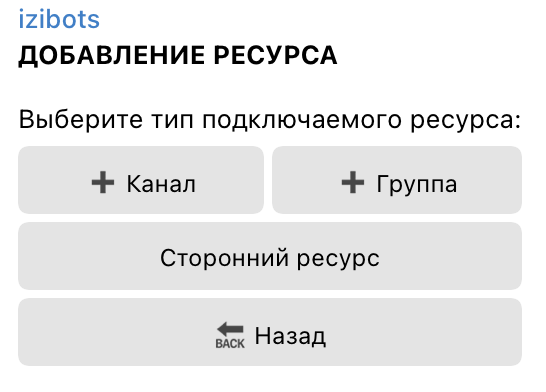
Для добавления канала нажмите ➕ Канал.
Для добавления группы нажмите ➕Группа.
Для добавления группы или канала вам нужно просто сделать вашего бота в администратором ресурса. Ресурс будет добавлен автоматически, вы получите уведомление.
Для добавления стороннего ресурса нажмите Сторонний ресурс, отправьте название для него, и ссылку которую будут получать пользователи.
4.Создание и настройка товаров
Для создания тарифов вам нужно перейти в меню "🗂 Мои проекты" - выбрать проект - "🗓 Тарифы" и нажать "+ Тариф"
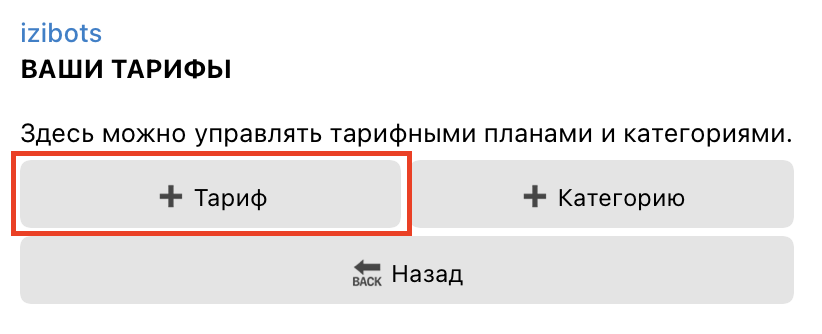
- Дальше вам нужно выбрать тип тарифа "Обычный тариф" или "Пробный тариф"
Обычный тариф - это обычный тариф.
Пробный тариф - это тариф который пользователь может попробовать бесплатно, один раз.
- Отправьте название для тарифа которое будет отображаться пользователям.
- Выберите продолжительность для тарифа из списка либо нажмите "Другой период" при нажатии вы сможете сами отправить продолжительность для тарифа в минутах, часах, днях.
- Выберите валюту для этого тарифа из списка.
- Отправьте цену для вашего тариф.
- Если вы добавили ресурсы то бот попросит вас выбрать ресурс который будет выдан пользователю после оплаты.
Готово! Тариф успешно создан!
После создания тарифа вы попадете в меню его настройки, там вы можете настроить название, описание, цену, валюту, ресурсы, его статус (открыт, закрыт - доступен только по ссылке), посмотреть ссылку на тариф, а также остановить оплаты для тарифа.
5.Создание и настройка категорий товаров
Для создания категории вам нужно перейти в меню "🗂 Мои проекты" - выбрать проект - "🗓 Тарифы" и нажать "+ Категория"
- Отправьте название для категории.
Готово! Категория создана, бот перенаправит вас в меню её настройки. В меню настройки категории вы можете добавить описание для категории, создать в ней тариф.
6.Настройки бота
Для перехода в меню настроек бота нажмите "🗂 Мои проекты" - выбрать проект - "🤖 Настройки"
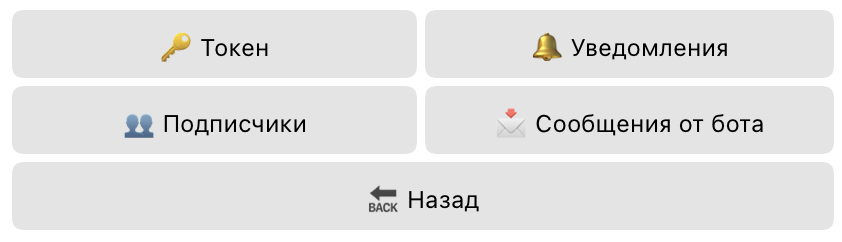
- Токен - тут можно изменить API токен бота.
- Уведомления - тут можно настроить уведомления которые бот будет присылать вам (о покупках, продлениях, новых входах в бот и т.д)
- Подписчики - тут можно посмотреть список подписчиков и выдать подписку пользователям бота.
- Сообщения от бота - тут можно настроить текста ответы бота, создавать дополнительные меню на главной клавиатуре бота, а так же изменить названия стандартных кнопок бота.
7.Платежная система
Встроенная платежная система, позволяет принимать платежи в рублях, и моментально выводить их на свою карту или usdt кошелек без каких либо ограничений.
Посмотреть информацию о балансе можно в меню "💰 Баланс"
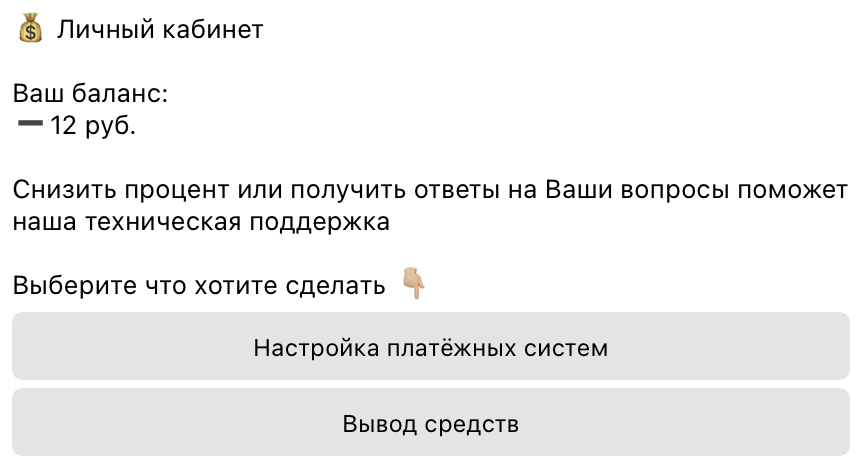
В меню "Настройка платежных систем" можно включить или выключить способы оплаты доступные для пользователей.
Нажав "Вывод средств" вы можете подать заявку на для вывода средств на карту либо на ваш USDT TRC20 кошелек. Вывод средств в большинстве случаев происходит в течении 5-20 минут с момента подачи заявки. В некоторых случаях бывают задержки до 24-х часов.
8.Рассылка
Вы можете создавать рекламные рассылки в ваших ботах по накопленной ими аудитории. Для этого вам нужно перейти в меню "🗂 Мои проекты" - выбрать проект - "📢 Рассылка".
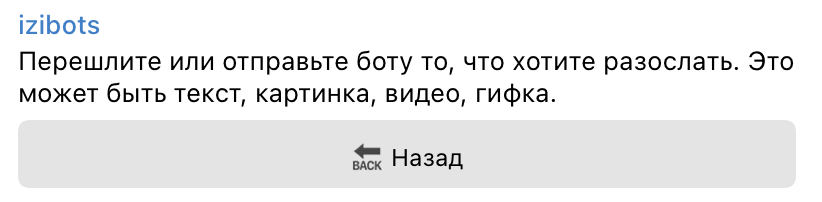
- Просто перешлите или отправьте боту сообщение которое хотите разослать.
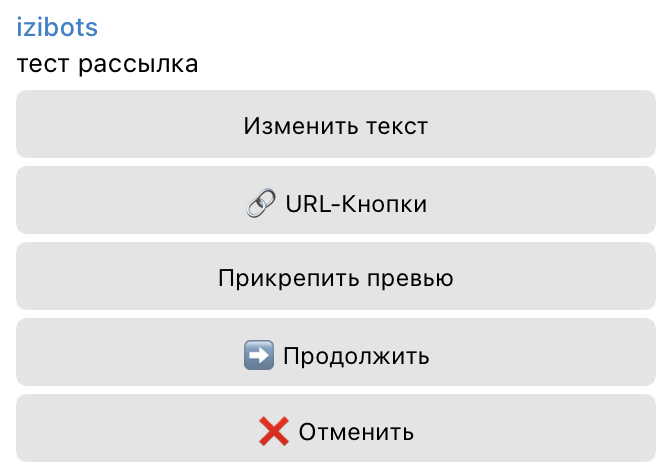
После отправки вы попадаете в меню настроек сообщения. Вы можете:
- URL-Кнопки - это кнопки ссылки которые можно добавить к сообщению, чтобы добавить кнопки в ряд разделяйте их знаком | чтоб добавить новый ряд просто нажмите Enter(перенос на новую строку)
- Прикрепить превью - это меню доступно только в текстовом сообщении оно позволяет прикрепить к текстовому сообщению медиафайл как превью.
- Продолжить - перейти к запуску рассылки.
9.Платежное API
Благодаря нашему платежному API вы можете принимать оплаты в своих ботах и сайтах без каких либо ограничений.
Для использования API, вам нуно получить API key. Запустите бот @izibots_bot перейдите в меню '🔗 Платежное API' и нажмите '🔑 Создать API ключ'.
Вам нужно создать платеж с помощью нашего api, вы получите ссылку на оплату которую нужно отдать пользователю, после успешной оплаты мы отправим вам webhook на указанный адрес.