Консольный клиент MySQL и Графический клиент MySQL
Coding
При установке сервера MySQL также устанавливается консольный клиент для работы с базами данных. Например, в Windows в меню Пуск можно найти программу MySQL 8.0 Command Line Client. Это и есть собственно консольный клиент:

Причем клиент устанавливается сразу в двух вариантах - с поддержкой Unicode и без.
Запустим MySQL 8.0 Command Line Client - Unicode. Вначале нам отобразится предложение ввести пароль:

Здесь необходимо ввести пароль, который был установлен при установке MySQL для пользователя root. И после удачного подключения можно будет отправлять серверу команды через данный консольный клиент.
Для начала посмотрим, какие базы данные есть на сервере по умолчанию. Для этого введем команду show databases;
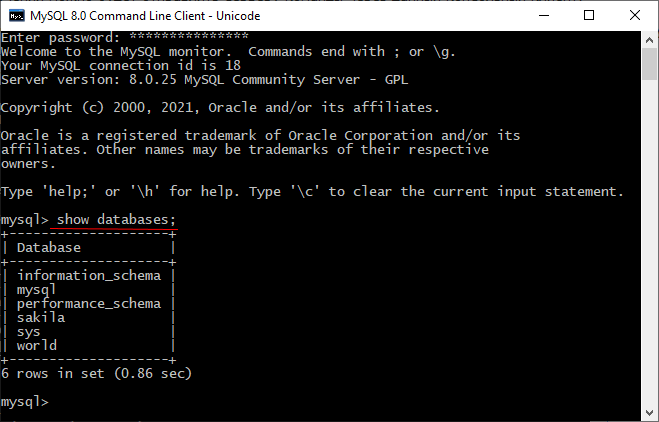
После выполнения этой команды мы увидим, что на сервере по умолчанию уже есть ряд баз данных, которые выполняют административные функции.
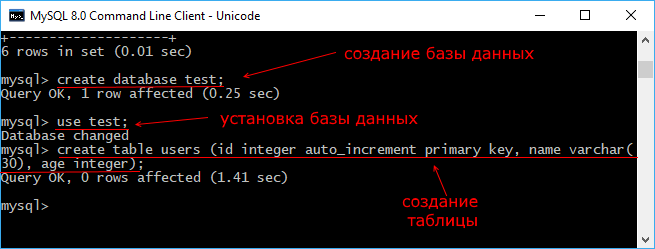
Теперь создадим базу данных с помощью следующей команды языка SQL:
create database test;
Для создания базы данных применяется команда create database, после которой указывается название бд. То есть в данном случае база данных будет называться "test".
Чтобы обращаться к какой-нибудь определенной базе данных, вначале надо установить нужную базу данных в качестве текущей. Для этого нужно выполнить команду use, после которой указывается название базы данных. Например, для подключения ранее созданной базы данных test введем следующую команду:
use test;
Затем создадим в этой базе данных таблицу с помощью команды:
create table users (id integer auto_increment primary key, name varchar(30), age integer);
Данная команда создает таблицу users, в которой будет три столбца - id, name и age. id будет хранить уникальный числовой идентификатор пользователя и будет автоматически генерироваться базой данных, name будет хранить имя пользователя, а age - его возраст.
После этого мы можем добавлять и получать данные из выше созданной таблицы. Вначале добавим в таблицу одну строку с помощью следующей команды:
insert into users (name, age) values ('Tom', 34);
И в конце получим добавленные данные:
select * from users;

Таким образом в общих чертах мы можем работать с консольным клиентом MySQL Command Line Client.
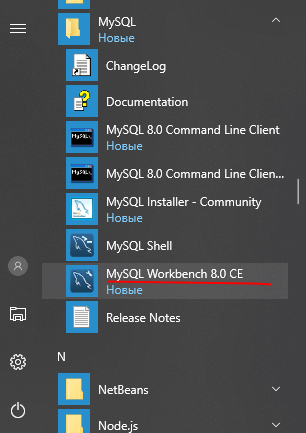
Для упрощения работы с сервером MySQL в базовый комплект установки входит такой инструмент как MySQL Workbench. Он представляет графический клиент для работы с сервером, через который мы в удобном виде можем создавать, удалять, изменять базы данных и управлять ими. Так, на Windows после установки в меню Пуск мы можем найти значок программы и запустить ее:
Нам откроется следующее окно, где мы можем увидеть поле с названием запущенного локально экземпляра MySQL:

Нажмем на него, и нам отобразится окно для ввода пароля:
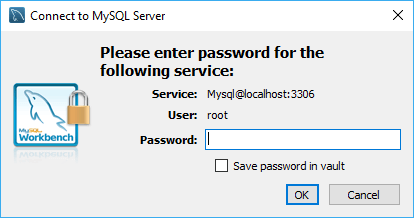
Здесь надо ввести пароль, который был установлен для пользователя root при установке MySQL.
После успешного логина нам откроется содержимое сервера:
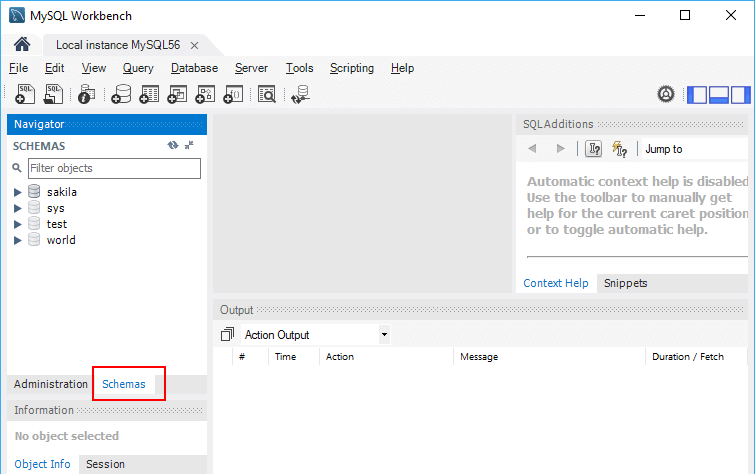
В частности, в левой части в окне SCHEMAS можно увидеть доступные базы данных.
Теперь посмотрим, как мы можем выполнять в этой программе запросы к бд. Вначале создадим саму БД. Для этого нажмем над списком баз данных на значок "SQL" с плюсом:
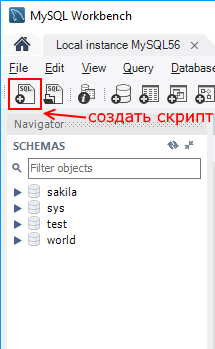
После этого в центральной части программы откроется окно для ввода скрипта SQL. Введем в него следующую команду:
CREATE DATABASE usersdb;
Данная команда создает базу данных usersdb.
Для выполнения скрипта в панели инструментов нажмем на значок молнии:
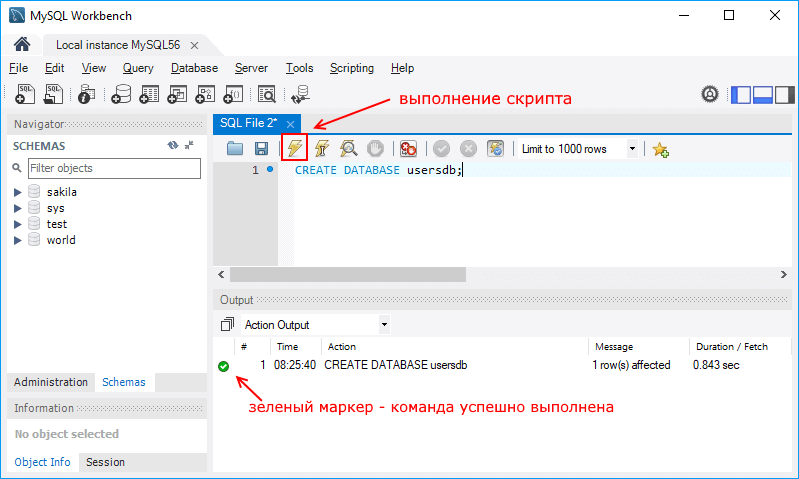
После этого внизу программы в поле вывода в случае удачного выполнения мы увидим зеленый маркер и отчет о выполнении.
Таким образом, бд создана. Теперь добавим в нее таблицу и какие-нибудь данные. Для этого изменим код в поле ввода скрипта на следующий:
USE usersdb;
CREATE TABLE users (
id INTEGER AUTO_INCREMENT PRIMARY KEY,
firstname VARCHAR(30),
age INTEGER
);
INSERT INTO users (firstname, age) VALUES ('Tom', 34);
Все команды отделяются друг от друга точкой с запятой. Первая комнда - USE устанавливает в качестве используемой базу данных usersdb, которая была создана выше. Вторая команда - CREATE TABLE создает в бд таблицу users, в которой будет три столбца: id, firstname и age. Третья команда - INSERT INTO добавляет в таблицу users одну строку. Для выполнения этих команд также нажмем на значок молнии.
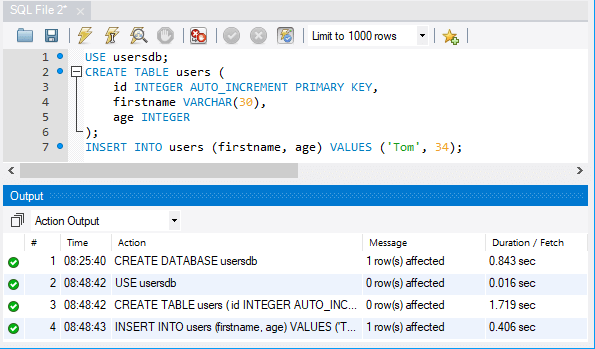
И в конце получим все данные из таблицы users с помощью следующих команд:
USE usersdb;
SELECT * FROM users;
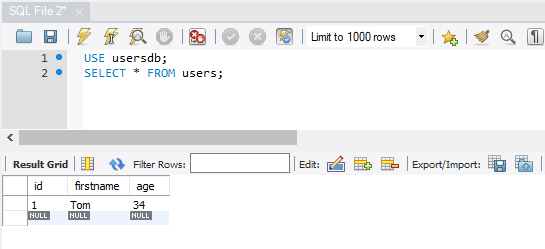
Таким образом, мы можем осуществлять запросы к БД в прогамме MySQL Workbench CE.