Конфликт Wi-Fi и Bluetooth - как решить проблему?
Spectr ITПри подключении Bluetooth наушников тормозит интернет

Попробуем разобраться с проблемой, когда при подключении блютуз наушников тормозит интернет.
Первым делом отметим, что Wi-Fi и Bluetooth работают в одном частотном диапазоне – 2,4 Ггц. Сигнал Wi-Fi передается через полосу 20 или 40 Мгц, тогда как блютуз охватывает канал полностью. В этом случае блютуз глушит беспроводной сигнал. Поэтому bluetooth и Wi-Fi мешают друг другу, и при одновременном включении этих модулей на телефоне падает скорость соединения.
Итак, конфликт Wi-Fi и Bluetooth как решить? Возможны два варианта выхода из положения – перенастройка роутера и подключение мобильного интернета.
Также удалите из списка подключенных все устройства, оставив только гарнитуру. Большое количество неактивных подключений “забивает” соединение, поэтому Bluetooth плохо реагирует на подключение.
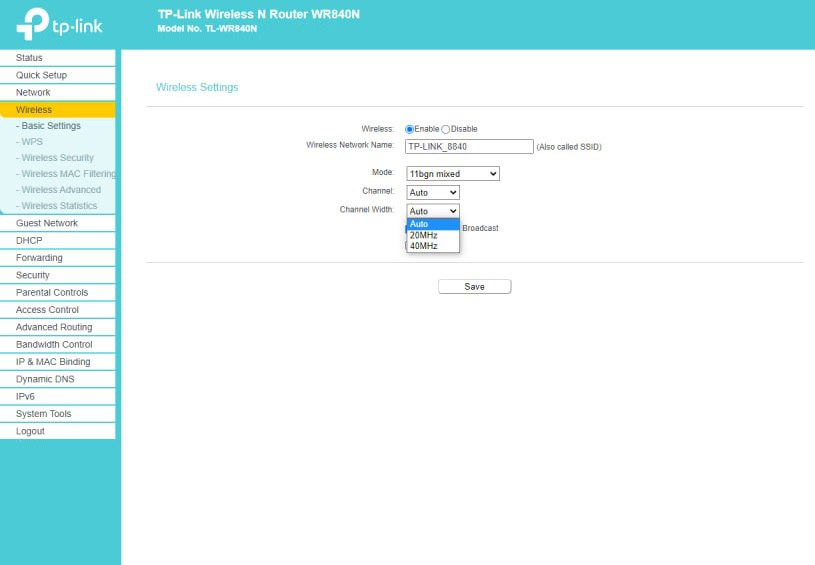
В первом случае (где Bluetooth и W-iFi завязаны на частоте 2,4 Ггц) проблема устраняется довольно просто: в параметрах беспроводной сети на маршрутизаторе выставляется ширина канала 20 Мгц.
Расскажем, как это сделать, на примере роутера Tp Link 840N:
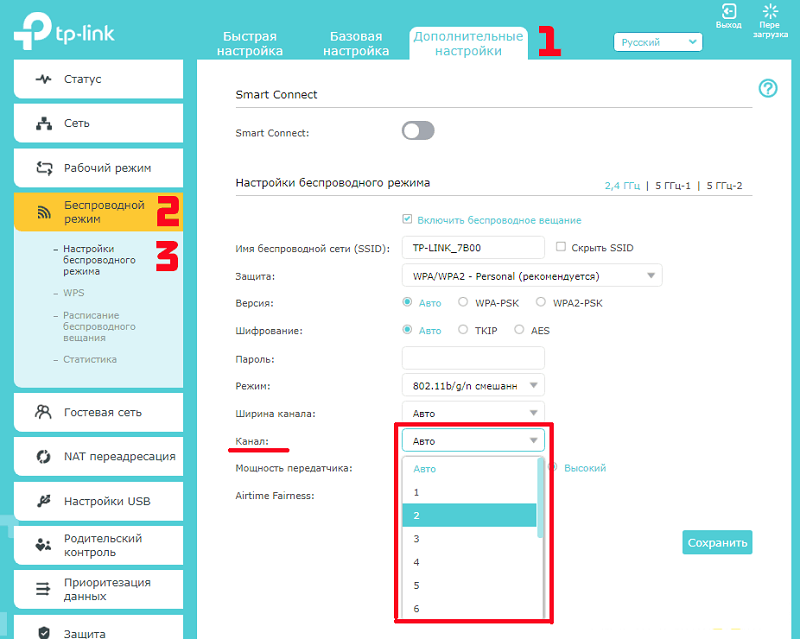
- В веб-интерфейсе роутера выберите раздел “Wireless (Беспроводной режим)”, затем – “Basic Settings (Настройка беспроводного режима)”.
2. В строке “Channel (Канал)” из предложенных вариантов выберите менее загруженный и в поле “Channel width (Ширина канала)” установите значение “20MHz”.
3. Сохраните изменения.
Другой способ устранить конфликт – переключить маршрутизатор на частоту 5 Ггц. Однако он сработает только в том случае, если роутер и андроид-смартфон поддерживают этот диапазон.
Признаки конфликта Wi-Fi и Bluetooth
Когда обе беспроводные сети активны и передают данные, возникают помехи, влияющие на стабильность и скорость подключения. В результате возможны проблемы:
- в несколько раз ухудшается скорость интернет-соединения через Wi-Fi;
- подключенные Bluetooth-устройства начинают «отваливаться».
Особенно критична ситуация с Wi-Fi и Bluetooth при одновременной работе смартфонов или планшетов, в которых антенны обоих сетевых интерфейсов расположены максимально близко друг другу. Выход есть, но не все варианты разрешения конфликта обеспечивают должный результат. Предлагаем пять наиболее действенных способов.
1. Разделить частоты Bluetooth и Wi-Fi
Разделение частотных характеристик позволит беспроводным технологиям не пересекаться друг с другом, а пользователю забыть о замедлении интернета, внезапных отключениях и нестабильной работе. Способ самый радикальный, поскольку требует в большинстве случаев приобретения нового Wi-Fi-роутера. С частотой Bluetooth сложнее – соединение функционирует исключительно на 2,4 ГГц без возможности настройки.
Роутер можно приобрести подороже и посолиднее, чтобы мог вещать на частоте 5 ГГц. Перед покупкой нового маршрутизатора нужно удостовериться, что смартфон или планшет поддерживает такой режим вещания, иначе деньги будут потрачены впустую.
2. Уменьшить расстояния
Сетевые подключения Wi-Fi и Bluetooth, пересекаясь между собой, «шумят» в эфире, а любая преграда и каждый дополнительный сантиметр расстояния только усугубляют ситуацию. Нужно уменьшить расстояния. Поставьте Bluetooth-устройство поближе или роутер расположите так, чтобы он меньше отдавал сигнал за пределы дома или квартиры. Это немного улучшит качество соединения, частично решит конфликт Wi-Fi и Bluetooth сетей.
3. Настроить каналы на Wi-Fi
Есть множество мобильных приложений, которые анализируют состояние каналов соединения и помогают определить, какие из них перегружены, какие – свободны. Например, простая и понятная программа WiFi Analyzer. Утилита строит график, по которому можете выбрать, на какой канал лучше переключиться. Аналогичная функция есть и у современных роутеров.
Таким нехитрым способом можно подальше развести друг от друга Wi-Fi и Bluetooth, и они не смогут взаимодействовать, а соответственно, и конфликтовать.
4. Изменить ширину канала Wi-Fi
На маршрутизаторах есть опция изменения ширины канала вещания. Ее можно установить 20 МГц или 40 МГц. Если нестабильно работают одновременно и Wi-Fi, и Bluetooth, следует установить ширину в 20 МГц. Но это ухудшит производительность Wi-Fi-сети примерно в два раза.
5. Меняем длину сетевого пакета (MTU)
Чтобы Bluetooth-соединение как можно меньше влияло на скорость беспроводного интернета, в некоторых роутерах есть опция изменения длины сетевого пакета MTU. Его значение следует установить не менее 256 байт. От этого работа обеих беспроводных технологий улучшится в разы.
Заключение
Как видите, решить конфликт Wi-Fi и Bluetooth можно и без смены оборудования. Но их стабильную одновременную работу могут нарушать другие девайсы. Например, микроволновки существенно глушат сигнал частотой 2,4 ГГц. Негативно влияет и интерфейс USB-3.0, когда к нему подключено какое-либо устройство по кабелю, не имеющему защитного экрана. Все потому, что этот стандарт соединения также создает помехи на частоте 2,4 ГГц, пусть и не слишком значительные.
Конфликт Wi-Fi и Bluetooth на телефоне Android: смена настроек роутера
Беспроводные помехи – проблема, с которой хоть раз сталкивался любой, у кого есть планшет или ноутбук. Такие сбои могут стать причиной отключения или снижения скорости работы устройств с функцией WiFi или Bluetooth. Но этого можно избежать, если разобраться в причинах помех и способах их устранения.
Причины тормозящего Wi-Fi при включенном блютуз
Часто встречается проблема, когда при включении Bluetooth падает скорость у WiFi. Но почему эти две функции начали конфликтовать, или «перекрывать» действия на устройстве пользователя? Ведь WiFi может замедляться и по другим причинам.
Физические помехи
Чтобы при подключении блютуз-колонки не пропадал Интернет, на пути беспроводного сигнала должно встречаться как можно меньше материальных преград. Наличие поверхности из металла между мышью Bluetooth и компьютером ухудшает ее активность, а железобетонная перегородка между роутером и мобильным телефоном или другой аппаратурой уменьшает производительность сигнала.
Существует четыре категории материалов, которые могут стать причиной того, что нарушается соединение у блютуз и вайфая:
- Низкий риск возникновения сбоев: древесина, обычное (незакаленное/ударопрочное) стекло, большинство искусственных материалов.
- Средний риск: вода, кирпичные стены, мрамор.
- Высокая вероятность: пуленепробиваемые стекла, гипсовые изделия, бетон.
- Очень высокая вероятность: подсоединение может пропасть, если препятствием будет служить металл.
Бытовые преграды
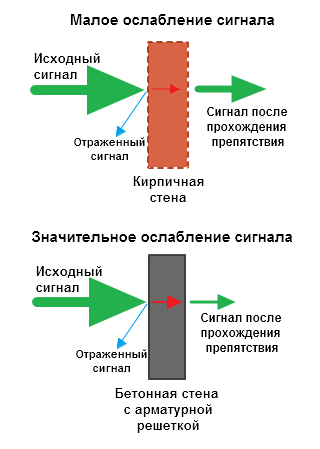
Бытовые помехи – отдельный тип физических препятствий, который является основным в городах, где преобладают многоэтажные здания. Их влияние также стоит учитывать, ведь если активности WiFi мешает не только блютуз, но еще несколько физических препятствий, эффективность его работы снижается больше чем в два раза.
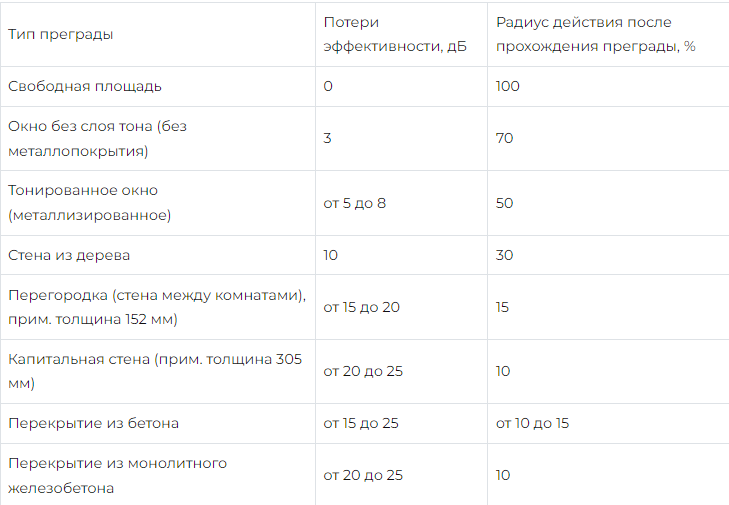
Стены, пол, потолок, мебель, двери с металлическими элементами в большей или меньшей степени поглощают или, наоборот, отражают радиосигнал. Несущие стены (выполненные в основном из армированного бетона) и даже слой штукатурки значительно влияют на качество соединения. Если маршрутизатор с телефоном находятся в одном помещении, мешать сигналу могут зеркало или окно с тонированным покрытием. Даже тело человека ухудшает эффективность примерно на 3 дБ.
Чтобы иметь представление о потенциальных потерях, можно воспользоваться таблицей, которая размещена ниже. В ней указаны основные бытовые препятствия, а также процент снижения радиуса действия сигнала (по сравнению со свободной площадью). Информация актуальна для аппаратуры, активной на канале 2,4 ГГц. Перекрытие частот служит дополнительной причиной того, что вай фай и блютуз не будут работать одновременно.
Как устранить конфликт оборудования
Существуют четыре способа для уменьшения помех из-за блютуз-наушников и плохо работающим WiFi:
- Уменьшить расстояние между роутером и устройством WiFi. Переместить ближе используемую гарнитуру Bluetooth, между которой устанавливается контакт.
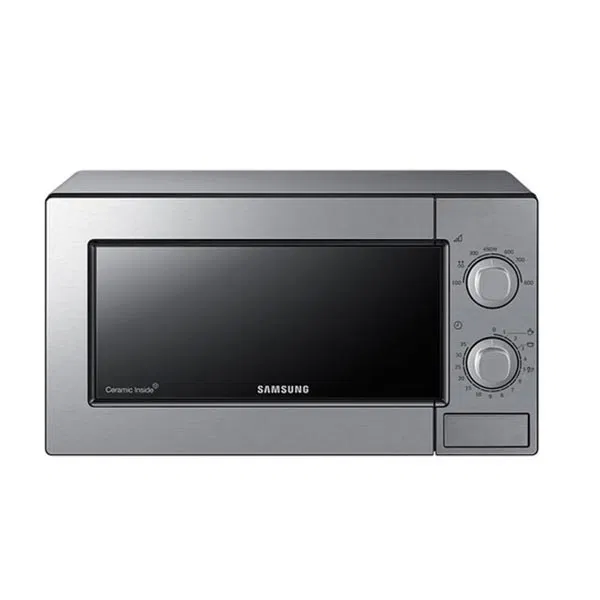
2. Не использовать оборудование вблизи потенциальных источников частотного конфликта. Могут «не ужиться» светильники флуоресцентного типа и даже микроволновые СВЧ-печи. Иногда при подключении блютуз-наушников тормозит Интернет из-за близко расположенного провода электропитания, телефона с радиосвязью и видеокамер беспроводного типа.
3. Не подключать или максимально уменьшить количество включенных приборов, работающих в одном диапазоне частот. Хотя 2,4 ГГц является общей частотой для приборов WiFi и Bluetooth, большое количество моделей WiFi-аппаратуры может подключиться при диапазоне 5 ГГц.
4. Чтобы подключение перестало исчезать, нужно перенастроить роутер на другой канал (важно подключаться к линии с самыми низкими помехами). У многих моделей сканирование каналов может включаться в авторежиме при выполнении сброса или запуска.
Ошибок, когда из-за Bluetooth-наушников начинает тормозить Интернет, станет еще меньше, если поменять значение MTU (максимально возможную длину сетевого пакета) до 256 Б.
Работа техники по стандарту USB-3.0
Причина возникновения конфликта между WiFi и Bluetooth на телефоне бывает связана с помехами, которые исходят от включенного оборудования с интерфейсом USB-3.0 (например, коннектор, разъем или провод). Иногда техника начинает работать на одной частоте вследствие применения коннектора или кабеля с недостаточным уровнем экранирования.
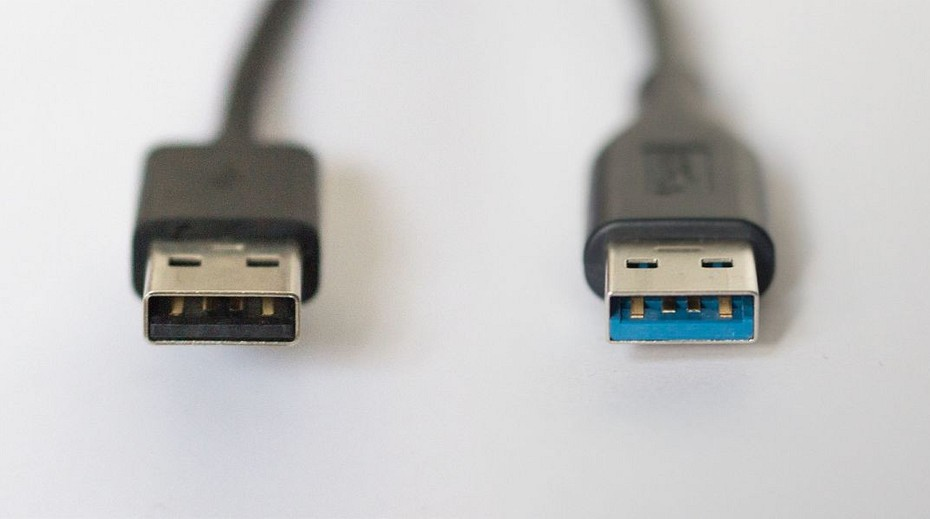
Использование устройств USB-3 вместе с ноутбуком также нередко становится причиной того, что установленная на небольшом расстоянии беспроводная техника не может включиться. Вероятность появления конфликта между блютуз и WiFi на телефонах есть шанс минимизировать:
- Для каждого устройства USB-3 должен быть отдельный экранированный USB-кабель.
- Любое оборудование USB-3, в том числе концентраторы, лучше передвинуть как можно дальше от беспроводного устройства.
- Включать технику USB-3 нужно ближе к самым отдаленным от маршрутизатора компьютерным портам. Например, если порты размещены с задней стороны, использовать лучше тот USB-вход, который находится ближе к центру. Если компьютерные порты расположены с боковой стороны, запуск устройства лучше делать через вход USB, находящийся ближе к его передней части.
- Всегда отключать неактивную технику USB.