KlipperScreen на старом андроид-телефоне
СергейПосидев какое-то время с клиппер-скрином на стоковом экране медведя, соглашусь со старожилами: данный экран мелкий, с ужасным откликом, да еще и кучу проводов в него надо втыкать.
Что делать, если клиппер-скрин хочется, а выкладывать 2.5к за 7 дюймовый экран - нет?
Спешу поделиться способом, который, потенциально, требует 0 рублей, но способен одарить вас желаемым результатом, да еще и с минимумом настроек.

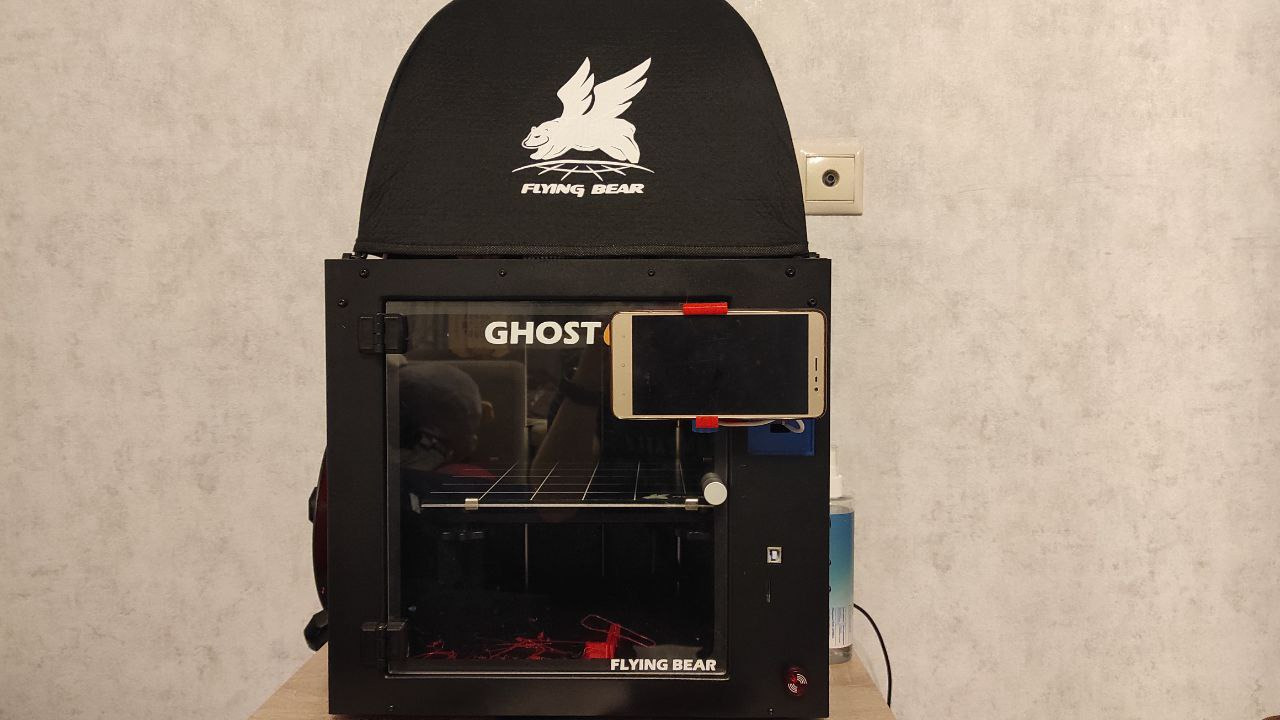
Итак, самом собой, идея не моя. Она изложена вот в этом видео:
Вообще, вы можете включить его, посмотреть, почитать описание и скопировать из него же все необходимое. Далее по тексту я напишу конспект по данному видосу вот с каким уточнением: используемый мной телефон - Redmi Note 3, с андроидом версии 5+. Часть инструкций из видео для меня не подошли, и я буду описывать тот путь, который сработал у меня.
Настройка телефона
- Скачиваем на телефон последнюю версию apk приложения XSDL. На момент написания статьи это версия 1.20.51
- Выбираем разрешение Native -> x2.5 -> okay
- Перезаходим в приложение и нажимаем на "изменить конфигурацию устройства" -> эмуляция мыши -> "desctop, no emulation" -> ok ->ok. После данных манипуляций экран станет синим, и на нем появится некоторая служебная информация. Надо записать IP адрес (192.168....), который среди прочего там будет.
На этом настройка телефона завершена
Настройка одноплатного компьютера*
*считаю, что клиппер вы себе уже подцепили. Если нет, гляньте тут
Своим любимым способом подключаемся к пишке (например, через pytty)
Последовательно выполняем команды:
sudo apt-get install android-tools-adb
cd ~/KlipperScreen/scripts
touch launch_KlipperScreen.sh
chmod +x launch_KlipperScreen.sh
nano launch_KlipperScreen.sh
У вас откроется файл, в который нужно дописать:
DISPLAY=192.168.150.122:0 $KS_XCLIENT
Это пример! Используйте тот ip, который выдал телефон на синем экране!
Для профилактики перезапустим сервис клиппер-скрина командами:
sudo service KlipperScreen stop
sudo service KlipperScreen start
И, ого! Заработало!
Поздравляю:)
Важное замечание №1: следуя данным шагам мы подключили телефон к пишке с помощью wifi, а не через usb-debug-mode. Почему, спросите вы? Ну, через кабель у меня почему-то просто не получилось. А по вафле получилось)
Важное замечание №2: а как же заряжать телефон? Очень просто, тем же самым кабелем, который вы приготовили после просмотра видео. Просто в моем случае получать данные от пишки не получилось, а заряжаться - пожалуйста.
P.S. Если остались/возникли вопросы, посмотрите вот эту статью
А как крепить?
Все просто, вместо старого экрана. Который, в свою очередь, держится на 4х винтиках и 2х шлейфах, идущих к плате управления принтером. Винтики откручиваем, шлейфы вынимаем.
Для вашего удобства я уже спроектировал и протестировал gopro-like-крепление, ищите его тут.
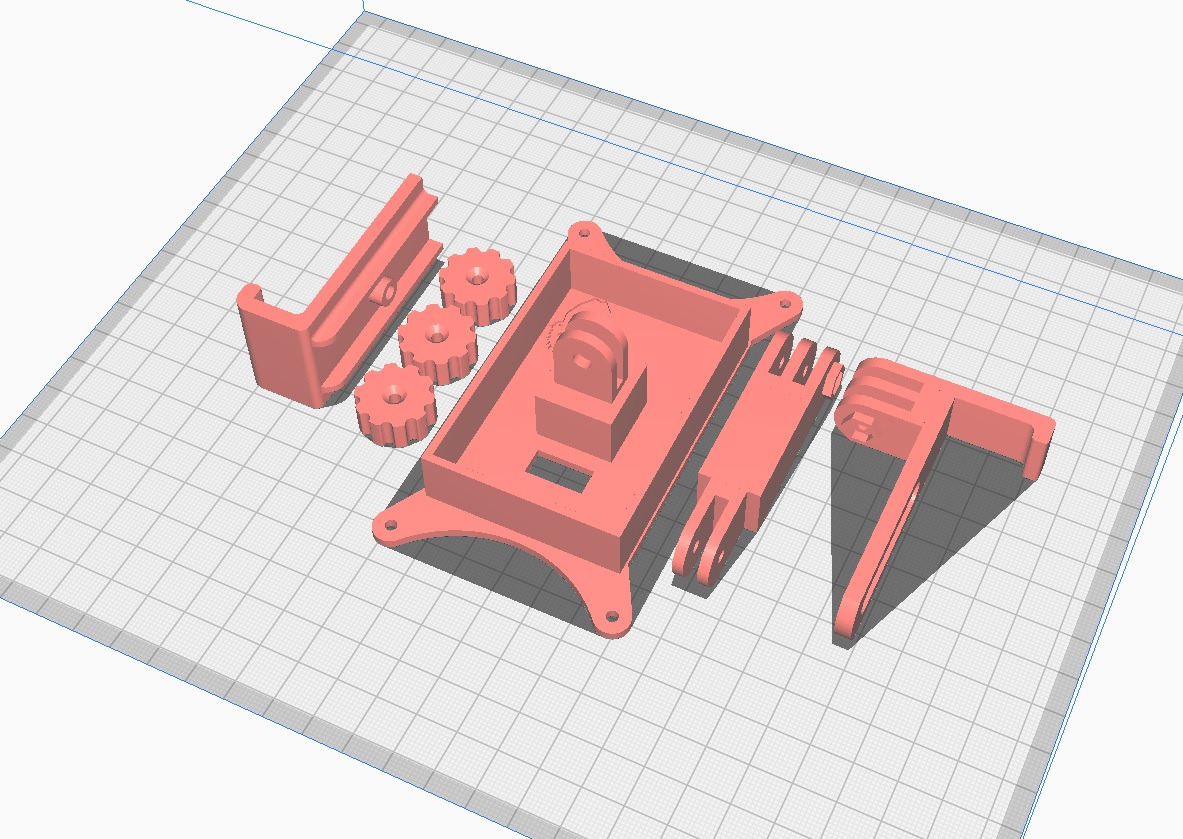
Для сборки понадобится 2 винта (все потай) 3х30, 1 винт 3х16, 1 вплавляемая втулка М3х4.0х4.2 и 3 гайки М3.
Все печатал из АБС. Винты в крутилки (knob.stl) должны завинчиваться с усилием - так задумано.