#Кейсы. Расширенный фильтр
@exstudy
Расширенный фильтр - инструмент Excel, который позволит отобрать значения в таблице по множеству условий за один прием.
Основная особенность состоит в том, что условия требуется записать в отдельную таблицу.
Создаем условия фильтрации
Есть исходная таблица с продажами за весну, лето 2020.
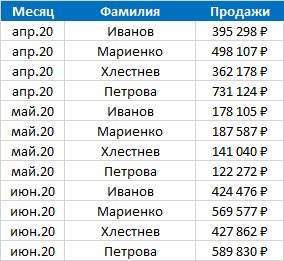
Необходимо отфильтровать ее таким образом, чтобы остались:
- Продажи в мае свыше 150 000 руб.
- Продажи в июне до 500 000 руб.
- Продажи менеджера Иванова за весь период.
Расширенный фильтр сможет отфильтровать по всем условиям, главное - это создать таблицу условий.
Поэтому рядом создаем таблицу со столбцами: Месяц, Продажи, Фамилия. Все столбцы участвуют в условиях.
Важно: название столбцов в условиях должно быть на 100% совпадать с названием столбца в исходной таблице.
Заполняем таблицу следующим образом:
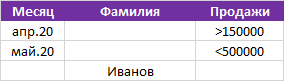
Каждое новое условие - это новая строка в таблице условий.
Так как по Иванову нам не важен ни месяц, ни сумма продаж, то эти поля остаются пустыми. Система их не учтет в фильтрации.
Фильтруем таблицу
Условия созданы, теперь пора включить расширенный фильтр. Встаем на исходную таблицу и переходим на вкладку Данные - пункт Дополнительно.

Откроется окно настройки фильтра.
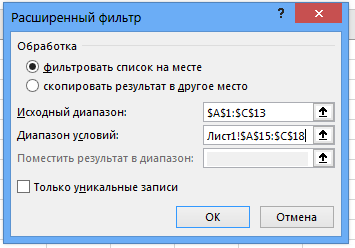
- В исходном диапазоне система заполняет таблицу для фильтрации (если вы перед нажатием на инструмент встали на нее).
- В диапазоне условий выделяем таблицу условий с заголовком.
- Также можете выбрать местоположение результата фильтрации - на текущем месте таблицы или в другое место.
Нажимаем ОК и происходит магия.
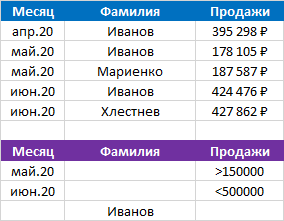
Как видите, все условия фильтрации соблюдены.
Если требуется снять расширенный фильтр, то следует обратно зайти на вкладку Данные и выбрать пункт Очистить.

Очистка также потребуется, если вы вдруг захотите поменять условия фильтрации.
Видео
На этом завершаем первую часть кейса. Во второй части подключим к расширенному фильтру формулы.
________________________________
По всем вопросам и интересным предложениям: @excelstudybot
Подписывайся на канал Обучайся Excel