Кастомизируем термукс и делаем его удобным
Termux, please
Всем привет, при поиске информации для публикации статьи, я наткнулся на одну старую но очень полезную статью, и не стал ее редактировать.

Чтобы не мучить себя без нужды вводом команд с экранной клавиатуры (в «полевых» условиях, конечно, от этого не уйти) есть два пути:
- Подключить к Android устройству полноценную клавиатуру любым удобным способом.
- Воспользоваться ssh. Проще говоря, у вас на компьютере будет открыта консоль Termux'а запущенного на вашем Android устройстве.
Я пошел по второму пути, хотя он и немного сложен в настройке, но все окупится удобством использования.
На компьютере необходимо установить программу ssh клиент, я пользуюсь Bitvise SSH Client, и все дальнейшие действия совершаются в этой программе.
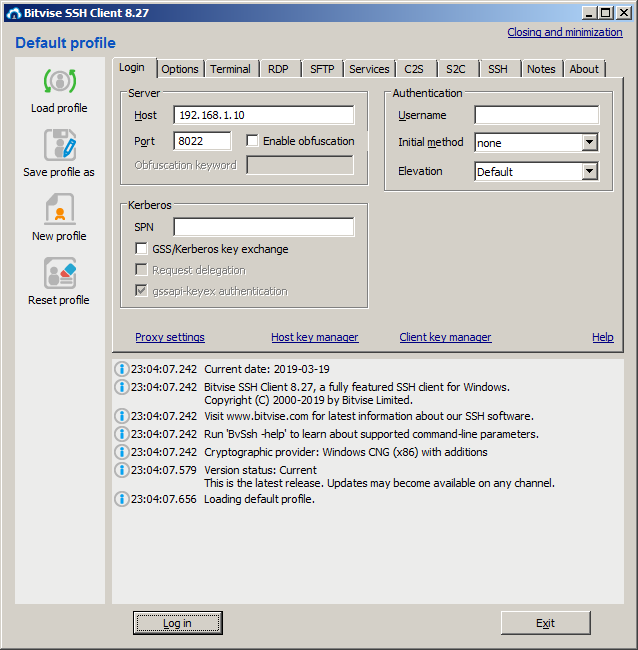
Поскольку мы будем подключаться по методу Publickey с использованием файла-ключа, необходимо этот файл создать. Для этого в программе Bitvise SSH Client на вкладке Login щелкаем по Client key manager в открывшемся окне генерируем новый публичный ключ и экспортируем его в OpenSSH формате в файл с названием termux.pub (на самом деле можно любое название). Созданный файл помещаем во внутреннюю память вашего Android устройства в папку Downloads (к этой папке, и еще к нескольким, Termux имеет упрощенный доступ без root).
Во вкладке Login в поле Host вводим IP вашего Android устройства (узнать можно введя в Termux команду ifconfig) в поле Port должно быть 8022.
Теперь переходим к установке OpenSSH в Termux, для этого вводим следующие команды:
apt install openssh # в процессе, если потребуется, вводим ‘y’
pkill sshd # этой командой останавливаем OpenSSH)
termux-setup-storage # подключить внутреннюю память
cat ~/storage/downloads/termux.pub>>~/.ssh/authorized_keys # копируем файл-ключ
sshd # запускаем ssh хост
Возвращаемся к Bitvise SSH Client и нажимаем кнопку Log in. В процессе подключения появится окно, в котором выбираем Method – publickey, Client key это Passphrase (если вы ее указали при генерации файла-ключа).
В случае успешного подключения (если все сделали, как написано, то должно подключиться без проблем) откроется окно.
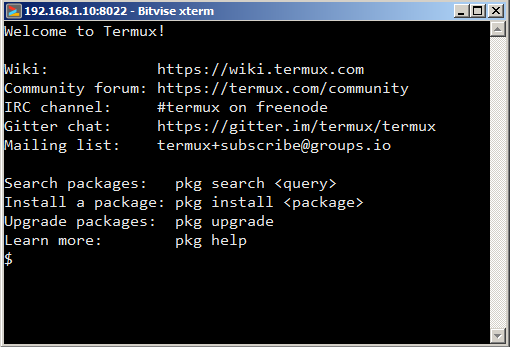
Теперь мы можем вводить команды с ПК а выполняться они будут на вашем Android устройстве. Не сложно догадаться какие это дает преимущества.
Шаг 3
Настроим Termux, установим дополнительные утилиты
Прежде всего давайте установим bash-completion (сокращалку, волшебный-Tab, кто как называет). Суть утилиты в том что, вводя команды вы можете нажав Tab воспользоваться автозаполнением. Для установки пишем:
apt install bash-completion # Работает автоматически по нажатию Tab
Ну что за жизнь без текстового редактора с подсветкой кода (если вдруг захочется покодить, а оно захочется). Для установки пишем:
apt install vim
# Тут уже можно пользоваться автозаполнением - пишем ‘apt i’ теперь нажимаем Tab и наша команда дописывается до  ‘apt install’.
Пользоваться vim`ом не сложно, чтобы открыть файл 1.txt (если его нет, то он создастся) пишем:
vim 1.txt
#   Чтобы начать вводить текст нажмите ‘i’
#   Чтобы закончить вводить текст нажмите ESC
#   Перед вводом команды должно быть двоеточие ‘:’
#   ‘:q!’ – выйти без сохранения
#   ‘:w’ – сохранить
#   ‘:wq’ – сохранить и выйти
Раз мы теперь можем создавать и редактировать файлы, давайте немного улучшим вид и информативность командной строки Termux'а. Для этого нам нужно присвоить переменной окружения PS1 значение "[\033[1;33;1;32m]:[\033[1;31m]\w$ [\033[0m][\033[0m]" (если интересно что это и с чем его едят, прошу сюда). Чтобы это сделать нам нужно в файл '.bashrc' (лежит в корне и выполняется при каждом запуске оболочки) добавить строку:
PS1 = "\[\033[1;33;1;32m\]:\[\033[1;31m\]\w$ \[\033[0m\]\[\033[0m\]"
Для простоты и наглядности воспользуемся vim`ом:
cd
vim .bashrc
Вписываем строку, сохраняем и выходим.
Добавить строку в файл можно и другим способом, воспользовавшись командой ‘echo’:
echo PS1='"\[\033[1;33;1;32m\]:\[\033[1;31m\]\w$ \[\033[0m\]\[\033[0m\]"'>>.bashrc

# Обратите внимание, что для отображения двойных кавычек
# всю строку с ними нужно заключить в одинарные кавычки.
# В этой команде стоит ‘>>’ потому файл будет дополнен,
# чтобы переписать  ‘>’.
В файл .bashrc так же можно вписать alias’ы – сокращения. Например мы хотим одной командой проводить update и upgrade сразу. Для этого в .bashrc добавляем строку:
alias updg = "apt update && apt upgrade"
Для внесения строки можно воспользоваться vim’ом или командой echo (если не получается самостоятельно – см. ниже)
Синтаксис alias’ов таков:
alias <сокращение> = "<перечень команд>"
Итак, добавляем сокращение:
echo alias updg='"apt update && apt upgrade"' >> .bashrc

- 📺 UnderMind - Наш YouTube канал
- ✅ [YT]UnderMind - Наш основной TG канал
- 🏴☠️ https://t.me/under_private - Приватный канал
- 🛒 HackAli - cамые интересные хакерские товары с Aliexpress!
- 👨💻 Termux, please - 100% termux
- 📱 Android, please - от APK до мануалов
- 🐧 Linux, please - всё о Linux
- 💭 https://t.me/UnderChats - Чат
- ⚡️ Мы в Yandex.Zen - Лучший контент со всех наших каналов