Кастомизация Termux vv.1
BlueQuality
Экранная клавиатура
Начиная с версии Termux v0.66, панель дополнительных клавиш может быть настроена пользователем. Для этого нужно отредактировать файл "~/.termux/termux.properties" (через терминал!). Если файла нет, то его нужно создать. Прежде всего, стоит убедиться что папка ".termux" существует, для этого выполним команду
ls -a | grep termux
Если результата ".termux" нету, следует создать директорию
mkdir .termux
Затем файл
touch .termux/termux.properties
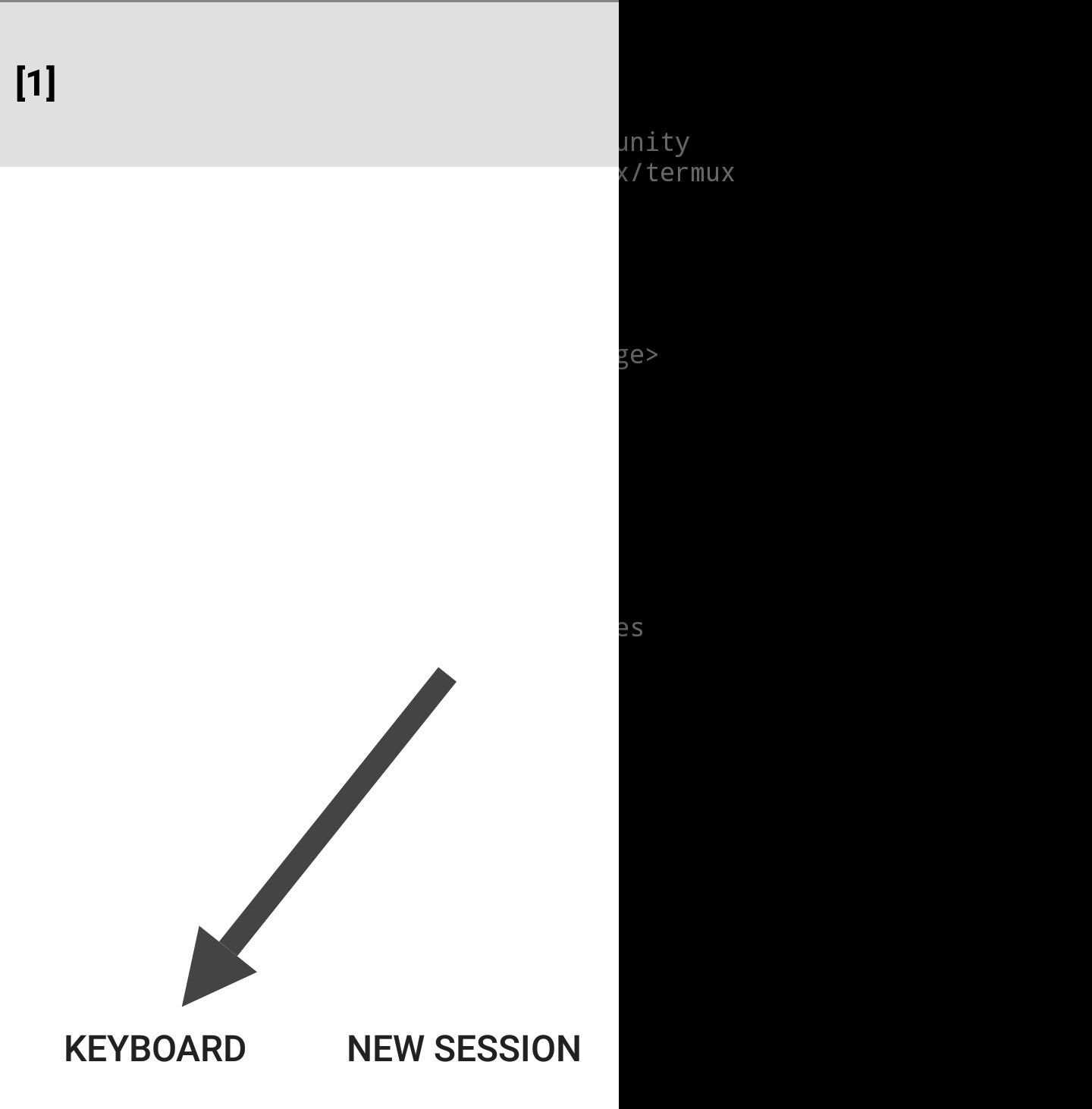
Чтобы включить экранные клавиши, свайпом вправо от левого края экрана нужно открыть меню, и долгим нажатием по кнопке "KEYBOARD" отобразить экранную клавиатуру
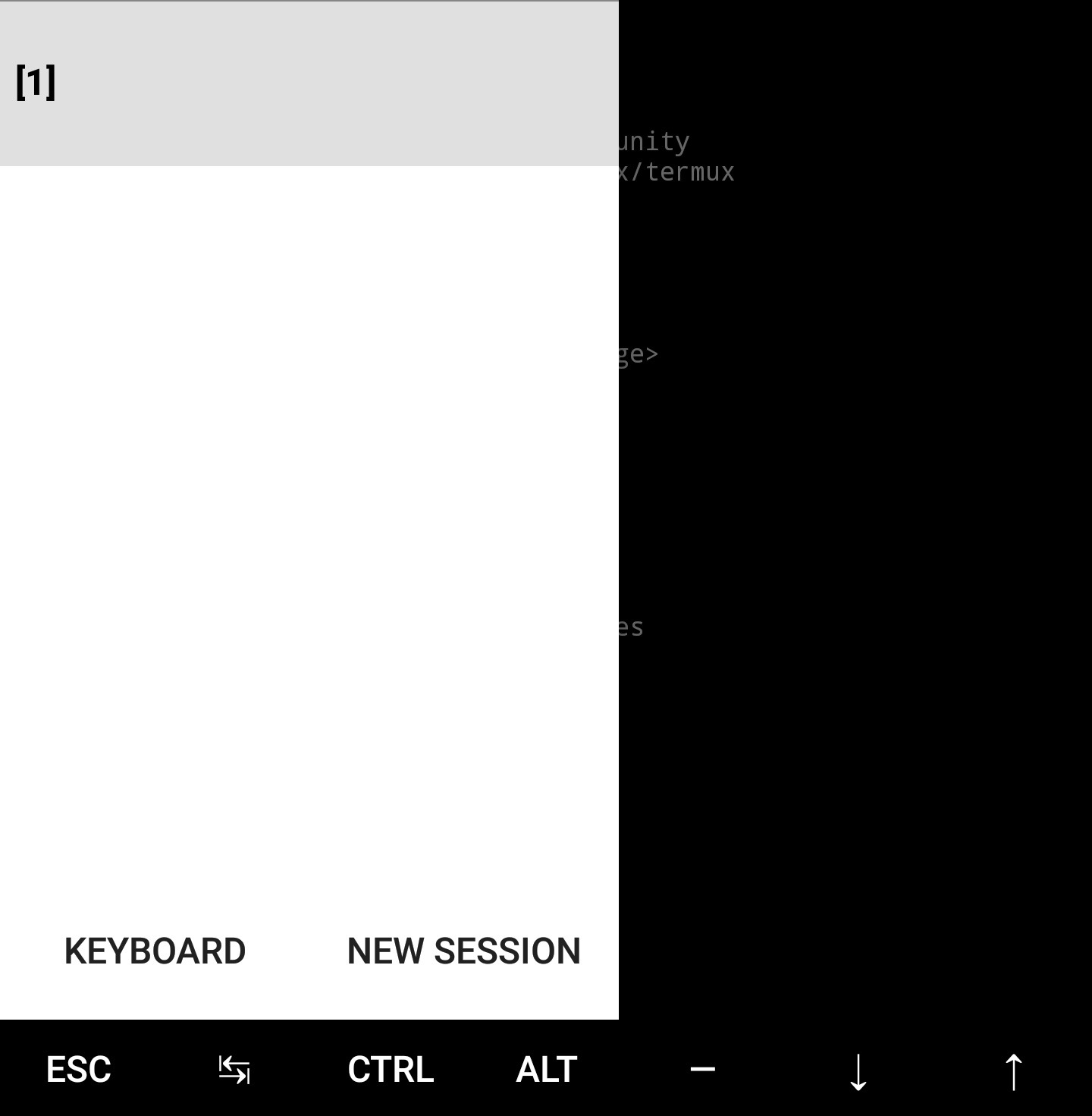
По умолчанию, панель имеет одну строку к клавишами
ESC, TAB, CTRL, ALT, - (дефис) и двумя стрелками, вниз и вверх
Многим не понравился такой вид кнопок, поэтому следующим внесением изменения в конфигурационный файл
nano .termux/termux.properties
мы вернём кнопки как было в версии Termux 0.65

Конфиг
extra-keys = [\
['ESC','/','-','HOME','UP','END','PGUP'], \
['TAB','CTRL','ALT','LEFT','DOWN','RIGHT','PGDN' \
]
Сохраняем "Ctrl + O"
Выходим из редактора "Ctrl + X"
После проделанных изменений введите команду
termux-reload-settings
А лучше перезапустите Termux
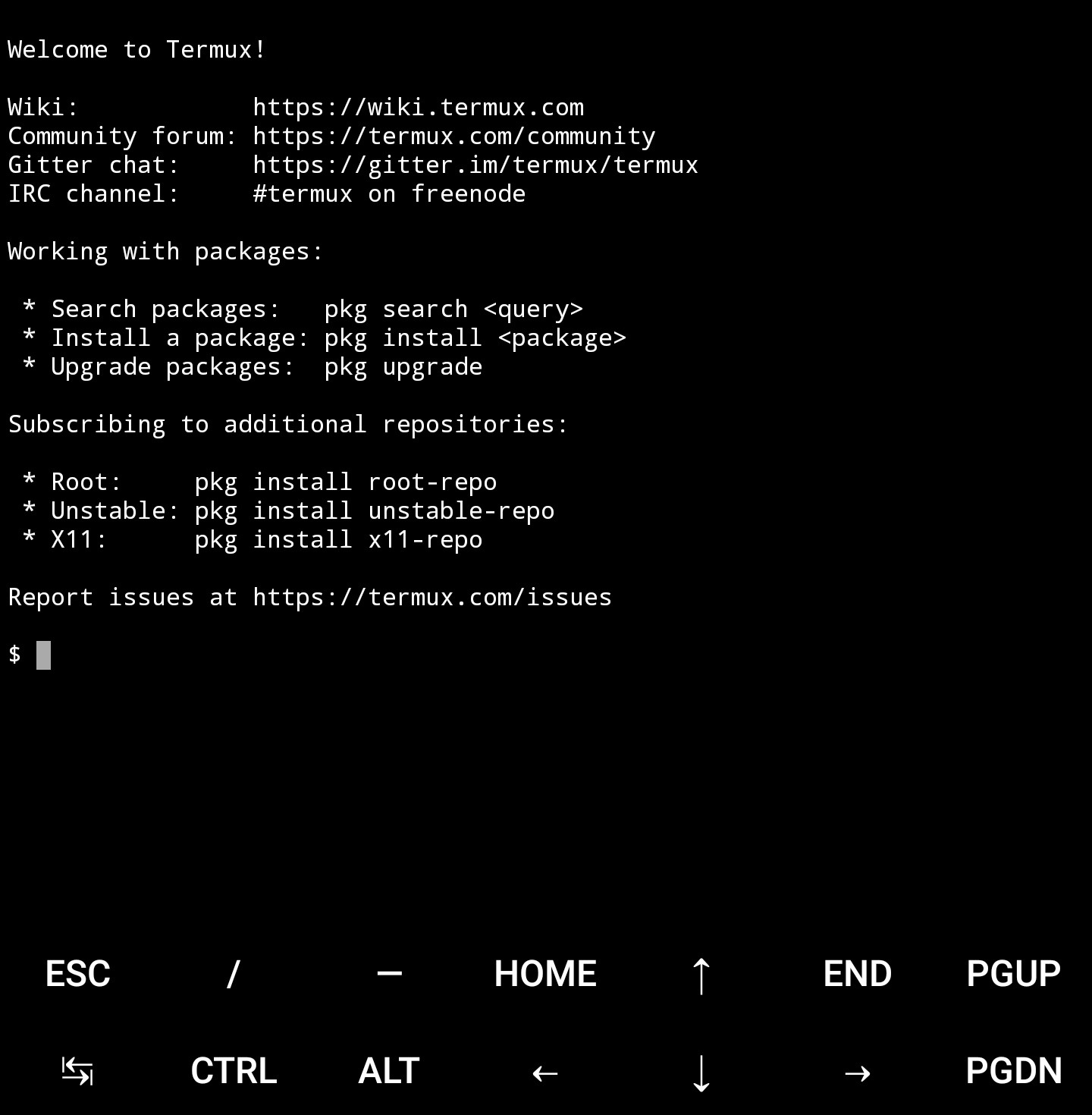
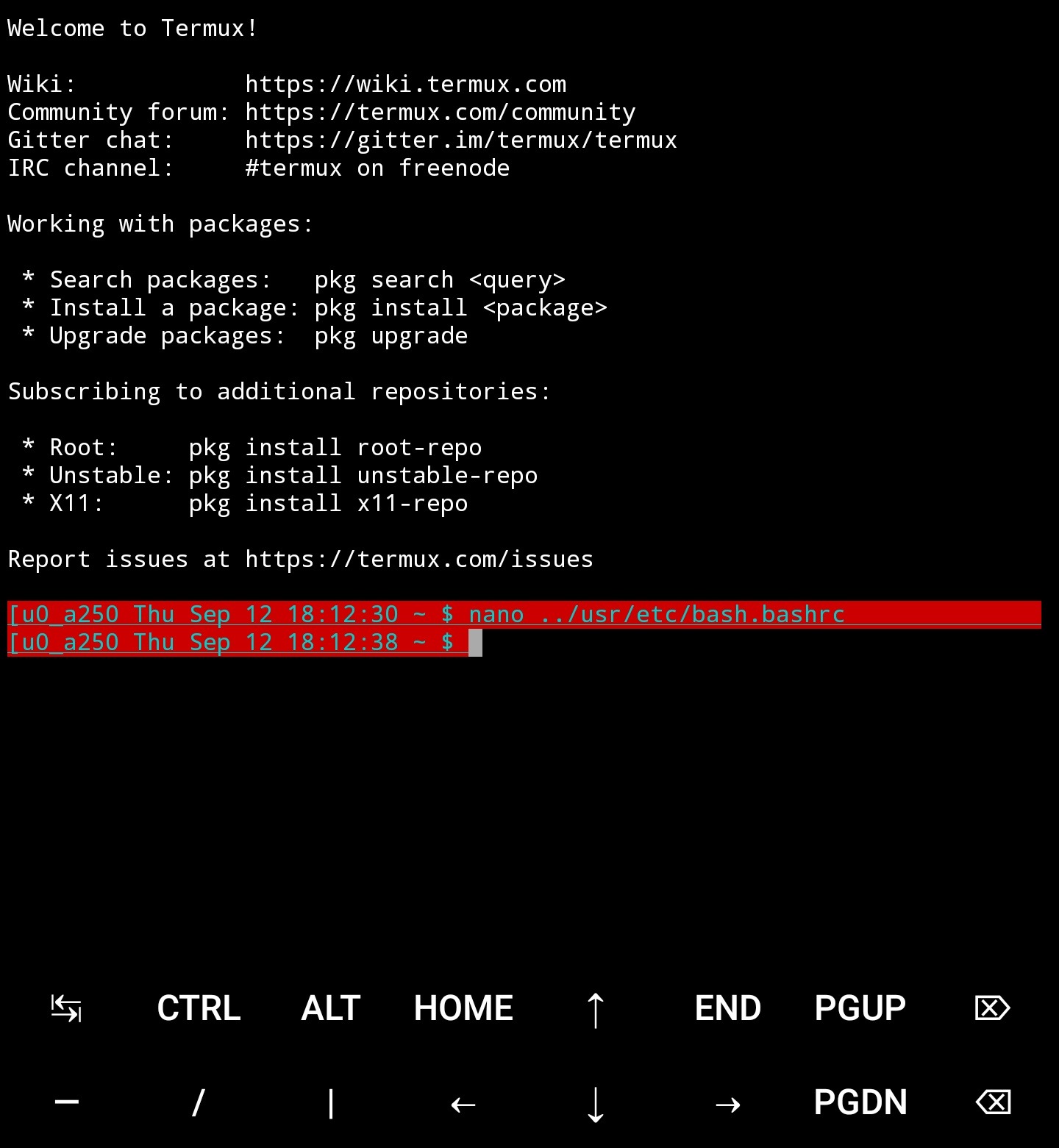
Лично мне и такой вид не особо пришёлся по вкусу, потому я настроил клавиатуру таким образом


Termux Styling
Является дополнением от разработчика Termux. Позволяет настраивать внешний вид терминала заменяя стандартный фон и шрифты.
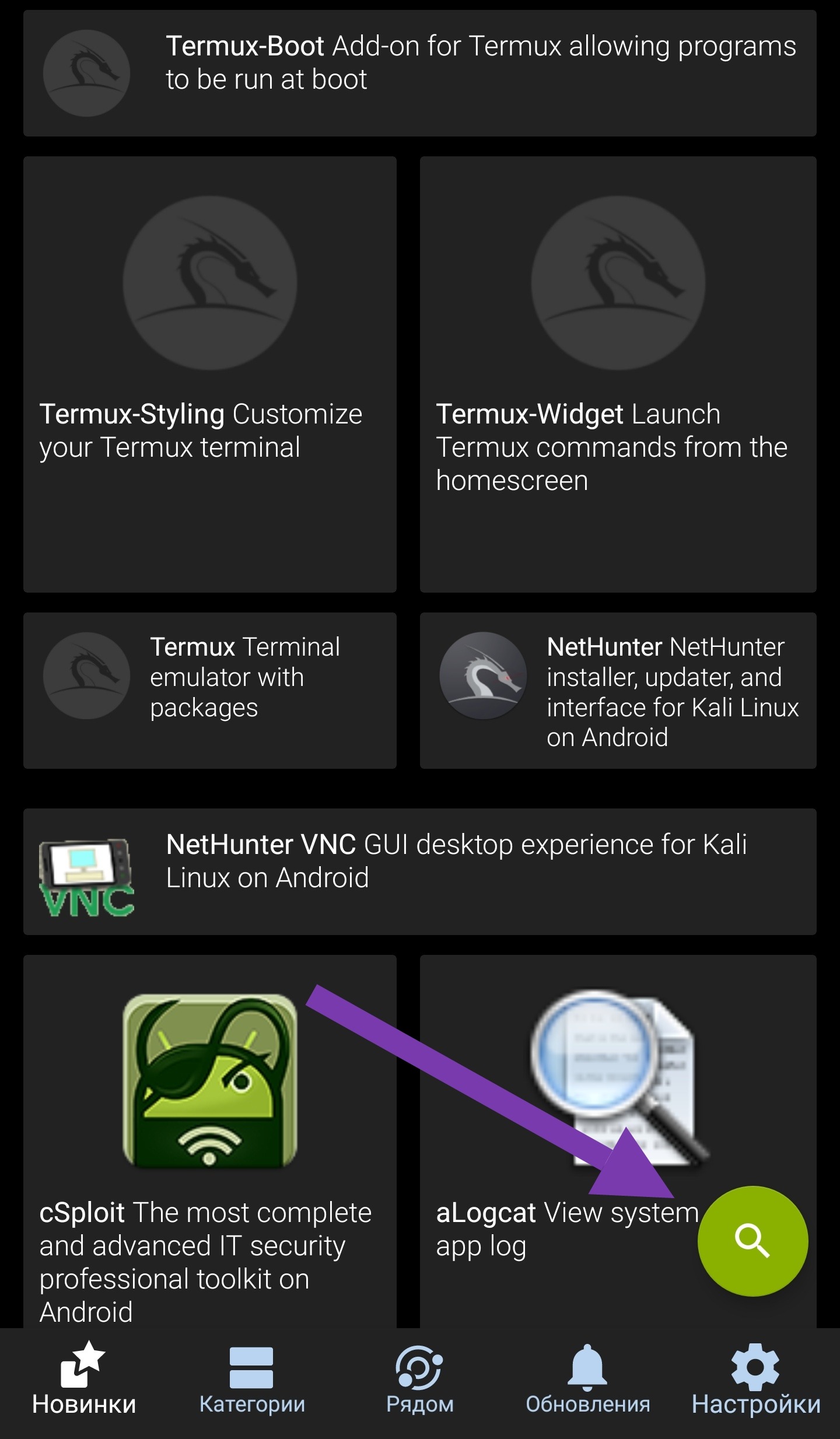
В одной из статьей я рассказывал о F-Droid, некой альтернитиве Play Market, где все дополнения к Termux можно скачать бесплатно. В этот раз я покажу вам
Kali NetHunter App Store созданный на базе того же F-Droid, но немного модифицированной версии. Ключевым отличием этого маркета от предыдущего является наличие приложений исключительно связанных с безопасностью
Подробнее смотрите тут
Скачать можно тут
После установки кликаем по поиску приложений
Пишем в поле Termux, и скачиваем дополнения которые вас интересуют
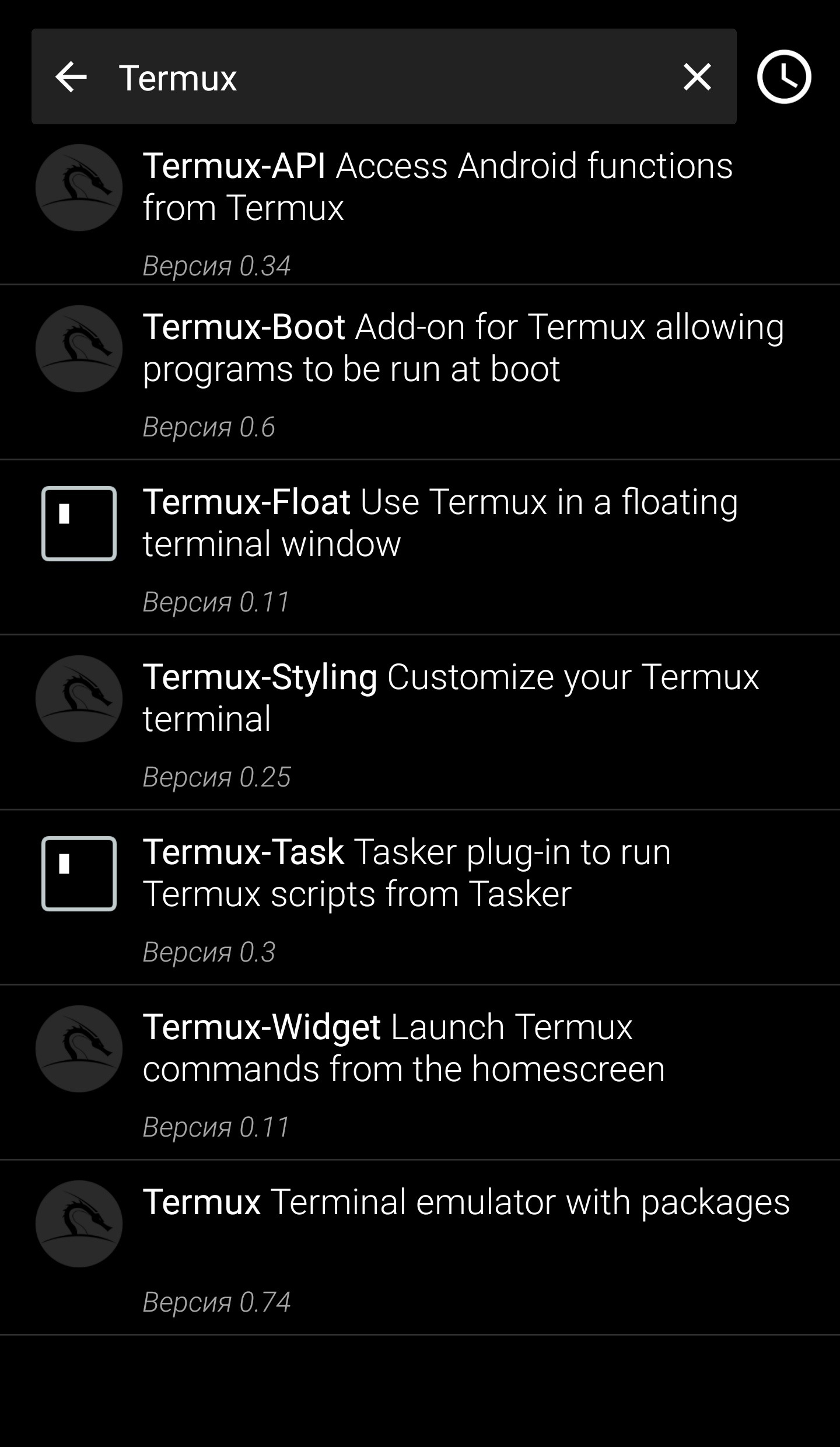
Однако стоит понимать, что установку будь-то термукса или дополнений стоит осуществлять с одного маркета.
После установки переходим в Termux, зажимаем в любой области экран, в открывшемся меню из трёх пунктов выбираем "MORE..."

Затем "Style"
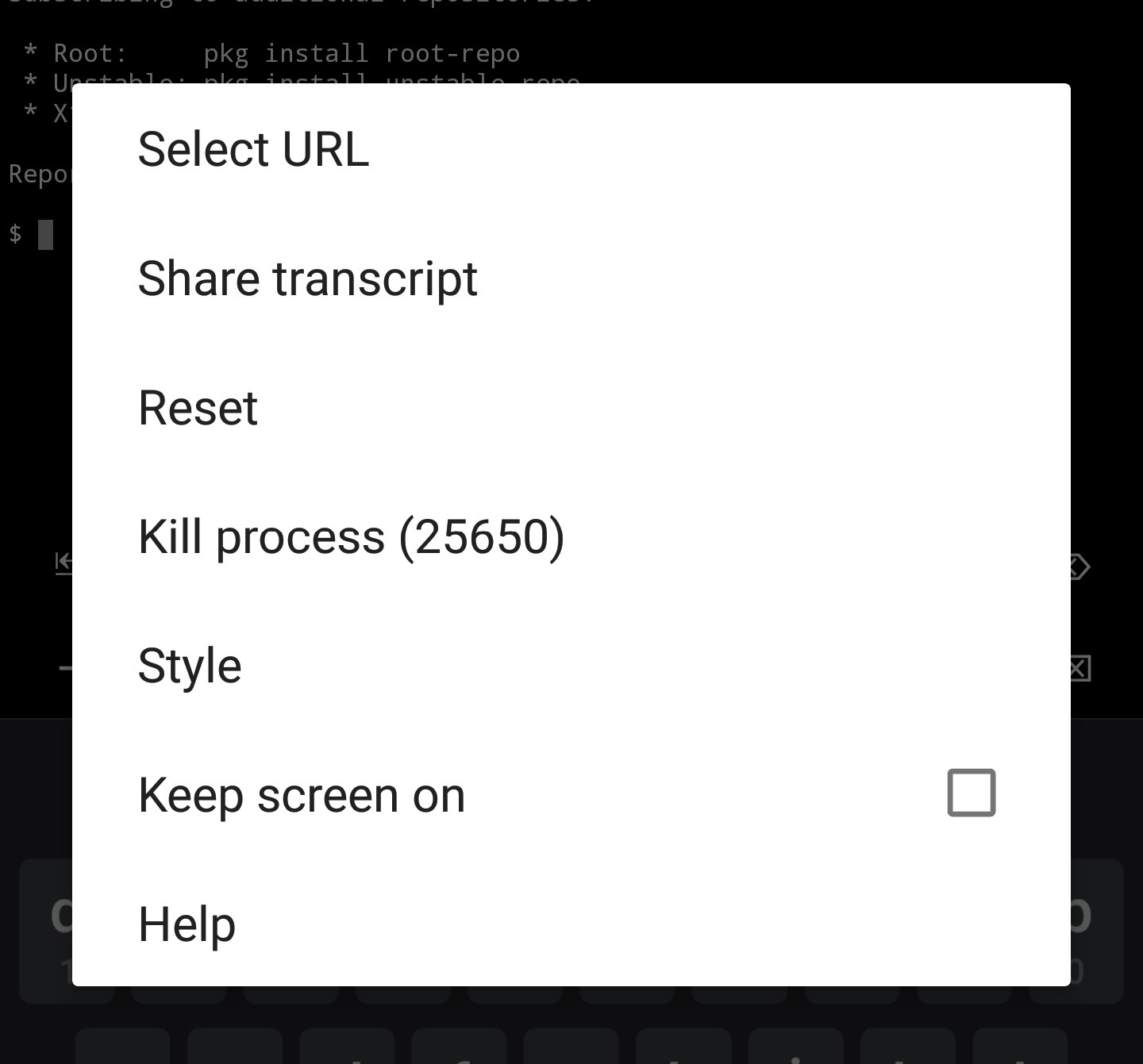
Далее выбираем цвет (choose color), или
шрифт (choose font), и заменяем на желаемый
Для тех, кто не хочет ради этого покупать дополнение (при условии что сам Termux вы устанавливали через Play Market), или сносить термукс устанавливая его из другого маркета ради кастомизации от Termux Styling, я предлагаю вам взглянуть на репозиторий termux-style
git clone https://github.com/adi1090x/termux-style
cd termux-style
Чтобы узнать как установить, смотрим
README.md
less README.md
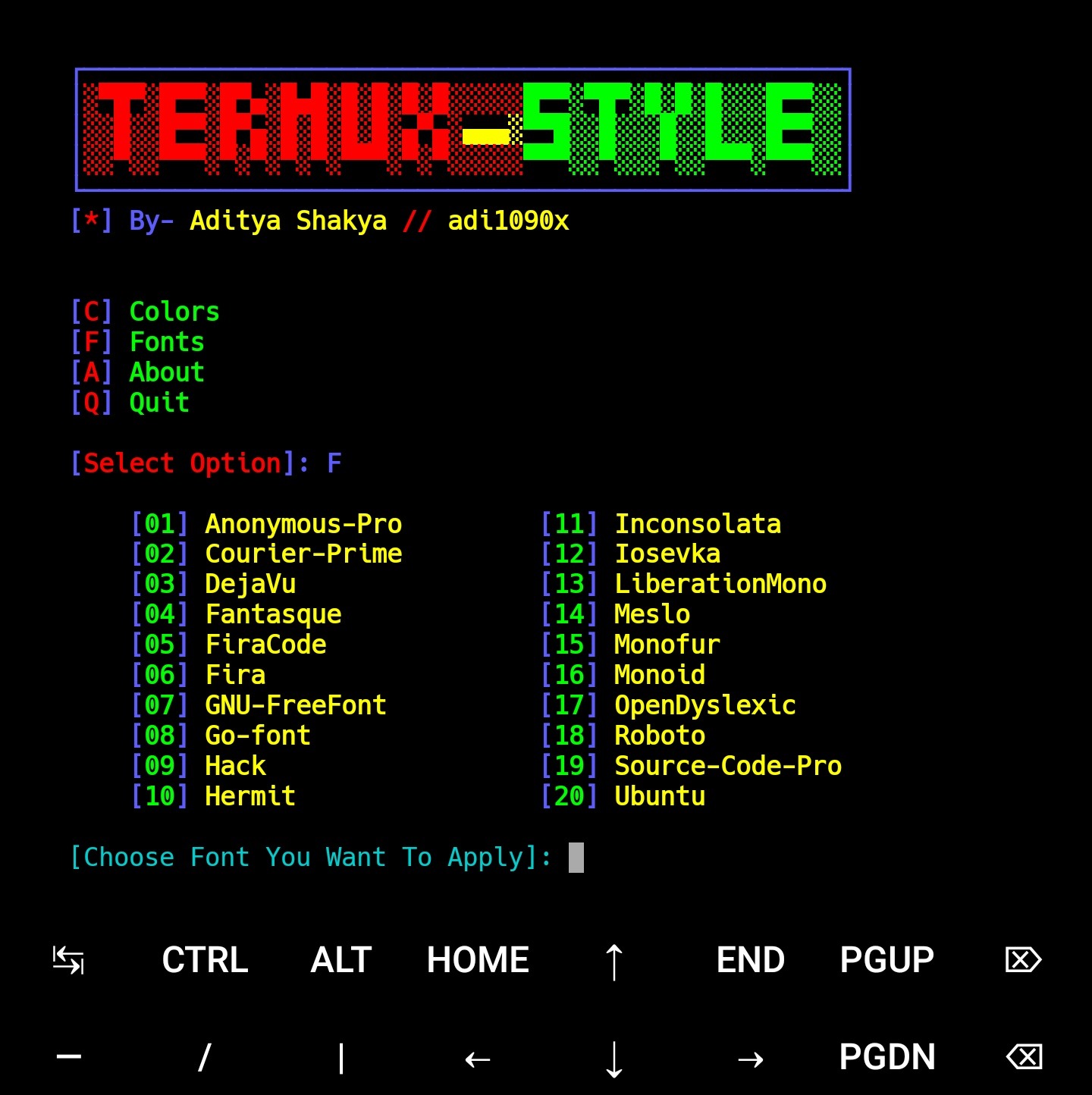
Читаем, выходим через q, устанавливаем. В процессе установки, программа сообщит вам как её запустить. Перед запуском, создайте файл ~/.termux/font.ttf

Чтобы перейти в меню выбора цвета, пишем C и F соответственно для выбора шрифта

Для дополнительной кастомизации советую присмотреться к этим репозититориям: Termux-Banner,
bash
Является предустановленной командной оболочкой Termux. Прочтите пожалуйста wiki по bash, это интересно.
Согласно wiki, Bash при запуске вызывает команды из множества различных скриптов. Подробнее о bash скриптах смотрите тут.
Когда bash вызывается как интерактивная оболочка входа в систему, первым делом он читает и вызывает команды из файла /etc/profile, если этот файл существует. После чтения этого файла он смотрит следующие файлы в следующем порядке: ~/.bash_profile, ~/.bash_login и ~/.profile, читает и вызывает команды из первого, который существует и доступен для чтения. При выходе bash читает и выполняет команды из файла ~/.bash_logout.
Когда запускается интерактивная оболочка, но не для входа в систему, bash читает и исполняет команды из файлов /etc/bash.bashrc и ~/.bashrc, если они существуют.
Сам файл .bashrc содержит ряд конфигураций для сеанса терминала. Сюда входит настройка или включение: раскраска, завершение, история оболочки, псевдонимы команд и многое другое.
Существуют различные возможности настройки строки приглашения Bash'а (PS1), которые могут сделать работу в командной строке комфортней и продуктивней. Например, можно добавить дополнительную информацию или цвет, чтобы приглашение ввода можно было легко обнаружить среди остального текста.
Чтобы стало яснее, давайте выведем текущее содержимое PS1
echo $PS1
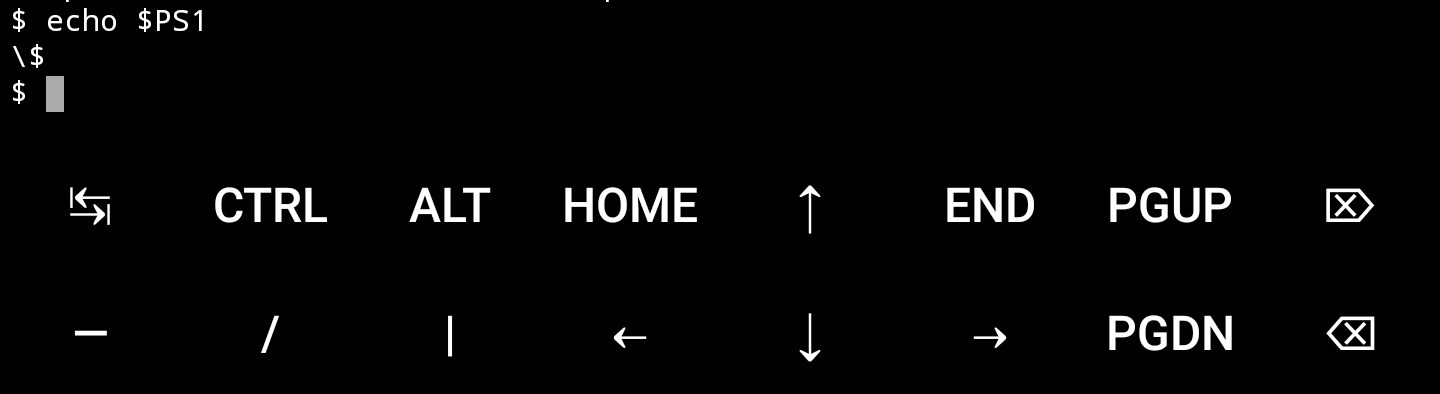
Теперь настроим PS1 в соответствии с нашими потребностями. Это можно сделать отредактировав файл bash.bashrc
nano ../usr/etc/bash.bashrc
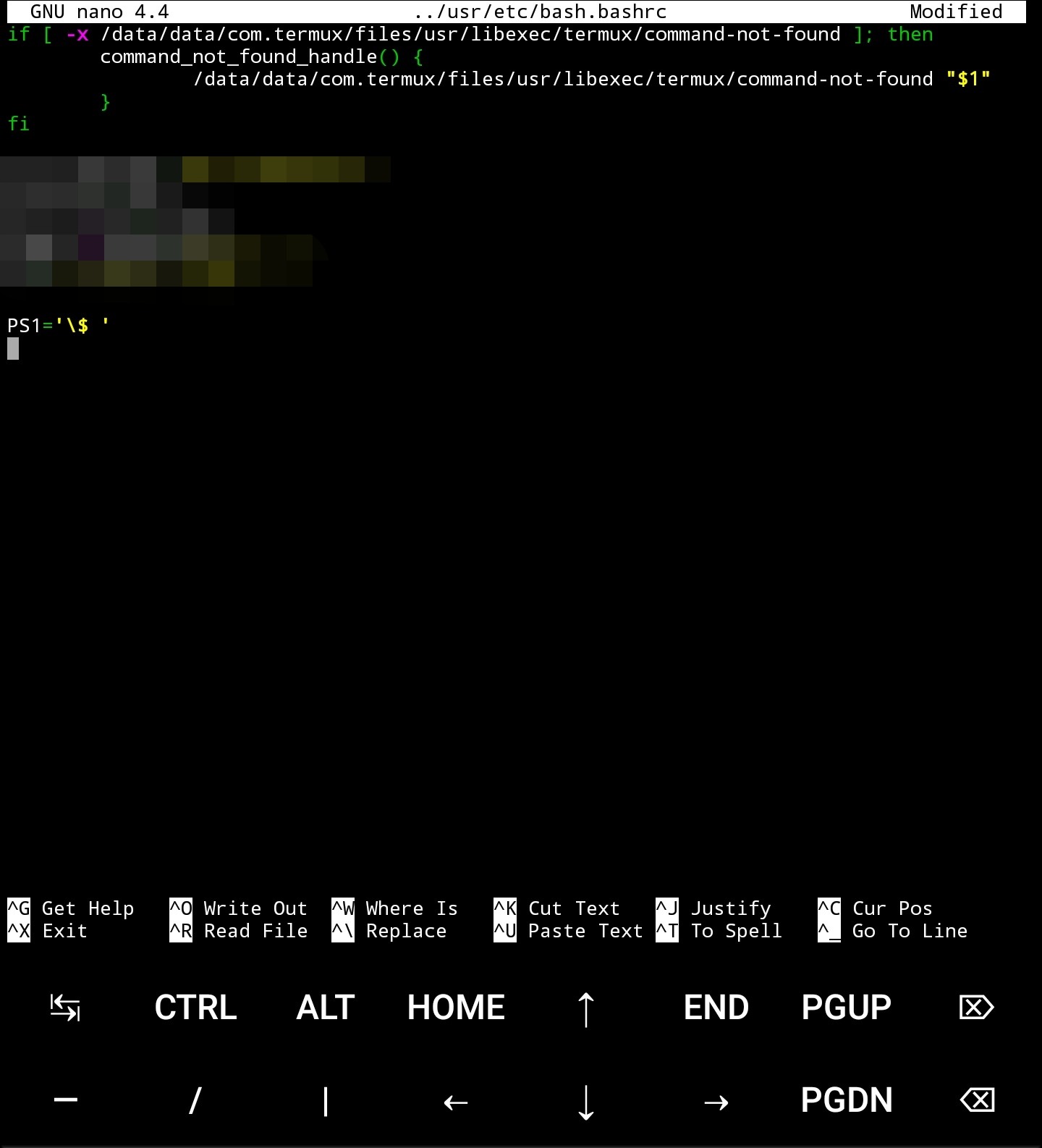
Допустим я хочу добавить больше информации, я хочу видеть имя пользователя, дату, время и текущую директорию
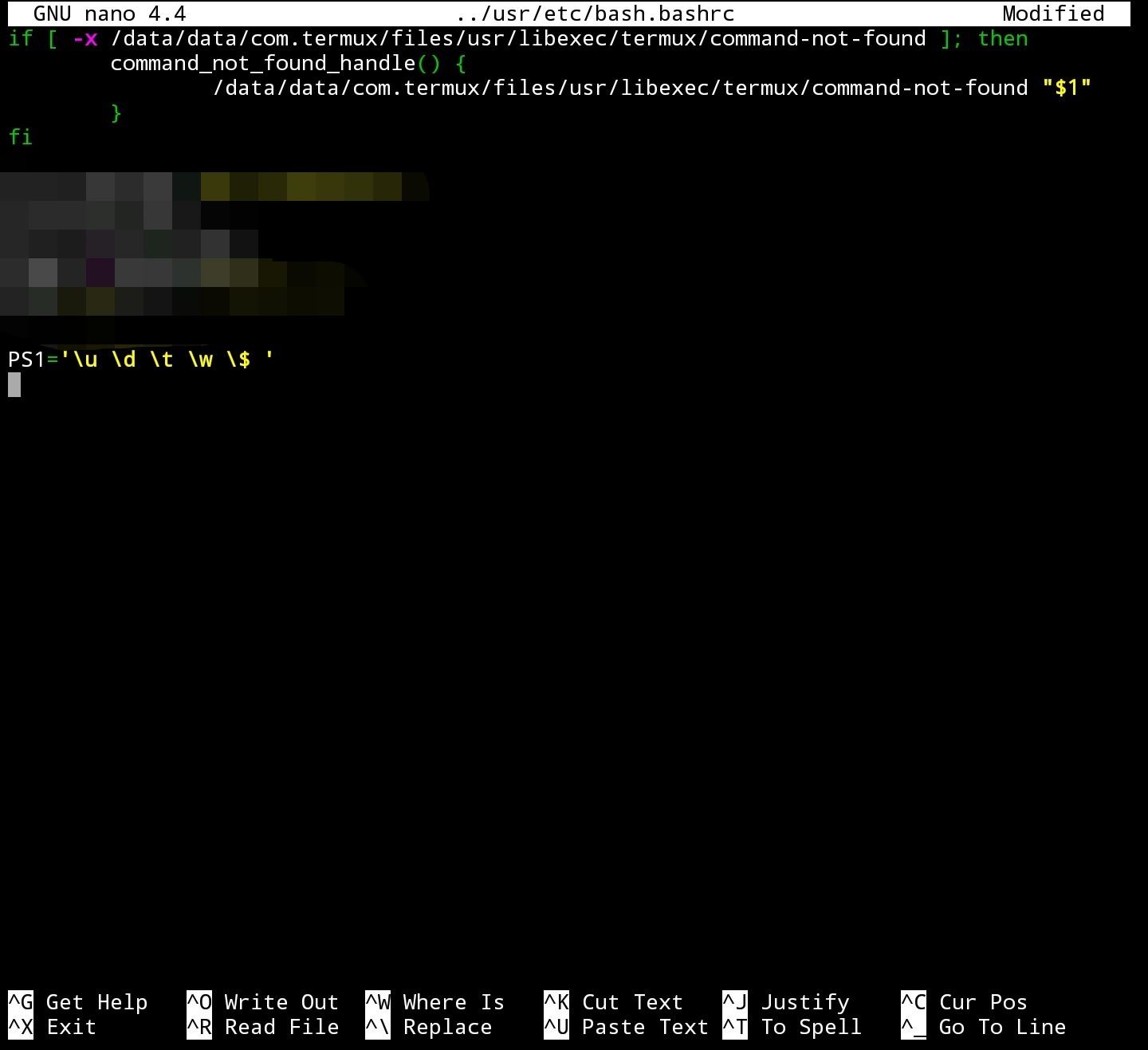
Этот код описывает приглашение командной строки, которое появилось при входе в систему, используя управляющие последовательности.
Изменяем строку PS1, сохраняем, перезапускаем термукс
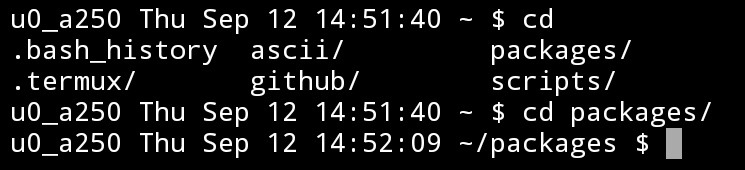
Управляющие последовательности bash
Значение некоторых символов
\d   дата "День недели Месяц Число"
\h   имя хоста до первой точки (".")
\H   полное имя хоста
\j   количество задач, в настоящее время управляемых оболочкой
\n   новая строка
\t   текущее время в 24-часовом формате ЧЧ: ММ: СС
\A   текущее время в 24-часовом формате ЧЧ: ММ
\u   имя пользователся текущего пользователя
\v   версия bash
\w   текущий рабочий каталог, с $HOME, сокращенным до тильды (использует значение переменной PROMPT_DIRTRIM)
\!   номер истории этой команды
\#   номер команды этой команды
\$   для автоматической замены на "#" в случае переключение пользователя на root
\[   начать последовательность непечатаемых символов, которые можно использовать для встраивания последовательности управления терминалом в приглашение
\]   завершить последовательность непечатных символов
Теперь давайте сделаем ещё один шаг и изменим цвет приглашения
Фактически мы можем настроить три аспекта
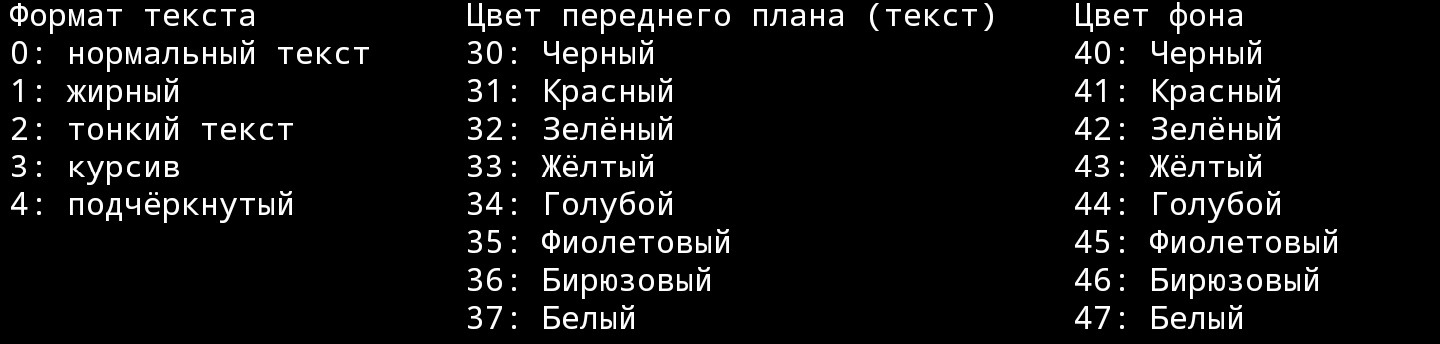
Мы будем использовать специальный символ \e в начале и m в конце, чтобы указать, что далее прописана последовательность цветов.
Например, следующий PS1 выведет запрос в бирюзовом подчеркнутом тексте с красным фоном:
PS1='\e[4;36;41m[\u \d \t \w \$ '