Как защитить себя от хакеров в социальных сетях
Эксплойт
Угроза взлома аккаунта в социальной сети реальна. В начале мая Twitter призвал пользователей сменить пароли, потому что сервис по ошибке хранил их в незашифрованном виде. Пользовательские данные постоянно утекают в сеть и попадают злоумышленникам. С аккаунтов друзей потом приходит спам и подозрительные сообщения. Разработчики сервисов предлагают несколько способов обезопасить себя.
Включите автоблокировку экрана на смартфоне и компьютере
Настройте ваши устройства, чтобы они блокировали экран, как только вы перестаете их использовать. Если возможно, используйте на телефоне разблокировку по отпечатку пальца, по лицу или код. Последний не должен совпадать с датой рождения. Это защитит от физического проникновения в аккаунты.
Используйте разные пароли и подтверждение входа по SMS
Злоумышленники берут адреса электронной почты и пароли из утекшей базы и завладевают аккаунтами. Этот риск исчезает, если использовать отдельные пароли для разных сервисов.
Вы, вероятно, слышали о функции двухфакторной аутентификации, но вряд ли используете ее на всех аккаунтах. Начните это делать, и хакеры не войдут в аккаунт с одним только паролем. Им нужно завладеть вашим телефоном — это трудно.

ВКонтакте. Активируйте функцию подтверждения входа по SMS в настройках на вкладке Безопасность. В блоке Подтверждение входа нажмите кнопку Подключить и следуйте инструкциям.
Instagram. В настройке профиля выберите вкладку Конфиденциальность и безопасность и включите двухфакторную аутентификацию. Введите номер телефона и код подтверждения из SMS.
Google и YouTube. В настройках аккаунта Гугла выберите Безопасность и вход → Вход в аккаунт Google → Двухэтапная аутентификация. Нажмите кнопку Приступить. Введите номер телефона, затем код из SMS. В конце нажмите Включить.
Facebook. В настройках аккаунта выберите Безопасность и вход →Использовать двухфакторную аутентификацию. На открывшейся странице нажмите Начать. Введите пароль, затем нажмите Далее. Введите код, который получите по SMS.
Одноклассники. В настройках перейдите во вкладку Основные, найдите пункт Двойная защита и нажмите Включить, затем подтвердите выбор.
Twitter. В настройках аккаунта откройте пункт Учетная запись, во вкладке Безопасность нажмите Настройка проверки при входе. Введите пароль, нажмите Подтвердить и введите номер телефона.
Посмотрите, с каких устройств открывают аккаунты
Социальные сети помогают пользователю отслеживать, с каких устройств и браузеров, из каких городов открывали аккаунт. На подозрительные данные стоит пожаловаться и сменить пароль.
ВКонтакте. В настройках нажмите на вкладку Безопасность → Показать историю активности. Если видите незнакомую систему, устройство и местоположение, нажмите Завершить все сеансы.
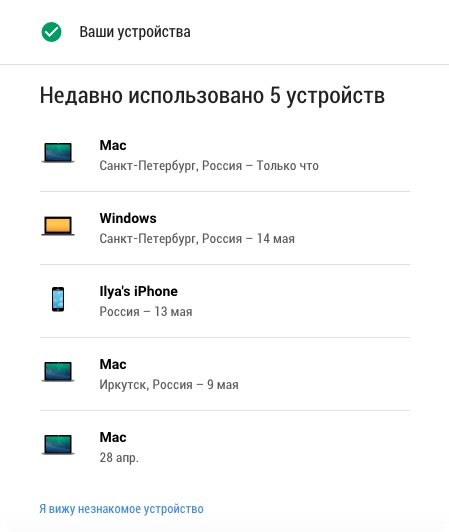
Google и YouTube. В настройках аккаунта Гугла выберите Безопасность и вход → Проверка безопасности и нажмите Приступить. Вы окажетесь в меню Проверка безопасности, где увидите, с каких устройств недавно входили в аккаунт и где постоянно используют. Если что-то не так, нажмите Я вижу незнакомое устройство.
Facebook. В настройках аккаунта выберите Безопасность и вход и увидите устройства и города, из которых заходят в аккаунт. Если среди них что-то странное, нажмите на значок справа и выйдите из аккаунта на этом устройстве. На той же странице в самом низу настройка Получать уведомления о подозрительных входах — включите ее.
Одноклассники. В настройках перейдите во вкладку История посещений. Если активность пользователей кажется подозрительной, смените пароль.
Удалите подключенные сайты и приложения
Выполните предыдущие рекомендации и злоумышленнику будет сложно получить доступ в ваш аккаунт. Но еще вы добровольно разрешаете доступ к отдельным данным сайтам и приложениям. Если вы их больше не используете, доступ лучше закрыть.
ВКонтакте. В настройках выберите Подключенные сайты и приложения и удалите лишние.
Instagram. В настройках выберите Авторизованные приложения. У тех, которые не используете, нажмите «Отозвать доступ».
Google и YouTube. В настройках аккаунта в Гугле выберите Безопасность и вход → Приложения, у которых есть доступ к аккаунту и нажмите Управление приложениями.
Facebook. В настройках аккаунта выберите Приложения и сайты и изучите сервисы во вкладках Активные и Устаревшие. Посмотрите, какие данные они получают, и удалить лишние сервисы.
Одноклассники. В настройках выберите Сторонние приложения и удалите ненужное.
Twitter. В настройках выберите пункт Приложения и нажмите Закрыть доступоколо тех, которыми не пользуетесь.
Проверьте права приложений на смартфоне
Проверьте, какие к чему получили доступ приложения социальных сетей на каждом из устройств. Возможно, вы запретили Фейсбуку доступ к геоданным на смартфоне, чтобы соцсеть не знала о ваших передвижениях, а на планшете этого не сделали. Эти данные в безопасности, если вы следовали остальным рекомендациям, но передавать сервисам лишнюю информацию не стоит.

Android. Откройте Настройки → Все приложения, нажмите на каждое отдельное и посмотрите Разрешение приложений.
iOS. Откройте Настройки → Конфиденциальность, чтобы установить, какой сервис получил доступ к определенным частям телефона. В общем меню настроек спуститесь вниз и перепроверьте права для каждого используемого приложения.