Как запустить скрипт на Python
Smoke Soft
Python - хорошо известный язык программирования высокого уровня. Скрипт на Python - это, по сути, файл, содержащий код, написанный на Python. Файл, содержащий скрипт на Python, имеет расширение ‘.py’ или также может иметь расширение ‘.pyw’, если он выполняется на компьютере с Windows. В этой статье мы узнаем, как запустить программу на Python. Для запуска скрипта на Python нам нужен интерпретатор Python, который необходимо загрузить и установить.
Различные способы запуска скрипта на Python
Вот способы, с помощью которых мы можем запустить скрипт на Python.
Интерактивный режим
Командная строка
Текстовый редактор (VS Code)
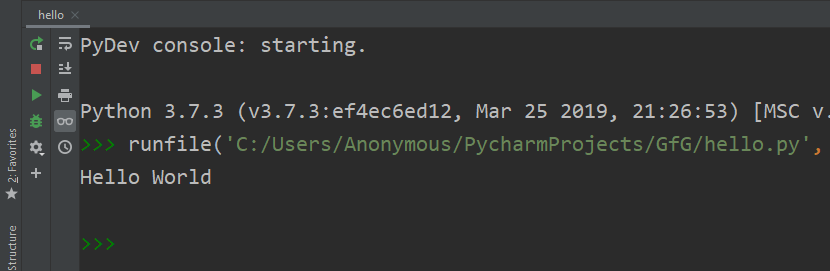
IDE (PyCharm)
Вот простой скрипт на Python для печати ‘Hello World!’.
print('Hello World!')
Здесь функция print() предназначена для распечатки любого текста, написанного в круглых скобках. Мы можем написать текст, который хотим напечатать, используя либо одинарную кавычку, как показано в приведенном выше скрипте, либо двойную кавычку.
Если вы переходите с любого другого языка, то вы также заметите, что в конце инструкции отсутствует точка с запятой, поскольку в Python вам не нужно указывать точку с запятой в конце строки. А также нам не нужно включать или импортировать какие-либо файлы для запуска простого скрипта на Python.
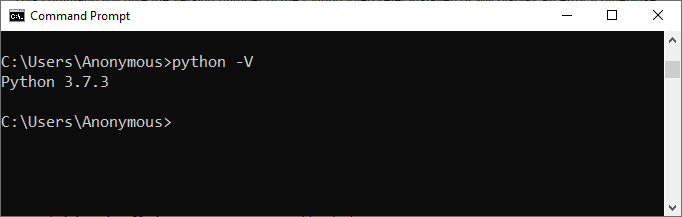
Существуют различные способы запуска скрипта на Python, но прежде чем перейти к различным способам запуска скрипта на Python, мы сначала должны проверить, установлен ли в системе интерпретатор Python или нет. Итак, в Windows откройте ‘cmd’ (командная строка) и введите следующую команду.
python -V
Эта команда выдаст номер версии установленного интерпретатора Python или выдаст сообщение об ошибке, если иначе.
Как запустить скрипт на Python в интерактивном режиме
В интерактивном режиме Python вы можете последовательно запускать свой скрипт построчно. Чтобы перейти в интерактивный режим, вам нужно будет открыть командную строку на вашем компьютере с Windows, ввести ‘python’ и нажать Enter.
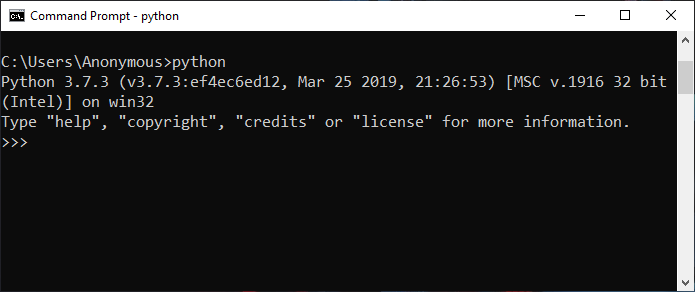
Пример 1: Запустите следующую строку в интерактивном режиме:
print('Hello World !')
Вывод:
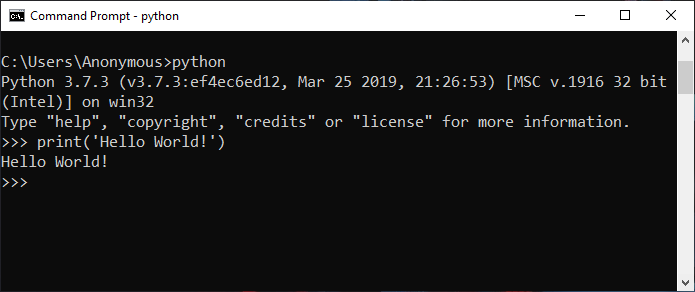
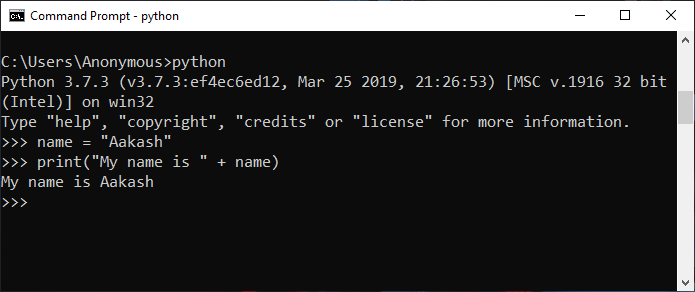
Пример 2: Выполните следующие строки одну за другой в интерактивном режиме.
name = "Aakash"
print("My name is " + name)
Вывод:
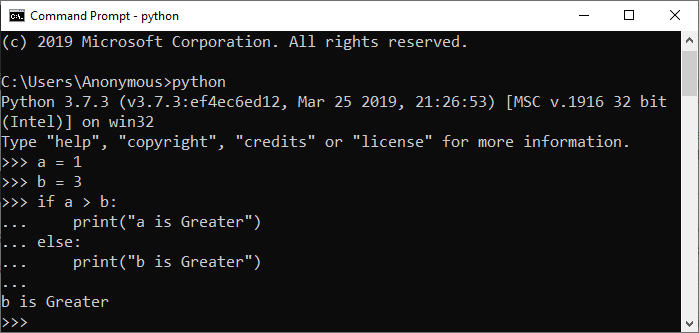
Пример 3: Выполните следующую строку одну за другой в интерактивном режиме.
a = 1
b = 3
if a > b:
    print("a is Greater")
else:
    print("b is Greater")
Вывод:
Примечание: Для выхода из этого режима нажмите ‘Ctrl+Z’, а затем нажмите ‘Enter’ или введите ‘exit()’, а затем нажмите Enter.
Как запустить скрипт на Python с помощью командной строки
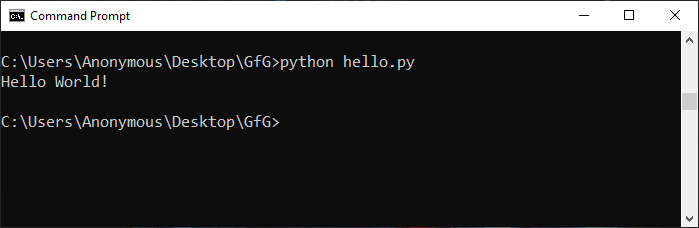
Чтобы запустить хранилище скриптов Python в файле ‘.py’ в командной строке, мы должны написать ключевое слово ‘python’ перед именем файла в командной строке.
python hello.py
Вы можете написать свое собственное имя файла вместо ‘hello.py’.
Вывод:
Запуск скриптов на Python с помощью текстового редактора
Чтобы запустить скрипт на Python в текстовом редакторе, таком как VS Code (Visual Studio Code), вам нужно будет выполнить следующее:
- Перейдите в раздел расширений или нажмите ‘
Ctrl+Shift+X’ в Windows, затем найдите и установите расширение с именами ‘Python’ и ‘Code Runner’.vs codeПосле этого перезапустите свой.
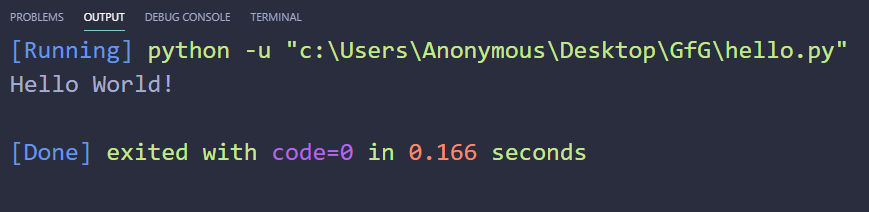
Теперь создайте новый файл с именем ‘hello.py’ и напишите в нем приведенный ниже код:print('Hello World!')
- Затем щелкните правой кнопкой мыши в любом месте текстовой области и выберите опцию с надписью "
Run Code" или нажмите "Ctrl+Alt+N", чтобы запустить код.
Вывод:
Запуск скриптов на Python с использованием IDE
Чтобы запустить скрипт на Python в IDE (интегрированной среде разработки), такой как PyCharm, вам нужно будет выполнить следующее:
- Создайте новый проект.
- Дайте этому проекту имя ‘GfG" и нажмите "Создать".
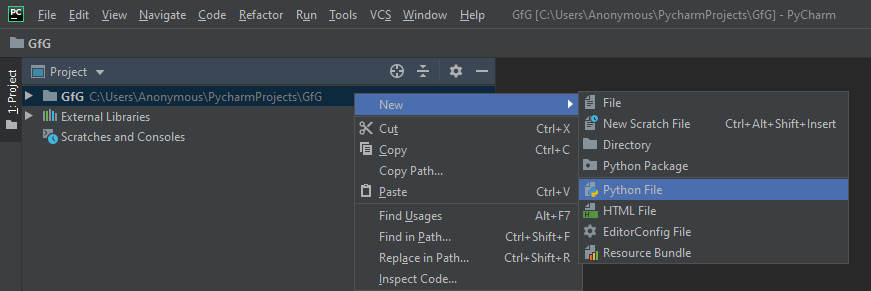
- Выберите корневой каталог с именем проекта, которое мы указали на последнем шаге. Щелкните по нему правой кнопкой мыши, перейдите к Новому, anto и выберите опцию "Файл Python". Затем укажите имя файла как ‘hello’ (вы можете указать любое имя в соответствии с требованиями вашего проекта). Это создаст файл ‘hello.py’ в корневом каталоге проекта.
Примечание: вам не нужно указывать расширение, поскольку оно будет принято автоматически.
- Теперь напишите приведенный ниже скрипт на Python для печати сообщения:
print('Hello World !')
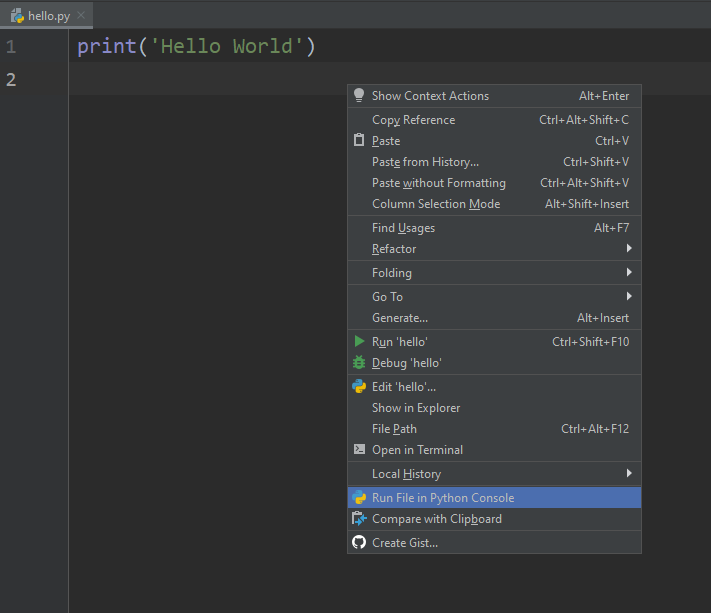
- Чтобы запустить этот скрипт на Python, щелкните правой кнопкой мыши и выберите опцию ‘Запустить файл в консоли Python’. Это откроет окно консоли внизу и покажет там выходные данные. Мы также можем запустить его, используя зеленую кнопку воспроизведения в правом верхнем углу IDE.
Вывод: