Как взломать пароль Bios
Несмотря на то, что BIOS является важным средством безопасности, существуют способы обойти установленный в нем пароль. Некоторые пользователи ставят пароли на все доступные им настройки, стремясь обеспечить максимальную защиту своих данных, но иногда они забывают эти пароли. Забытый пароль BIOS, который используется для загрузки системы, может привести к необходимости замены материнской платы. Однако можно избежать этого, воспользовавшись недостатками архитектуры ЭВМ и специально созданными "запасными" методами, оставленными разработчиками.
Как многим известно, пароль BIOS и другие основные настройки системы хранятся в памяти CMOS (Complimentary Metal-Oxide-Semiconductor — комплементарный металл-оксид-полупроводник), которая требует постоянного питания от батарейки на материнской плате.
Таким образом, один из способов обойти или сбросить пароль BIOS, а также все связанные с ним настройки, состоит в удалении и перезапуске батарейки, обеспечивающей питание CMOS.
Способ 1
Основан на идее временного удаления батарейки, обеспечивающей питание CMOS, чтобы сбросить настройки BIOS. После удаления батарейки на некоторое время, обычно около 24 часов, BIOS сбрасывается. При повторном вставлении батарейки при запуске компьютера пользователю необходимо будет вновь задать основные параметры, такие как время, возможно установить новый пароль и другие настройки.
Хотя этот способ эффективен, он требует времени, которое не всегда доступно пользователям или IT-специалистам. Это делает его не самым практичным методом и обычно используется как крайнее средство. Кроме того, извлечение батарейки на некоторых моделях материнских плат может быть сложным без специальных инструментов. Поэтому часто рекомендуется обращаться к методам, описанным в инструкциях к материнским платам.
Способ 2
Шаг 1: Начнем с изменения настроек перемычки пароля в BIOS. Многие материнские платы имеют специальную перемычку для этой цели. Однако перед этим рекомендуется внимательно изучить руководство пользователя, так как расположение перемычек может различаться в зависимости от модели.
Шаг 2: Перед началом процесса необходимо выключить компьютер и убедиться, что он отключен от источника питания. Затем откройте боковую панель системного блока, открутив соответствующие винты.
Шаг 3: После того как доступ к материнской плате будет открыт, определите местоположение BIOS-перемычки, согласно информации из руководства пользователя, и выполните сброс настроек.
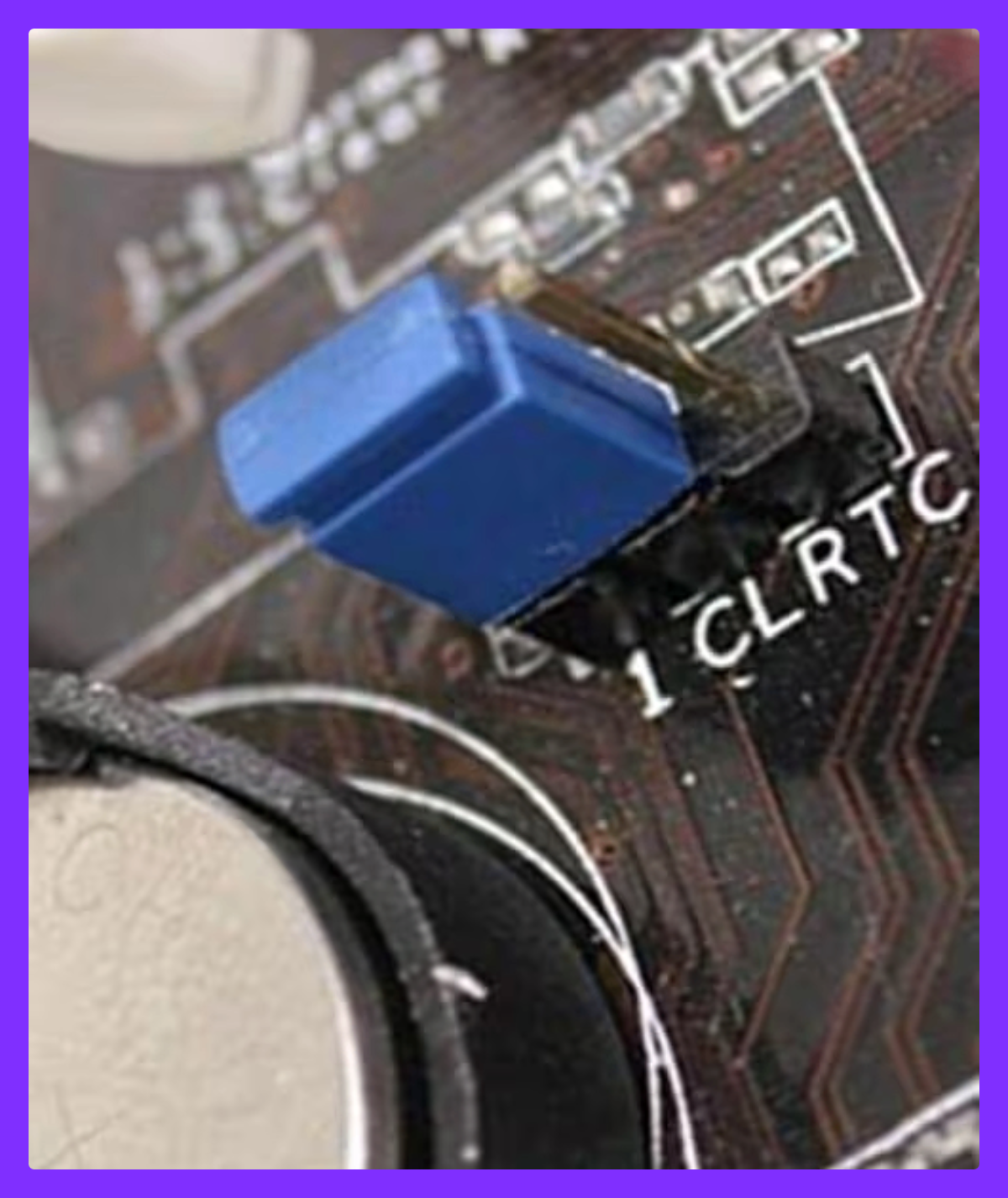
Перемычка может быть помечена как CLEARCMOS или JCMOS1. Однако лучше всего всегда обращаться к документации по продукту.
- Она представляет собой прямоугольную деталь, которая устанавливается на два из трех контактов. Если передвинуть перемычку так, что она установится на контакт, который до этого был свободен, настройки BIOS будут сброшены, включая пароль. Пропустите этот шаг, если вы уже сбросили настройки BIOS с помощью CMOS-батареи.На некоторых материнских платах перемычка представляет собой простой переключатель. В этом случае поставьте переключатель в положение «Выключить», подождите несколько минут и снова включите его.
- Перемычка будет помечена так: CLEAR CMOS, CLEAR, CLR, JCMOS1, PASSWORD, PSWD или аналогичным образом.
- Обычно перемычка находится возле края материнской платы или CMOS-батареи.
Шаг 4 Как только это будет сделано, перезагрузите компьютер и проверьте, очищен ли пароль или нет. Теперь, как только пароль будет очищен, выключите компьютер еще раз и верните перемычку в исходное положение.
Для пользователей ноутбуков
Этот процесс будет совершенно другим для пользователей ноутбуков, так как они должны использовать опцию ввода пароля бэкдора.
Как удалить 8-значный пароль BIOS ноутбука Acer
Сразу, после включения ноутбука, циклически нажимайте / удерживайте кнопку на клавиатуре F2, пока не попадёте в BIOS / UEFI
Когда появится окно ввода пароля, нет разницы что вводить, нажимайте клавишу Enter три раза. После чего появиться окно выбора (Select Item), в нем выберите Enter Unlock Password и нажмите клавишу Enter .
Появится следующее окно ввода пароля, где в скобочках будет написан ключ, например — Enter Unlock Password (Key:72546812).
Записываем этот ключ, переходим по ссылке на сайт www.biosbug.com, и вводим этот ключ в поле 8-digit only. После чего нажимаем кнопку Send Reques
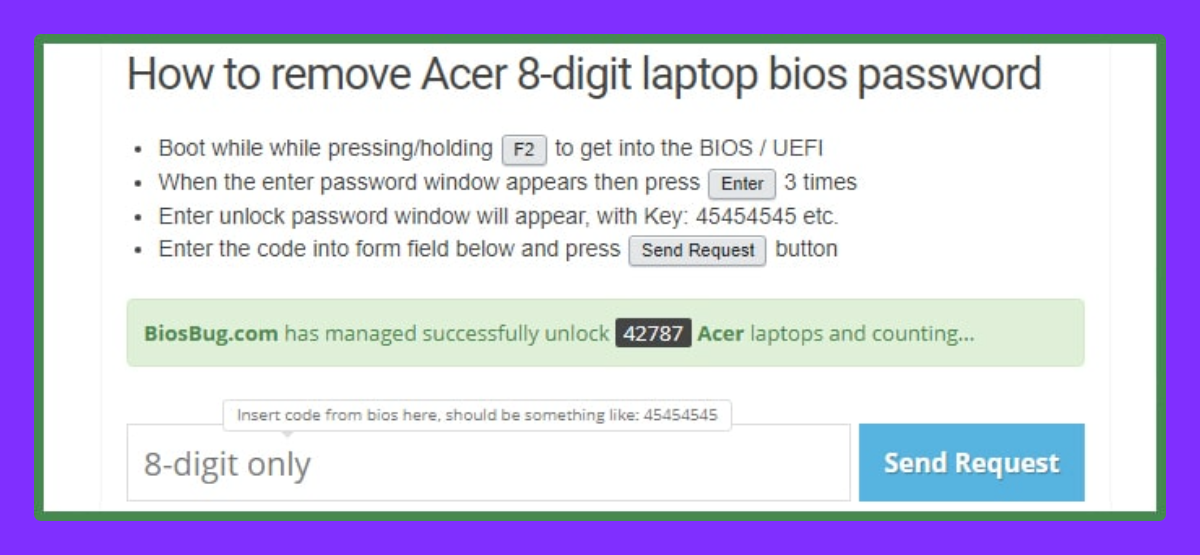
В результате сгенерируется персональный пароль, который и нужно ввести на ноутбуке. В результате вы успешно зайдёте в BIOS ноутбука Acer.
Если у вас ноутбук с 10-значным кодом, то следуйте следующей инструкции.
Как удалить 10-значный пароль BIOS ноутбука Acer
Сразу, после включения ноутбука, циклически нажимайте / удерживайте кнопку на клавиатуре F2, пока не попадёте в BIOS / UEFI
Когда появится окно ввода пароля, нет разницы что вводить, нажимайте клавишу Enter три раза. После чего появиться окно выбора (Select Item), в нем выберите Enter Unlock Password и нажмите клавишу Enter .
Появится следующее окно ввода пароля, где в скобочках будет написан 10-значный ключ. Например — Enter Unlock Password (Key:5184964785).
Записываем этот ключ, переходим по ссылке на сайт www.biosbug.com, и вводим этот ключ в поле 10-digit only. После чего нажимаем кнопку Send Requeshttps://youtu.be/ooUxAslefHk
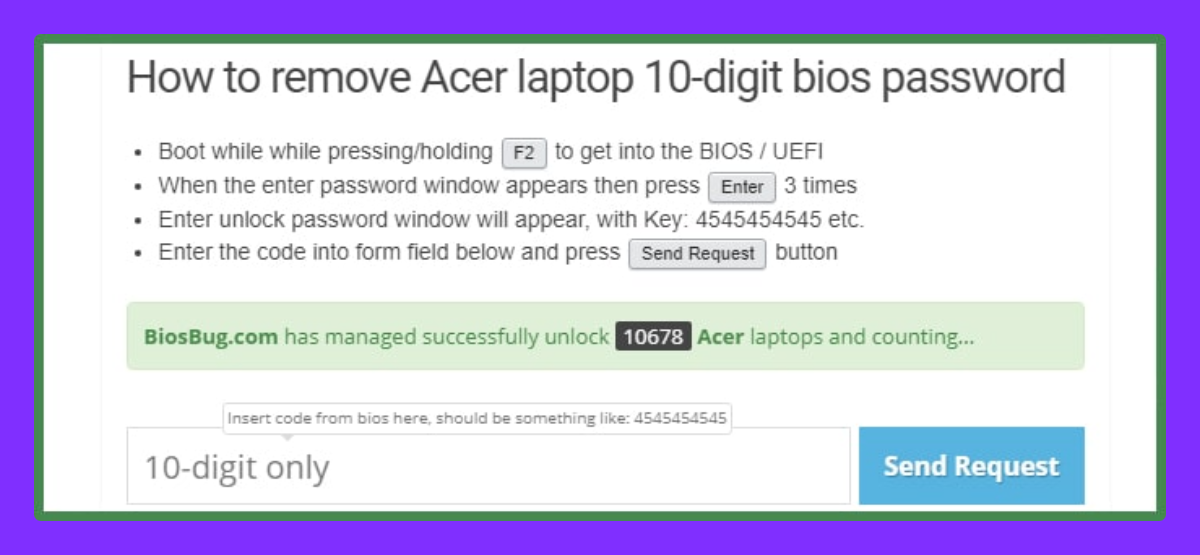
В результате сгенерируется персональный пароль, который и нужно ввести на ноутбуке. В результате вы успешно зайдёте в BIOS ноутбука Acer.
Альтернативное решение:
Если у вас не получилось сбросить пароль вышеуказанным методом, то возможно вам поможет эта форма:
Сброс пароля BIOS ноутбуков (отдельная благодарность разработчику bacher09 за эту возможность).
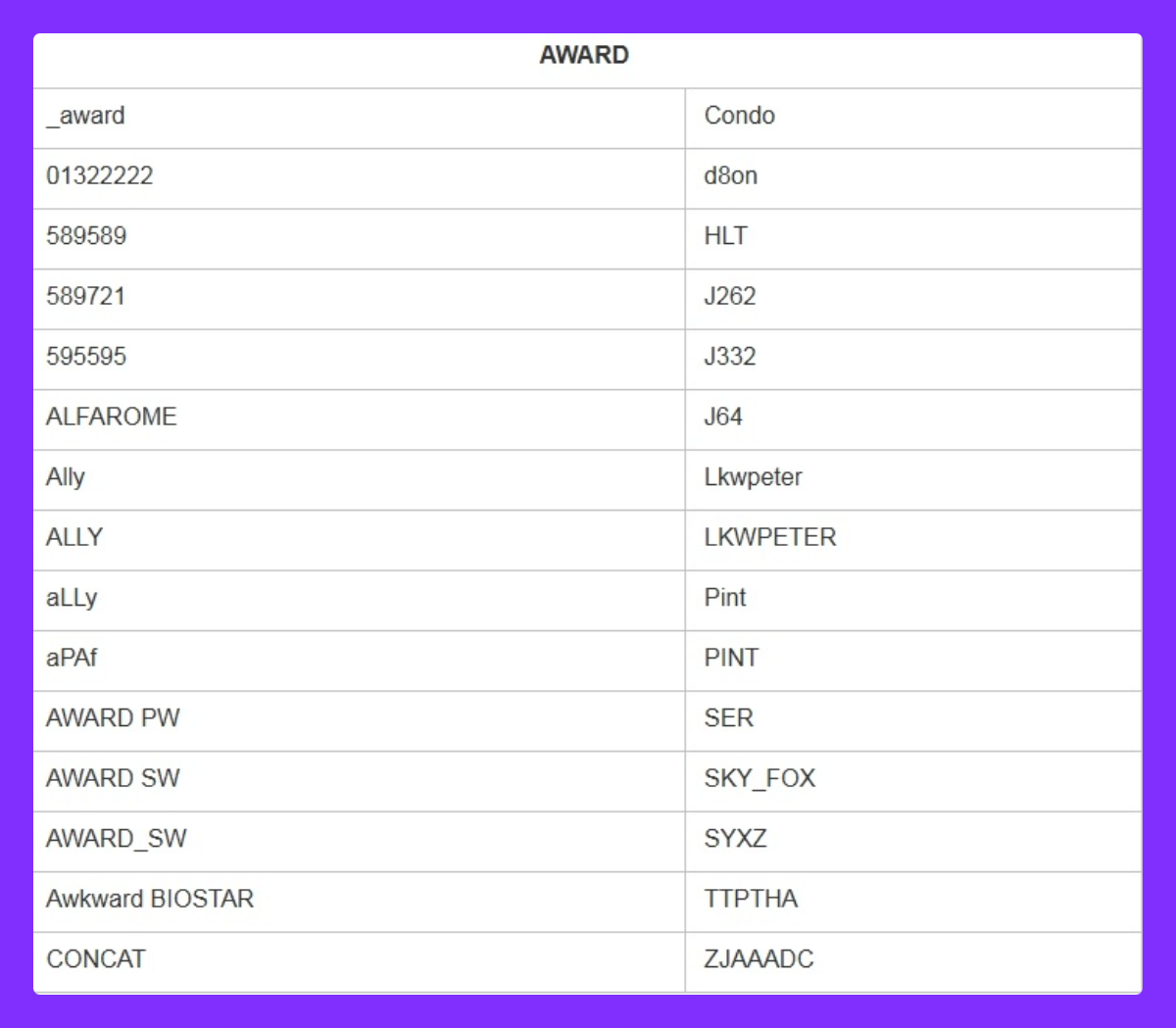
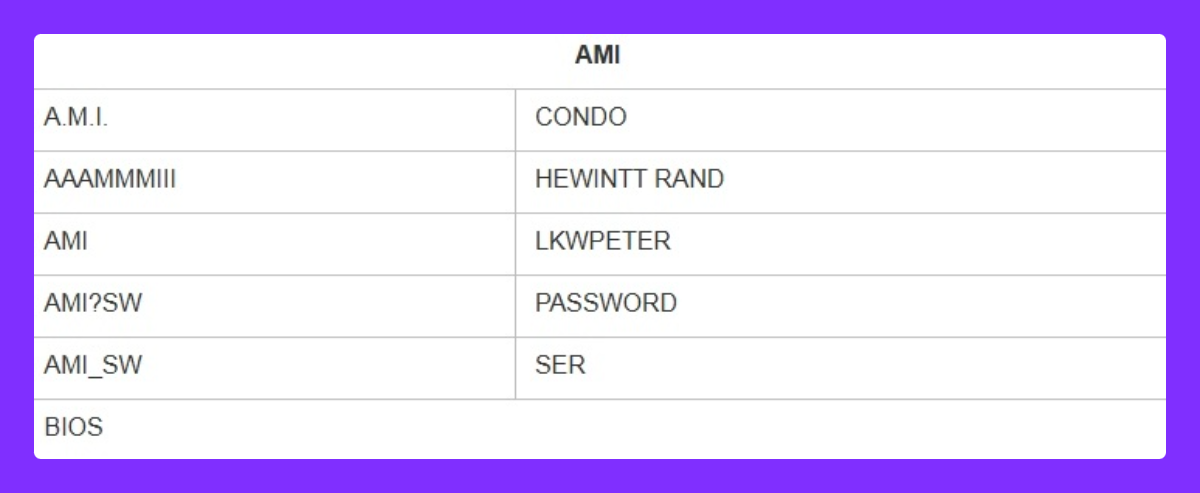
Инженерный пароль
Заключается во вводе вместо забытого пароля BIOS инженерного пароля для данной системной платы:
Способ 3 — Вспомним старину
Ещё один из методов сброса пароля заключается в использовании среды DOS. Для этого необходимо загрузиться в среду DOS (чистую DOS, а не эмулированную из-под Windows) и ввести такие команды:
* AWARD и AMI BIOS:
DEBUG
-O 70 17
-O 71 17
Q
* Phoenix BIOS:
DEBUG
-O 70 FF
-O 71 FF
Q
Помимо данного метода существуют программы определения или сброса пароля BIOS из среды ОС. Например: amikrack.exe и awardcrack.exe и прочие, но для их использования необходимо иметь доступ к ОС, что проблематично, если стоит пароль на дальнейшую загрузку после тестирования железа ПК.