Как включить распознавание лиц Windows Hello в Windows 11
На Windows 11 вы можете безопасно войти в систему, ничего не делая на экране, используя свое лицо с помощью функции распознавания лиц Windows Hello.
Windows Hello существует уже много лет, и эта функция предлагает несколько способов отказаться от пароля в пользу более безопасного метода проверки подлинности, такого как PIN-код, отпечаток пальца и лицо.
Описанные ниже действия применимы только при использовании компьютеров, поддерживающих функцию входа в систему с помощью распознавания лица Windows Hello.
- Нажмите комбинацию клавиш Win+I, чтобы открыть раздел Настройки (Settings), а затем перейдите в раздел Учетные записи (Accounts) > Параметры входа (Sign-in options).
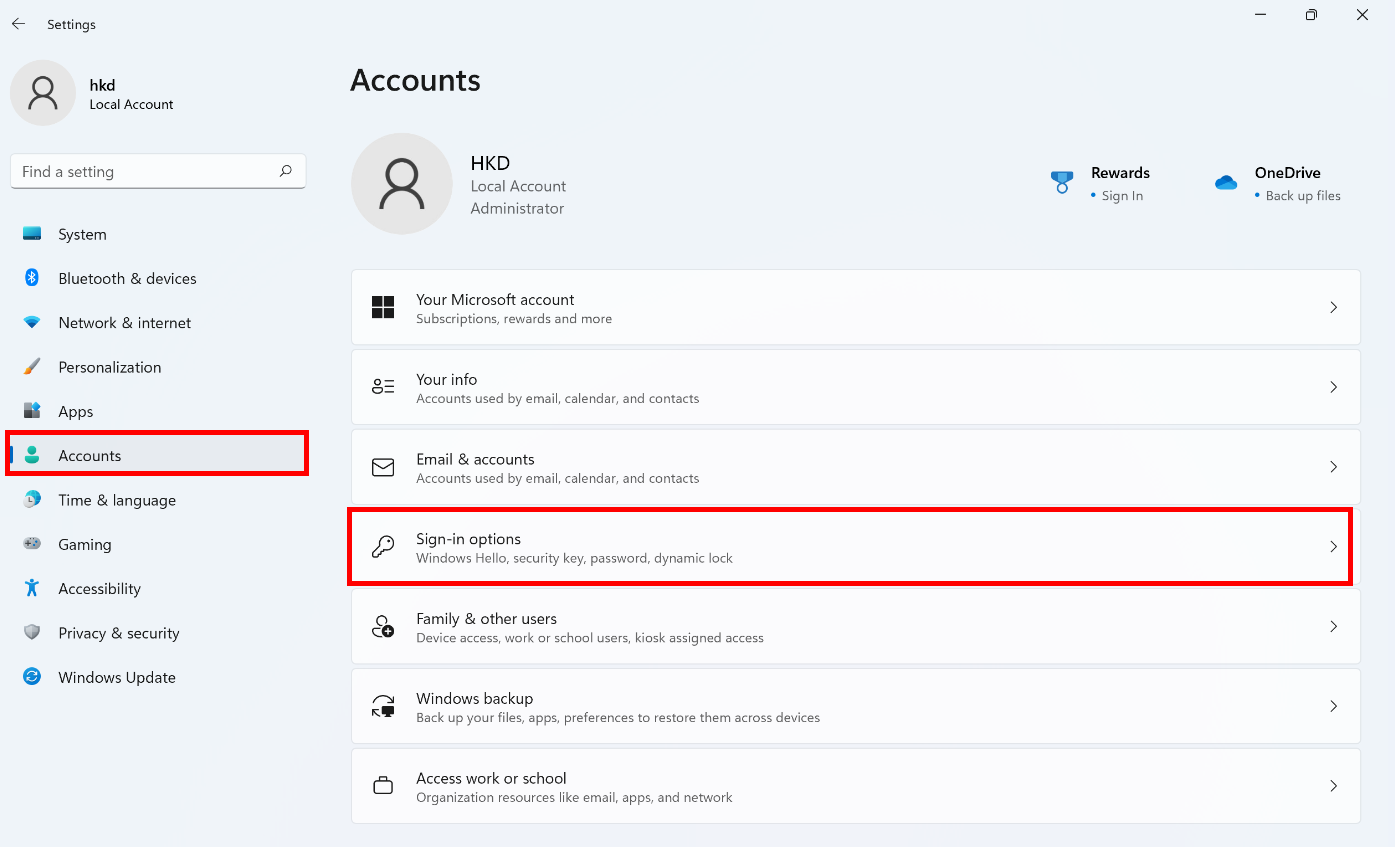
Если вы установили пароль для своей учетной записи, выберите опцию Настроить (Set up) в разделе Распознавание лица (Windows Hello) (Face recognition (Windows Hello)) и следуйте инструкциям на экране, чтобы настроить функцию входа в систему с помощью распознавания лица.
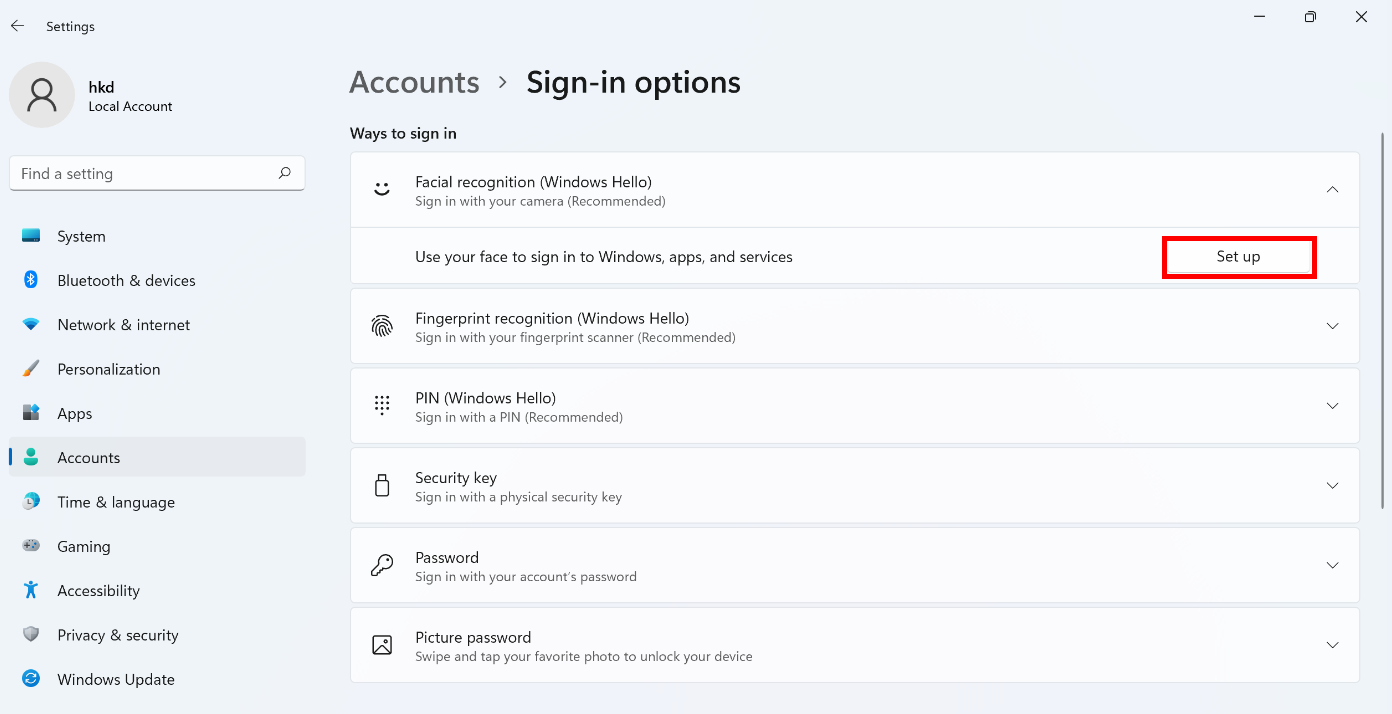
- Если ваш компьютер не поддерживает функцию Распознавание лица (Windows Hello) (Face recognition (Windows Hello)), в разделе Распознавание лица (Windows Hello) (Face recognition (Windows Hello)) отобразится сообщение «Не удалось обнаружить камеру, совместимую с Windows Hello Face». В этом случае рекомендуется использовать другой способ входа в систему.
- Если вы не установили пароль для своей учетной записи, в разделе Распознавание лица (Windows Hello) (Face recognition (Windows Hello)) отобразится уведомление о необходимости добавления пароля перед использованием данного способа входа в систему. Выберите опцию Пароль (Password) и, следуя инструкциям на экране, установите пароль для текущей учетной записи. Затем настройте функцию Распознавание лица (Windows Hello) (Face recognition (Windows Hello)).

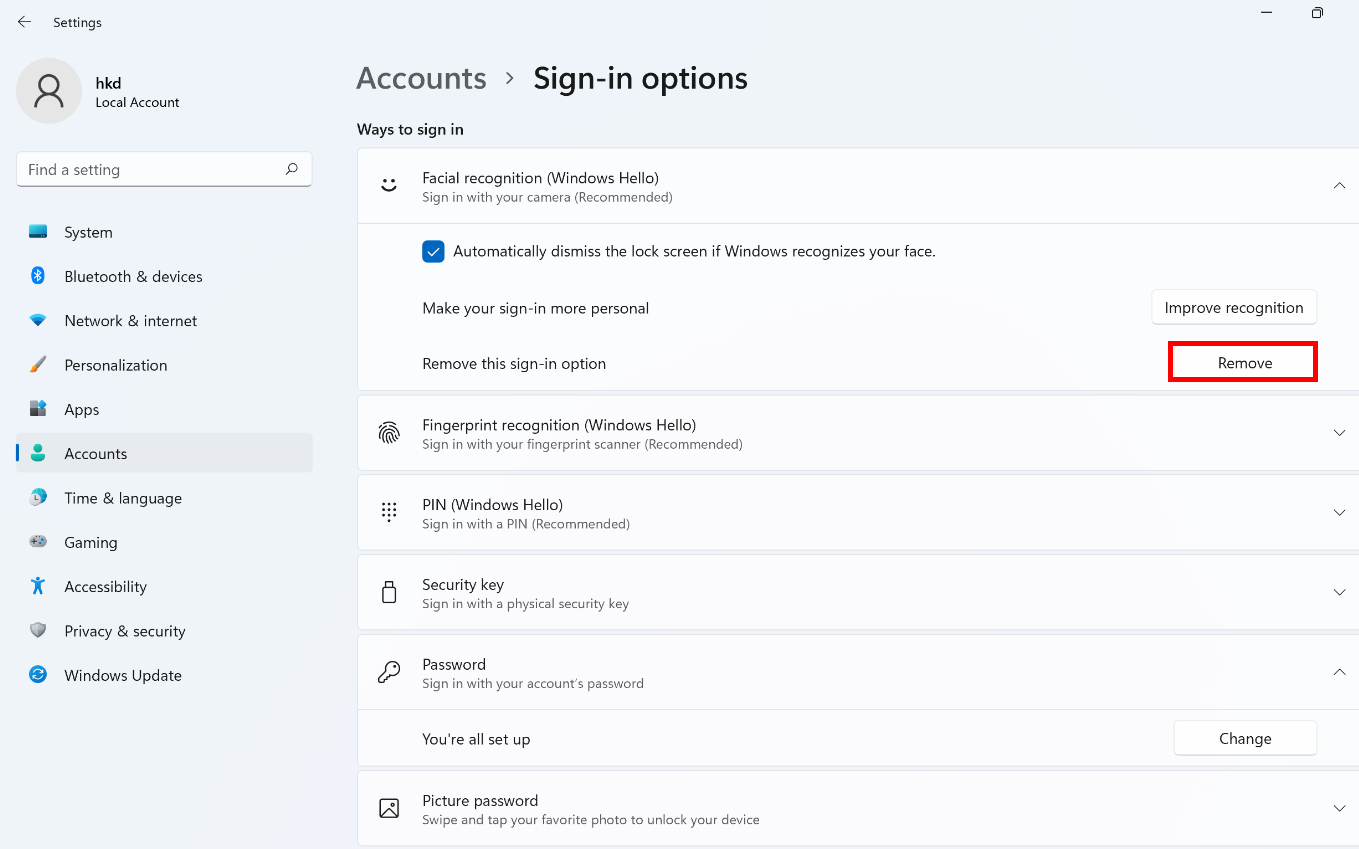
Выберите опцию Удалить (Remove) в разделе Распознавание лица (Windows Hello) (Face recognition (Windows Hello)), чтобы удалить биометрические данные вашего лица.
Сразу отметим несколько важных моментов. Во-первых, хотя Windows Hello лицо распознает стабильно и регулярно, бывают все же некоторое накладки, потому время от времени приходится логинится по-старинке — через обычный пароль.
Во-вторых, если одним компом (или планшетом) пользуются несколько юзеров, то Hello можно настроить для каждого из них. Таким образом и самим юзерам будет проще авторизоваться, и администратор в последствии сэкономит немножко времени, поскольку сбрасывать забытые пароли и восстанавливать доступы к учетным записям можно будет реже. По крайней мере, есть такая вероятность.
С учетом упомянутого функционала Windows Hello, для других пользователей эту систему настроить можно как минимум двумя способами. Но в любом случае понадобиться личное присутствие каждого из них — чтобы смотреть в камеру или прикладывать палец к сканеру.
В первом варианте Windows Hello включить можно сразу же по факту создания новой учетной записи. Windows 10 традиционно предлагает произвести её настройку при первом входе в систему. И одним из этапов этой процедуры является активация Hello в новом аккаунте.
ЕСЛИ ЖЕ УЧЕТНАЯ ЗАПИСЬ СОЗДАНА КОГДА-ТО РАНЕЕ, ТО WINDOWS HELLO ВКЛЮЧИТЬ МОЖНО СЛЕДУЮЩИМ ОБРАЗОМ:
- шаг 0: сначала определяемся для кого из пользователей будем подключать Hello и заходим в соответствующую учетную запись;
- шаг 1: открываем «Настройки» («Windows + I» или «Пуск» -> «Параметры»);
- шаг 2: кликаем «Учетные записи«;
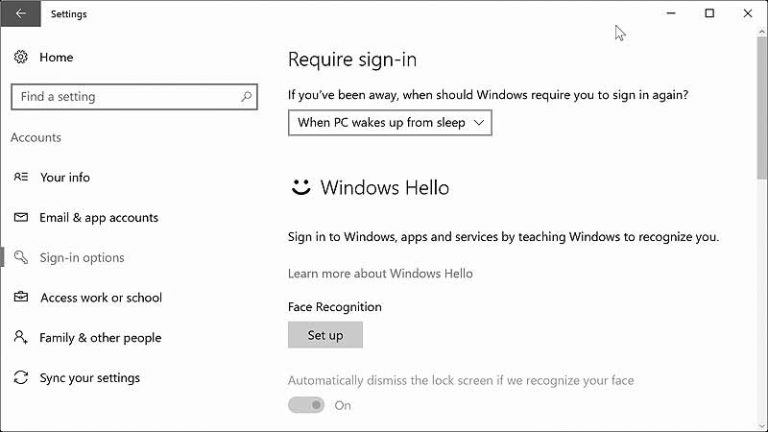
- шаг 3: в открывшемся окне жмем «Параметры входа«, находим раздел «Windows Hello«, там — «Распознавание лица«, кликаем кнопку «Настроить» (после чего запустится мастер настройки Hello) и затем — кнопку «Начать«.
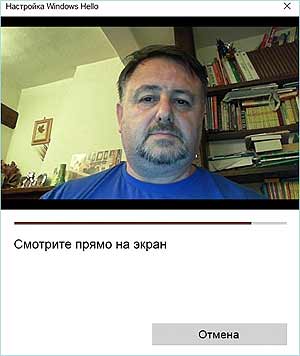
Процедура предусматривает предварительное создание обычного ПИН-кода (если он еще не создан) и небольшую фотосессию, в ходе которой надо будет пару секунд посидеть неподвижно перед камерой.
- шаг 4: собственно, процедуру настройки функции распознавания лица вы завершили еще шагом 3 (точнее кнопкой «Закрыть«), но если что-то вам не понравилось, то ее можно повторить заново — кнопка «Улучшить распознавание«.