Как включить аппаратную виртуализацию
Что такое виртуализация и зачем её включать?
Виртуализация позволяет запускать на вашем устройстве различные операционные системы, например Android. BlueStacks использует эту виртуальную среду для предоставления вам платформы, чтобы вы могли играть и использовать различные приложения.
Мы настоятельно рекомендуем включать виртуализацию, так как вы получите следующие преимущества:
- Увеличение производительности в 5 раз.
- Более стабильную частоту кадров (FPS) в различных играх.
- Возможность играть в игры при высоких настройках графики.
Шаги по включению виртуализации:
Шаг 1: Проверка устройства на доступность виртуализации
Шаг 2: BIOS
Шаг 3: Включение виртуализации
Проверка доступности виртуализации на вашем устройстве
Способ проверки зависит от производителя вашего процессора.
- Intel CPU: Скачайте и установите Intel Processor Identification Utility, откройте вкладку CPU Technologies. Галочка рядом с "Intel® Virtualization Technology" указывает на доступность включения виртуализации.
- AMD CPU: Скачайте AMD-V Detection Utility и распакуйте файлы. Запустите .exe файл и запустите его как администратор. Программа сообщит доступна ли вашему устройству функция виртуализации или нет.
Вход в BIOS
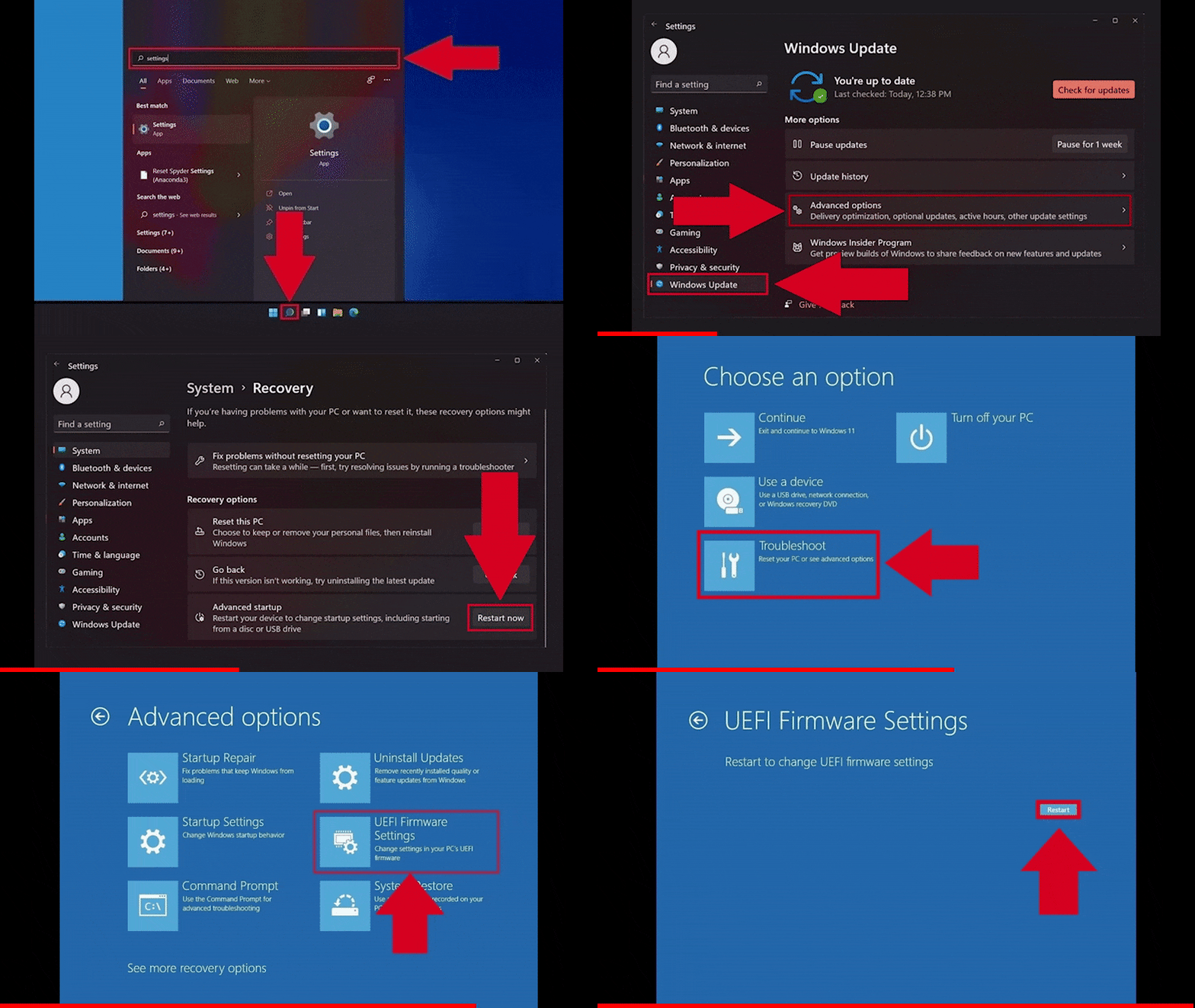
- Зайдите в меню пуск и перейдите в настройки Windows.
- Зайдите в обновления Windows и выберите "Advanced options".
- Выберите Восстановление.
- Перезагрузить сейчас.
- Выберите "Troubleshoot" и расширенные опции
- Выберите "UEFI Firmware Settings" и нажмите на "перезагрузить"
Когда компьютер перезагрузится, вы попадёте в BIOS, где сможете включить виртуализацию.
Если вы не видите UEFI settings, вы можете попасть в BIOS по нажатию кнопки доступа, зависящей от вашего устройства. Кнопку лучше уточнять у производителя, однако мы собрали ряд самых популярных производителей для вашего удобства в этой таблице:

Включение виртуализации
Как только вы войдёте в BIOS - дальнейшие шаги также зависят от производителя вашего оборудования.
Примечание: Внешний облик и содержание BIOS может радикально отличаться у разных производителей.
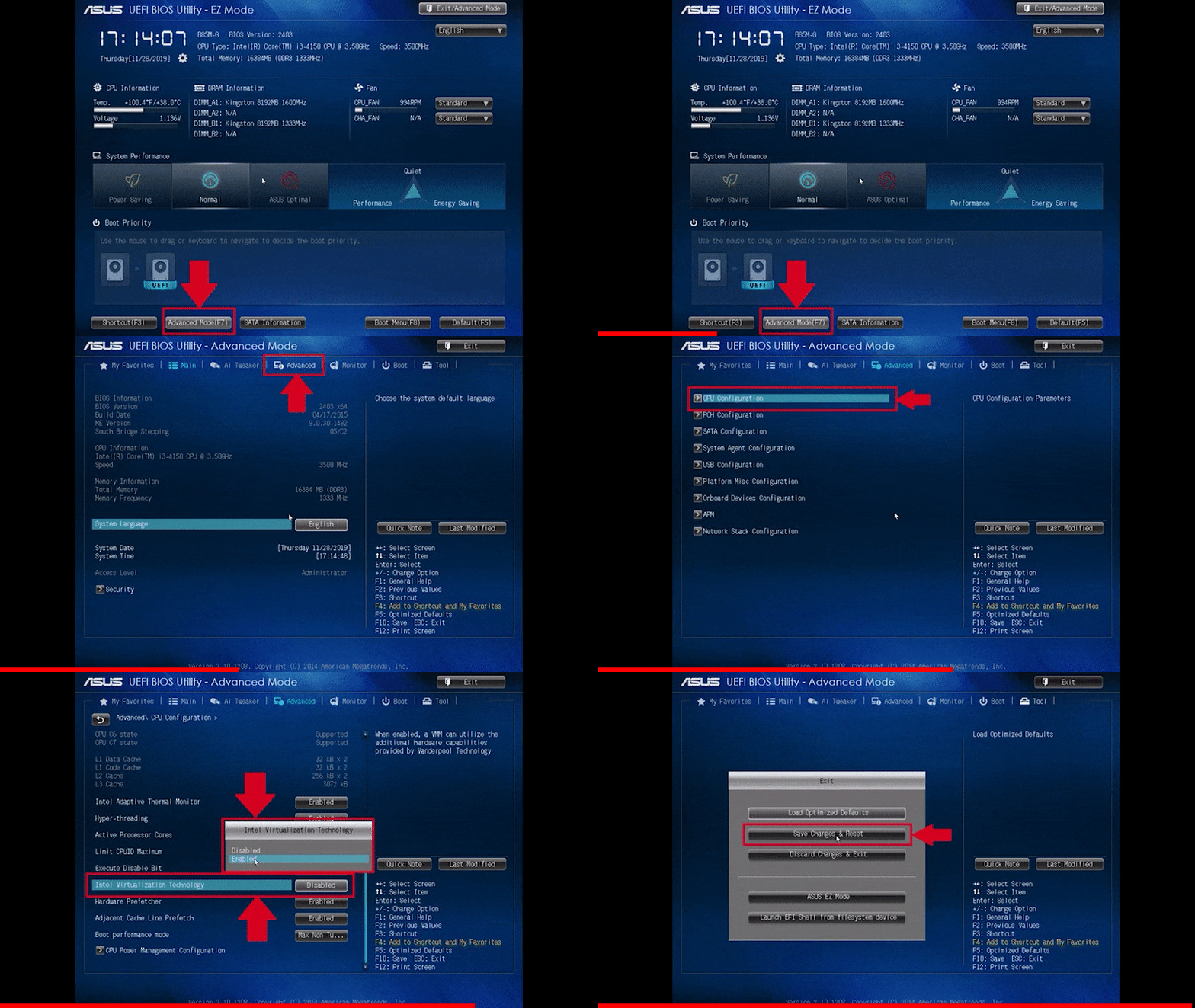
Включение виртуализации на Intel CPUs
1. Нажмите F7 или перейдите в Advanced Mode.
2. Выберите CPU Configuration.
3. Перейдите к "Intel Virtualization Technology" и нажмите на Disabled чтобы изменить на Enabled.
4. Нажмите на Exit и выберите "Save changes & reset".
Примечание: Содержание может варьироваться от производителя к производителю, но обязательно сохраните изменение в момент выхода, чтобы оно применилось.
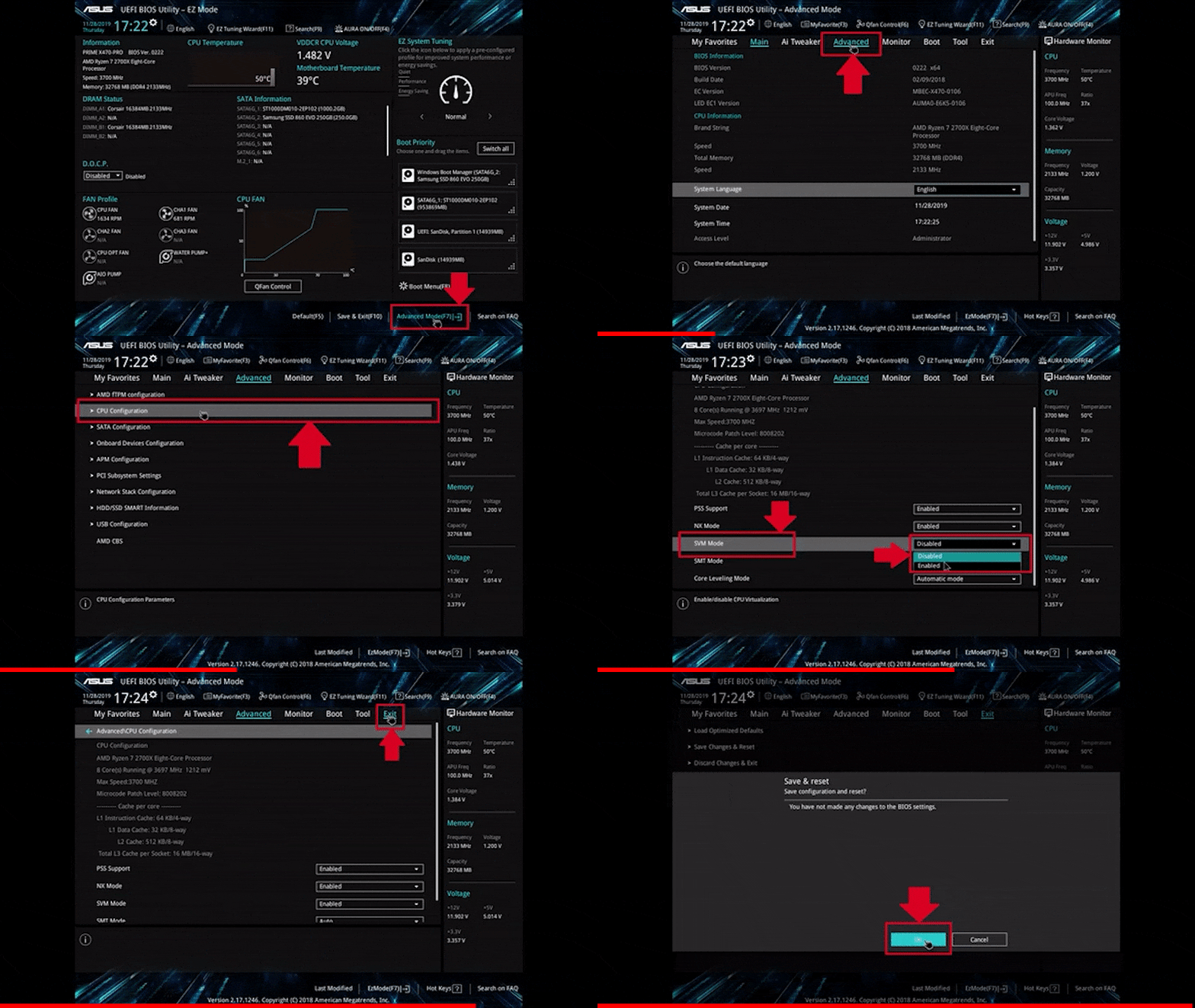
Включение виртуализации на AMD CPU
1. Нажмите F7 или перейдите в Advanced Mode.
2. Перейдите к Advanced tab и выберите CPU Configuration.
3. Перейдите к "SVM Mode" и выберите 'Enabled' из выпадающего меню.
4. Нажмите на выход (Exit) и согласитесь с сохранением внесённых изменений.
FAQ
Могу ли я проверить включена у меня виртуализация или нет?
A. Откройте диспетчер задач (Ctrl + Shift + Esc). В разделе производительность, во вкладке CPU, вы увидите статус виртуализации на вашем устройстве.
