Как в Windows отключить DEP (Data Execution Prevention)
Что такое Защита от выполнения данных в Windows 10?
Как отключить Защиту от выполнения данных в Windows 10?
Как узнать, включена ли Защита от выполнения данных?
Что такое Защита от выполнения данных в Windows 10?
Защита от выполнения данных (Data Execution Prevention, DEP) - это встроенный инструмент в Windows, который предоставляет дополнительный уровень безопасности для вашего компьютера под управлением Windows 10. Он может помочь предотвратить атаки вирусов и другие угрозы безопасности.
Для более подробного понимания, инструмент DEP использует набор аппаратных и программных технологий для проведения дополнительных проверок памяти компьютера под управлением Windows, чтобы предотвратить загрузку вредоносного кода в системе, а также отслеживает использование программами памяти системы с целью безопасного ее использования.
Другими словами, существуют области памяти в компьютере под управлением Windows, где запрещено выполнение кодов. Если какие-то коды выполняются там, то они обычно злонамеренные.
Следовательно, если Защита от выполнения данных обнаруживает, что некоторые программы используют оперативную память компьютера злонамеренным образом, она выключит их и уведомит вас, таким образом обеспечивая безопасность вашей системы, а также данных и файлов на ней.
Какие программы могут конфликтовать с Защитой от выполнения данных в Windows 10?
Какие программы могут быть несовместимы с Защитой от выполнения данных? Программы, созданные на основе устаревших кодов, старые 32-разрядные программы или игры, старые драйверы устройств и т. д., вероятно, могут конфликтовать с Защитой от выполнения данных в Windows 10.
Если некоторые программы на вашем компьютере с Windows 10 не работают должным образом или закрываются без предупреждения, как узнать, вызвано ли это Защитой от выполнения данных?
Вы можете нажать "Пуск", ввести "Просмотр событий" и выбрать приложение "Просмотр событий", чтобы открыть Просмотр событий Windows 10. Прокрутите список журналов вниз, чтобы проверить, есть ли ошибка Защиты от выполнения данных с идентификатором события 1000. Если вы найдете такую ошибку, то программа, возможно, имеет проблемы с Защитой от выполнения данных.
Как отключить Защиту от выполнения данных в Windows 10
Открыть окно Защиты от выполнения данных
Отключение Защиты от выполнения данных для конкретных программ
Как отключить Защиту от выполнения данных для конкретных программ в Windows 10
По умолчанию Windows включает Защиту от выполнения данных только для основных программ и служб Windows. Поэтому большинство других программ на вашем компьютере под управлением Windows 10 не будет мониториться Защитой от выполнения данных.
Но если Защита от выполнения данных вызывает конфликт с доверенными программами, вы можете сначала проверить, предоставил ли производитель программы совместимую с Защитой от выполнения данных версию или выпустил обновления, чтобы сделать ее совместимой с Защитой от выполнения данных. Если это так, вы можете обновить программу или установить совместимую с Защитой от выполнения данных версию.
Если у программы пока нет совместимой с Защитой от выполнения данных версии, вы можете отключить Защиту от выполнения данных для конкретной программы в Windows 10, следуя инструкции ниже. Вы можете использовать эту программу, но она может быть подвергнута атакам вредоносных программ, вирусов или других угроз, и также может повлиять на другие программы и файлы на вашем компьютере.
Шаг 1 – Открытие окна Защиты от выполнения данных (DEP)
Сначала откройте Панель управления в Windows 10. Нажмите на кнопку "Пуск", введите "Панель управления" и выберите ее для открытия.
Затем перейдите в раздел "Система и безопасность" -> "Система" -> "Дополнительные параметры системы", чтобы открыть окно Свойства системы.
Затем перейдите на вкладку "Дополнительно" и нажмите кнопку "Настроить" в разделе "Производительность".
На вкладке "Защита от выполнения данных" в окне "Настройки производительности" нажмите "Защита от выполнения данных", чтобы открыть соответствующее окно.
Шаг 2. Отключение Защиты от выполнения данных (DEP) для конкретных программ
Теперь вы можете выбрать опцию "Включить DEP для всех программ, кроме выбранных". Нажмите кнопку "Добавить", чтобы выбрать местоположение программ, выберите программы и нажмите "Открыть", чтобы добавить их в список.
В конце концов, установите флажки напротив программ, которые вы хотите исключить из защиты DEP, и нажмите кнопку "Применить", чтобы исключить их из DEP. Перезагрузите компьютер под управлением Windows 10, чтобы внести эти изменения.
Примечание: 64-разрядные программы появились после того, как Защита от выполнения данных (DEP) была успешно внедрена, поэтому при попытке добавить 64-разрядную программу в список исключений, вы можете получить сообщение об ошибке, указывающее, что нельзя установить атрибуты DEP для 64-разрядных исполняемых файлов. Это означает, что процессор вашего компьютера поддерживает аппаратную реализацию DEP, и все 64-разрядные программы всегда защищены DEP. Вы не можете вручную отключить DEP для этих программ, если только вы не используете командную строку для полного отключения DEP. Ниже вы можете ознакомиться с тем, как отключить DEP в Windows 10 с помощью командной строки.
Как включить/отключить Защиту от выполнения данных (DEP) в Windows 10 с помощью командной строки
Не рекомендуется отключать Защиту от выполнения данных (DEP) в Windows 10 в целях безопасности компьютера. Однако, если вам все же необходимо отключить DEP в Windows 10, вы можете сделать это легко с помощью командной строки.
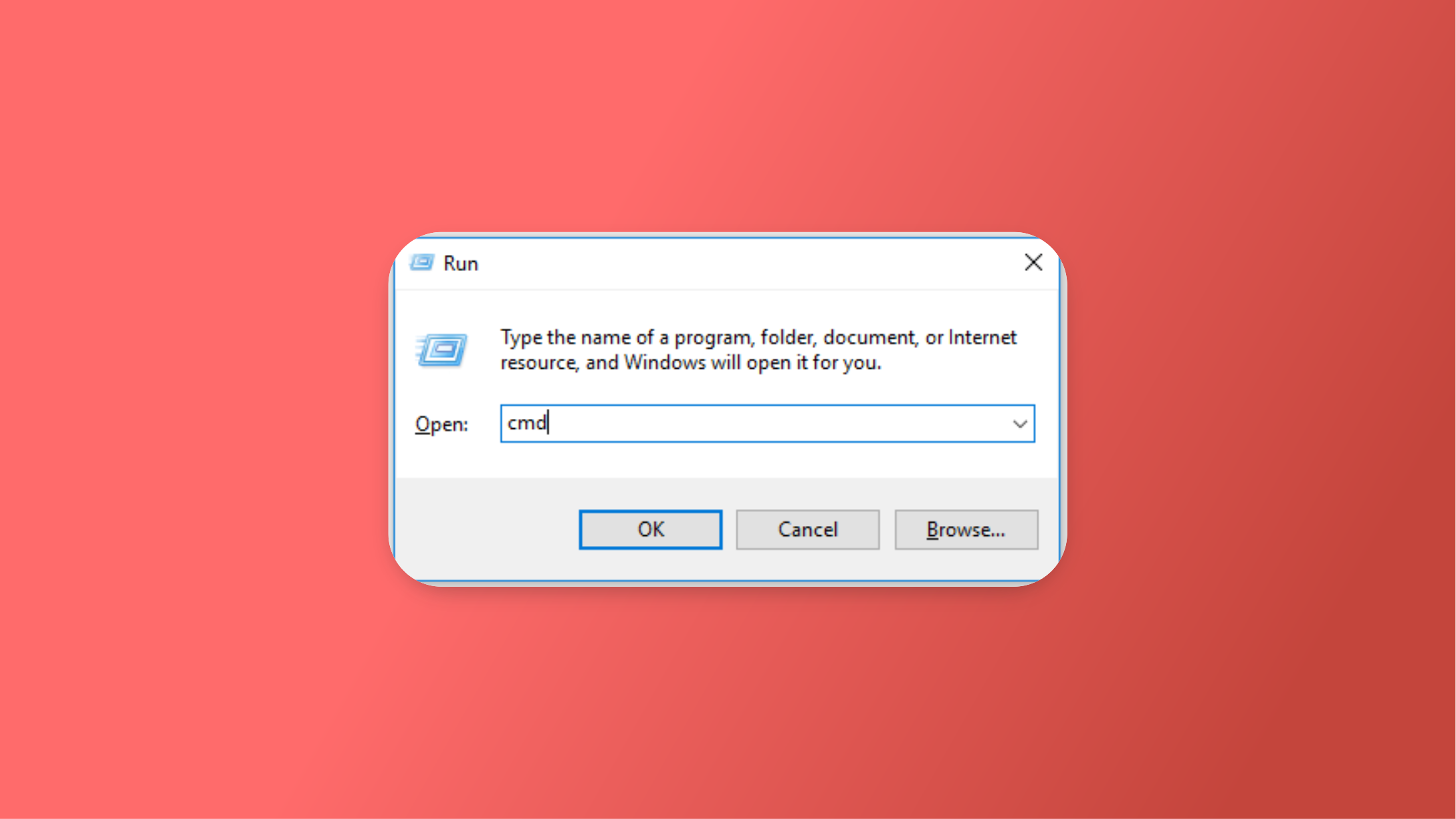
Шаг 1. Откройте командное окно с повышенными правами. Вы можете нажать комбинацию клавиш Windows + R, ввести cmd и нажать Ctrl + Shift + Enter, чтобы открыть командное окно в Windows 10 с правами администратора.
Шаг 2. Введите следующую команду в окне командной строки и нажмите Enter, чтобы отключить Защиту от выполнения данных (DEP) в Windows 10.
BCDEDIT /SET {CURRENT} NX ALWAYSOFF
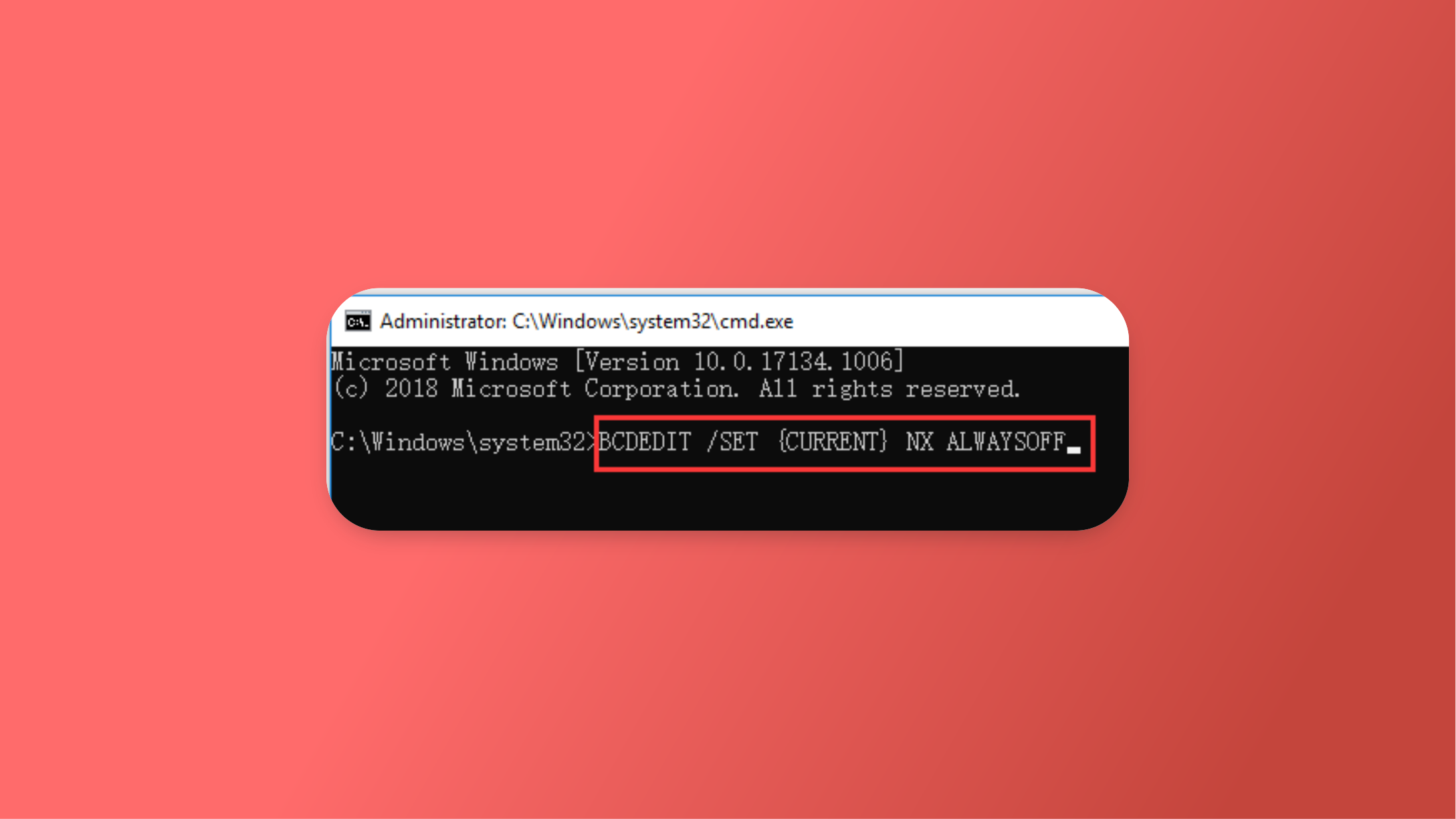
Шаг 3. Затем перезагрузите ваш компьютер под управлением Windows 10, и Защита от выполнения данных (DEP) будет полностью отключена.
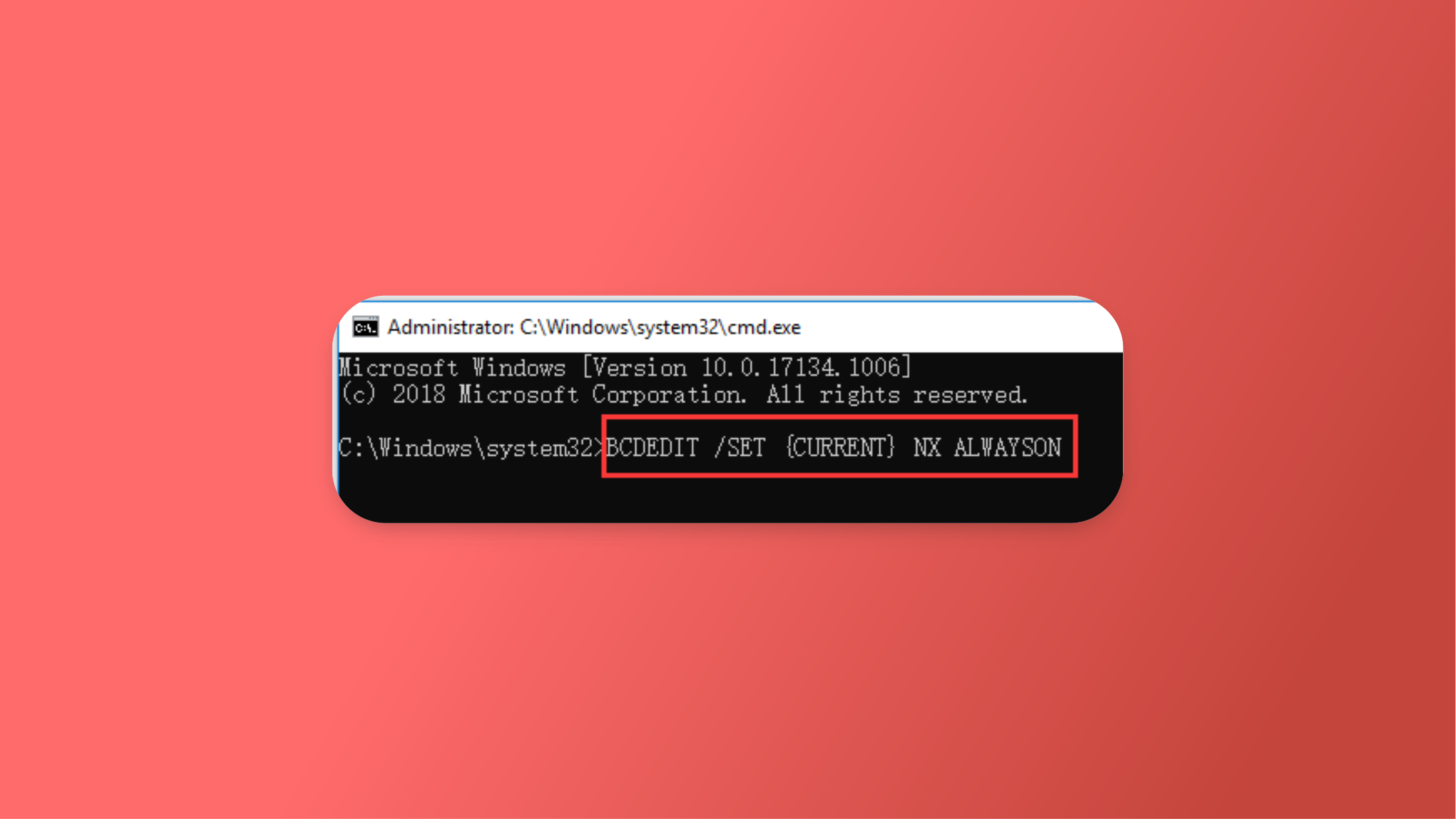
Если вы хотите снова включить Защиту от выполнения данных в Windows 10, вы можете использовать тот же способ для входа в командное окно, ввести следующую команду и нажать Enter, а затем перезагрузить ваш компьютер под управлением Windows 10.
BCDEDIT /SET {CURRENT} NX ALWAYSON
Как создать ярлык для Защиты от выполнения данных (DEP) в Windows 10
Если вы не знаете, где находится Защита от выполнения данных (DEP) и хотите легко получить к ней доступ в Windows 10, вы можете создать ярлык для DEP на рабочем столе. Проверьте подробное руководство ниже, чтобы узнать, как это сделать.
Шаг 1. Щелкните правой кнопкой мыши по свободной области рабочего стола и выберите "Создать" -> "Ярлык", чтобы открыть окно Создание ярлыка.
Шаг 2. Затем введите %windir%\system32\systempropertiesdataexecutionprevention.exe в окне Создание ярлыка и нажмите "Далее".
Шаг 3. Введите имя для ярлыка DEP, например, SystemPropertiesDataExecutionPrevention, и нажмите "Готово", чтобы создать ярлык для Защиты от выполнения данных в Windows 10.
Затем, когда вам нужно изменить настройки Защиты от выполнения данных в Windows 10, такие как отключение Защиты от выполнения данных для конкретных программ, вы можете щелкнуть значок ярлыка, чтобы легко открыть DEP в Windows 10.
Больше информации о Защите от выполнения данных (DEP)
Аппаратная реализация DEP
Аппаратно обеспеченная Защита от выполнения данных может помечать все области памяти в процессе как неисполняемые, если только в данной области содержится исполняемый код. Аппаратная Защита от выполнения данных полагается на аппаратное обеспечение процессора компьютера для выполнения этой задачи. Архитектура процессора компьютера, поддерживающая аппаратно обеспеченную Защиту от выполнения данных, контролирует, как DEP функционирует на аппаратном уровне, и добавляет исключение в DEP, когда выполняется код с соответствующим атрибутом.
AMD и Intel выпустили процессорные архитектуры, совместимые с DEP, а именно функцию NX (защита страниц от исполнения) от AMD и функцию XD (бит запрета выполнения) от Intel.
Программная реализация DEP
Программная реализация Защиты от выполнения данных – это дополнительный набор проверок безопасности Защиты от выполнения данных, добавленный в Windows XP SP2. Эти проверки специально разработаны для предотвращения вредоносного кода, который может воспользоваться механизмами обработки исключений в Windows. Программно обеспеченная Защита от выполнения данных может работать на любом процессоре, способном запускать Windows XP SP2, но она защищает только ограниченное количество системных файлов.