Как установить права доступа в Linux
Technical_capability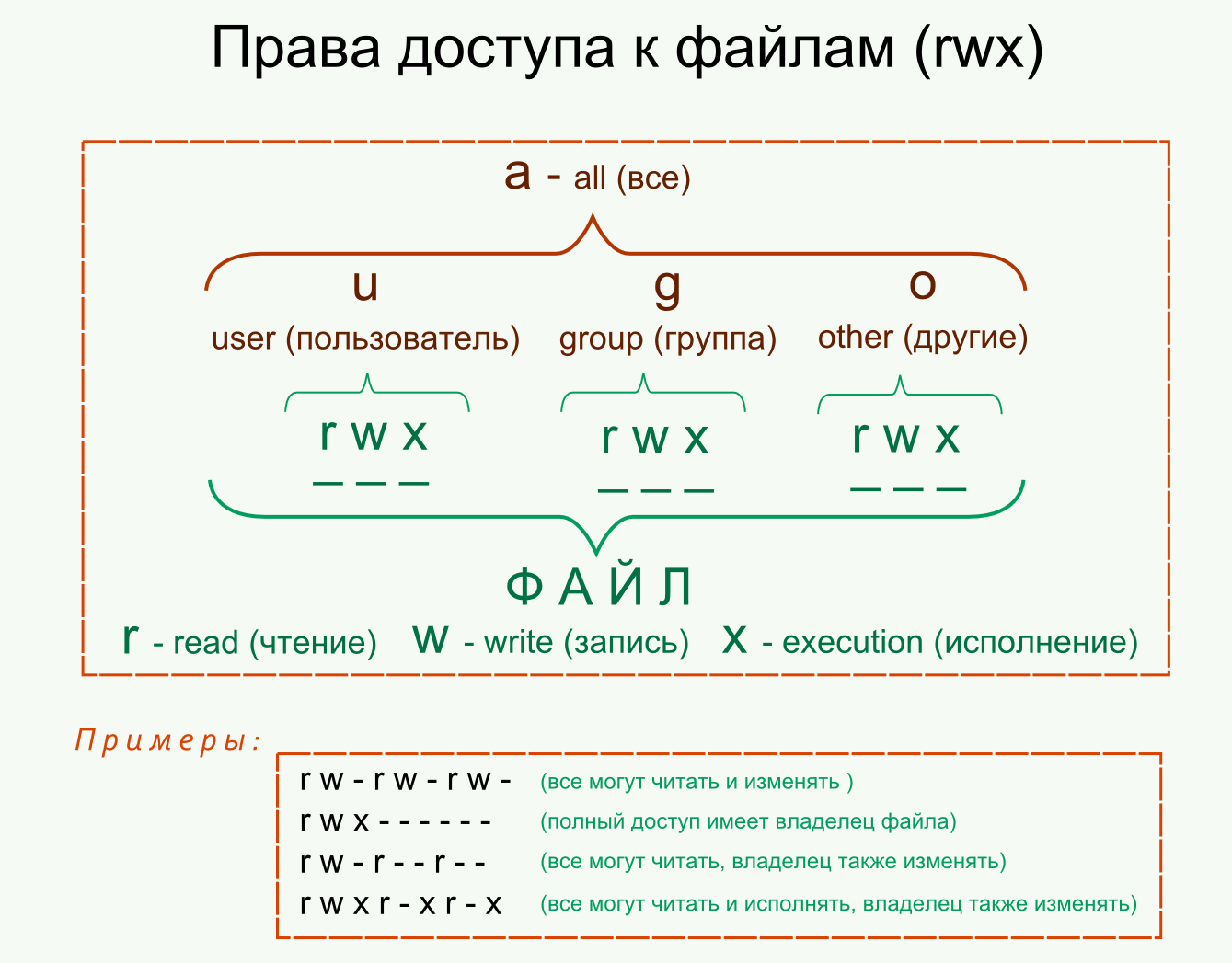
Структура разрешений для файлов и директорий в Linux представляет собой матрицу 3х3: есть 3 уровня доступа — read (чтение), write (запись) и execute (выполнение), которые доступны для 3 типов пользователей – владельца файла, группы и others (остальных).
- r (read) - разрешение на чтение содержимого файла, в случае директории - право на просмотр файлов и поддиректорий;
- w (write) - разрешение на запись в файл, для директории – возможность создания файлов в директории и создание поддиректорий;
- x (execute) - разрешение на запуск файла в виде программы\скрипта, для директории – допуск в директорию.
- u (user) владелец - набор прав для владельца файла, пользователя, который его создал или сейчас установлен его владельцем. Обычно владелец имеет все права, чтение, запись и выполнение.
- g (group) группа - любая группа пользователей, существующая в системе и привязанная к файлу. Но это может быть только одна группа и обычно это группа владельца, хотя для файла можно назначить и другую группу.
- o (other) остальные - все пользователи, кроме владельца и пользователей, входящих в группу файла.
____________________________________________________________________________
Для наглядности, посмотрите на вывод команды ls -l
-rw-r--r-- 1 root root 0 Mar 10 11:05 freepbx_menu.conf
Пользователь - root, обладает правами чтения и записи; группа имеет права чтения, также, как и others.
____________________________________________________________________________
Изменение уровня доступа
Для начала необходимо указать на важный момент – каждый уровень доступа имеет свое численное обозначение:
- r (read) - 4;
- w (write) - 2;
- x (execute) - 1.
Для получения комбинаций прав – числа нужно сложить.
____________________________________________________________________________
Для уровня доступа rwx число будет равным 7 (4+2+1).
____________________________________________________________________________
При изменении уровня доступа у файла нужно знать следующее:
- Первое число - права для юзера;
- Второе число - права для группы;
- Третье число - права для others.
____________________________________________________________________________
Дадим права на чтение для пользователя, чтение для группы и нулевой уровень доступа для остальных:
chmod 440 file.txt
Права на чтение, запись и исполнение для пользователя, группы и остальных:
chmod 777 file2.txt
И соответственно, так далее, в зависимости от ваших нужд.
____________________________________________________________________________
Использование Umask - настройка уровня доступа по умолчанию
По умолчанию значение umask - 0022, которое определяет права доступа по дефолту для нового файла или директории.
Для файла разрешение по умолчанию равно 0666, для директории - 0777.
Значение маски вычитается из этих дефолтных значений и получается финальное значение.
____________________________________________________________________________
У файла по умолчанию – 0666, то есть права rw-rw-rw-, но с учетом дефолтной
маски 0022, файл будет создан со значением 0644 – rw-r—r--.
В случае директории результирующим значением будет 0755, то есть rwx-r-x-r-x.
____________________________________________________________________________
С помощью команды umask xxxx всегда можно изменить значение маски по умолчанию.
К примеру: umask 0077

Несколько полезных примеров использования Chmod
Ниже приведён список нескольких вариантов использования команды chmod - во многих случаях они очень сильно облегчают процесс настройки сервера.
На всякий случай помните, что:
- пользователь имеет обозначение u;
- группа - g;
- остальные - o.
Если же необходимо изменение прав сразу у всех вышеупомянутых сущностей – используйте обозначение a.
- chmod u+x %имяфайла% - добавление права выполнения только для пользовательского уровня, то есть добавление права execute для user;
- chmod u+r,g+x %имяфайла% - добавление прав чтения для юзера и исполнения для группы;
- chmod u-rx %имяфайла% - модификатор - используется для того, чтобы убрать какое-то разрешение, в данном случае – для пользователя остается только право записи в файл;
- chmod a+rx %имяфайла или директории% - добавление права выполнение и чтения для юзера, группы и остальных – то есть вообще все могут исполнять этот файл;
- $ chmod --reference=%имяфайла1% %имяфайла2% - установка прав доступа для файла1 равными правам доступа у файла2;
- chmod -R 755 %имядиректории%/ - рекурсивное изменение прав доступа для всех файлов и подкаталогов в директории;
- chmod u+X * -изменение прав доступа только для подкаталогов, у файлов в главной директории уровень прав доступа останется неизменным.