Как установить Windows 11 без Secure Boot и TPM 2.0
MicrosoftTechДля Windows 11 21H2 и выше.
Перед установкой Windows 11 создайте файл формата reg, который затем скопируйте на USB-накопитель.
Кликните правой кнопкой мыши на Рабочем столе –> Создать –> Текстовый документ.
Скопируйте это содержимое в файл:
Windows Registry Editor Version 5.00

[HKEY_LOCAL_MACHINE\SYSTEM\Setup\LabConfig]
"BypassTPMCheck"=dword:00000001
"BypassSecureBootCheck"=dword:00000001
Сохраните и переименуйте новый текстовый файл .txt в Win11 Bypass.reg или выберите «Сохранить как» Win11 Bypass.reg (Все файлы).
Теперь значок изменится, и файл можно будет скопировать на USB-накопитель.
Установка Windows 11 без TPM 2.0 и Secure Boot
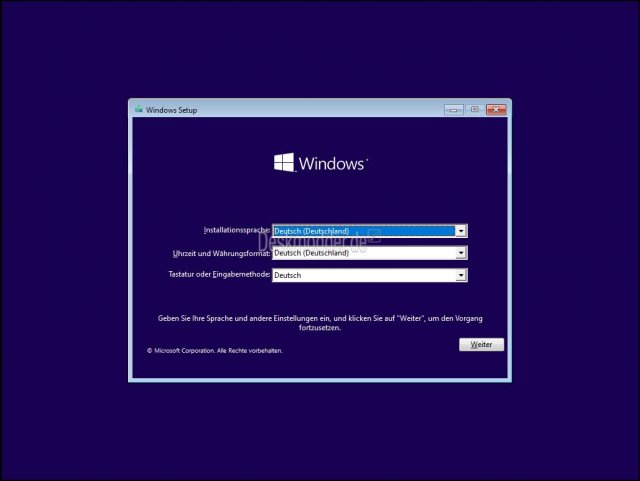
Вставьте флешку с файлом Win11 Bypass.reg и начните загрузку ОС.
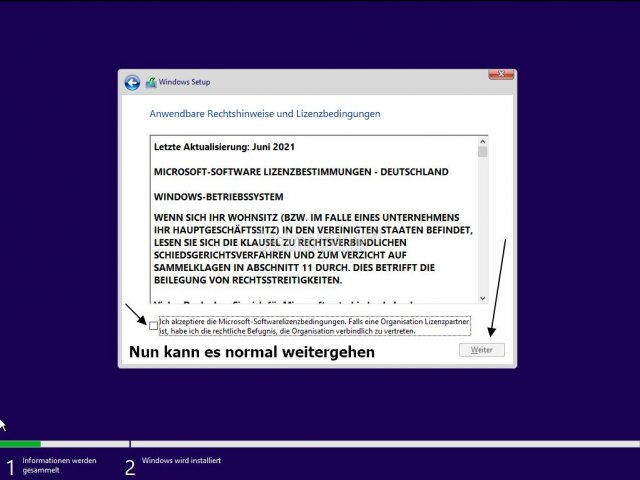
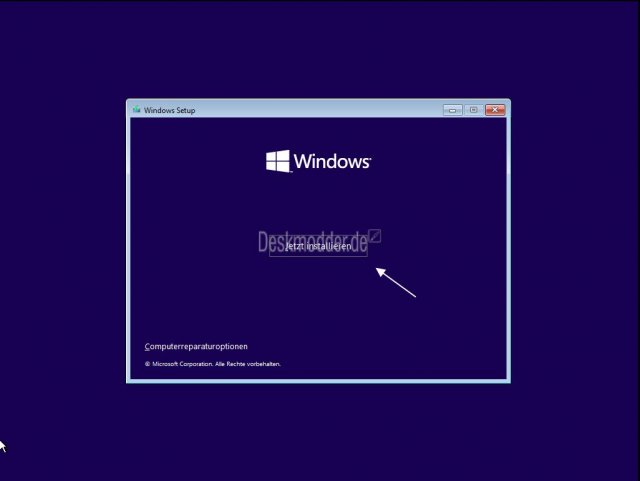
Нажмите «Установить сейчас».
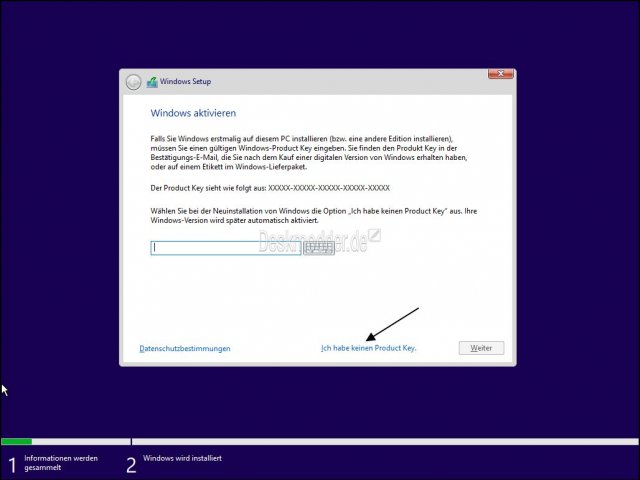
Вводите ключ или нажимаете «У меня нет ключа продукта».
Если в BIOS нет ключа, то теперь должна быть выбрана версия Windows 11, которая соответствует вашему ключу.
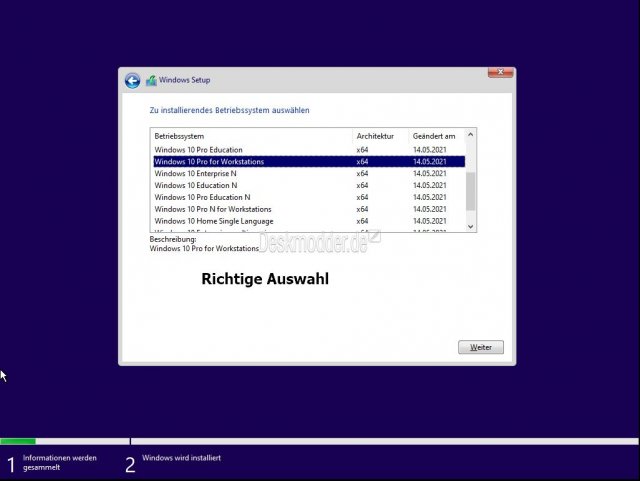
Если вы нажмете «Далее», может появиться сообщение о том, что Windows 11 не может быть установлена на этом устройстве. «Windows 11 не может быть запущена на этом ПК».
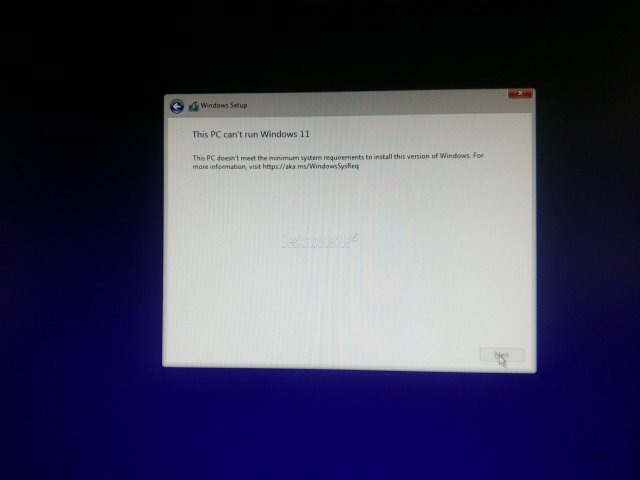
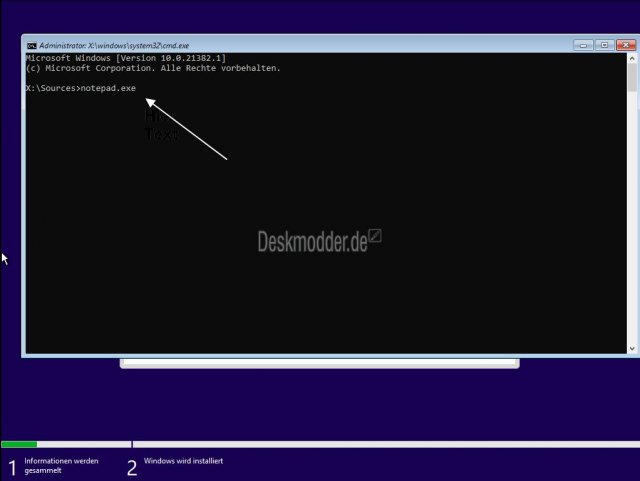
Теперь нажмите сочетание клавиш Shift + F10, и откроется Командная строка. Вводите Notepad или Notepad.exe и нажимаете Enter.
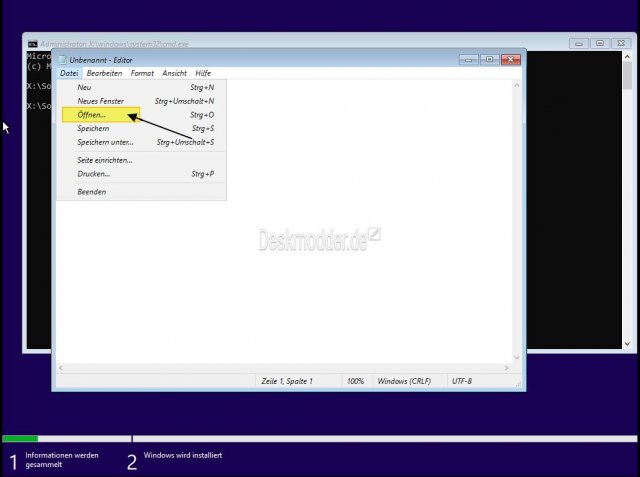
Теперь в Блокноте выбираете в меню «Файл» –> «Открыть».
В открывшемся окне переключитесь на «Все файлы» в меню «Тип файла» и найдите ваш USB-накопитель.
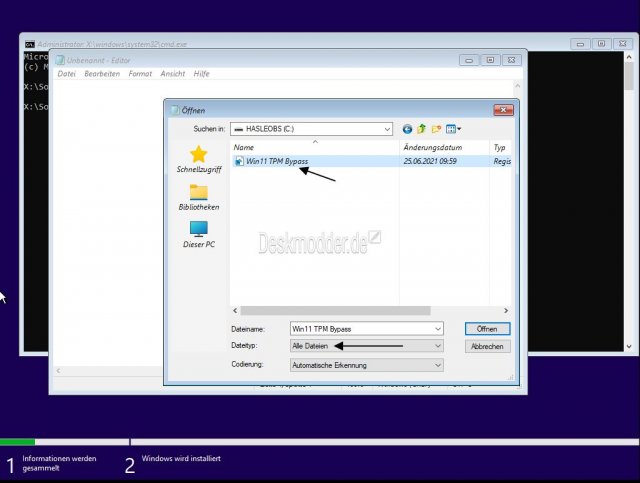
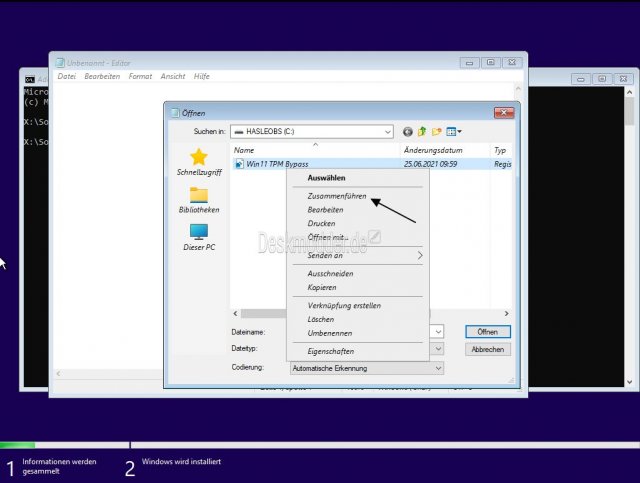
Найдя файл Win11 Bypass.reg, кликните правой кнопкой мыши и нажмите «Слияние».
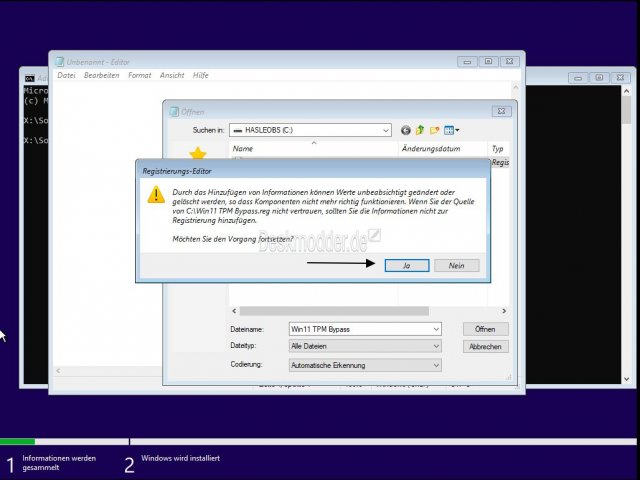
Подтвердите свой выбор.
Окно Блокнота, а также Командную строку теперь можно закрыть. В выборе версии Windows 11 снова нажмите кнопку «Далее».
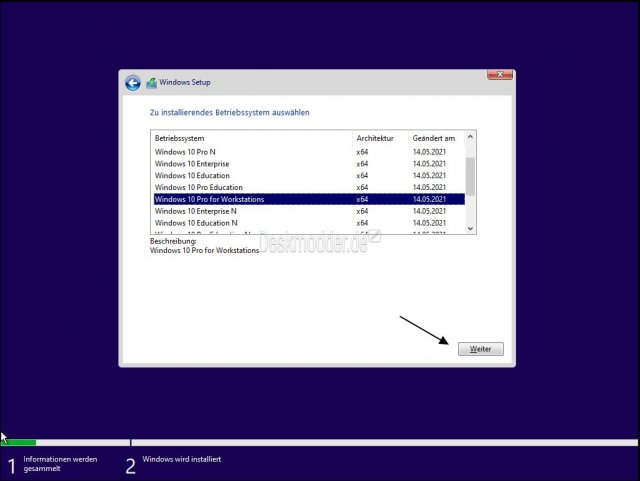
Теперь установка идет как обычно.