Как установить VPN на SmartTV
auravpnНастройка инструментов
Для настройки VPN потребуется отправить с вашего смартфона или компьютера на телевизор файл конфигурации. Поэтому сначала нужно создать «мост», позволяющий пересылать файлы между двумя устройствами. Для этого предлагаем воспользоваться программой CX Проводник и облачным хранилищем Google Drive.
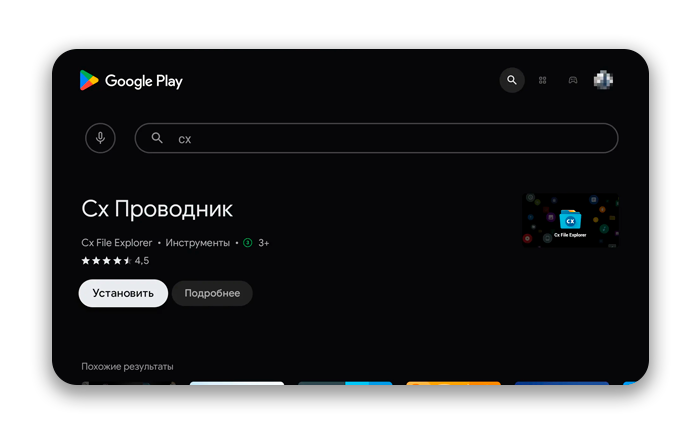
1. Установите на телевизор файловый менеджер CX Проводник.
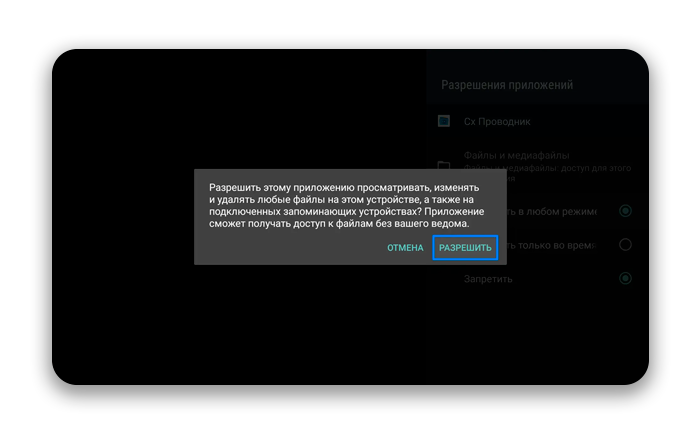
2. Предоставьте приложению доступ к файлам.
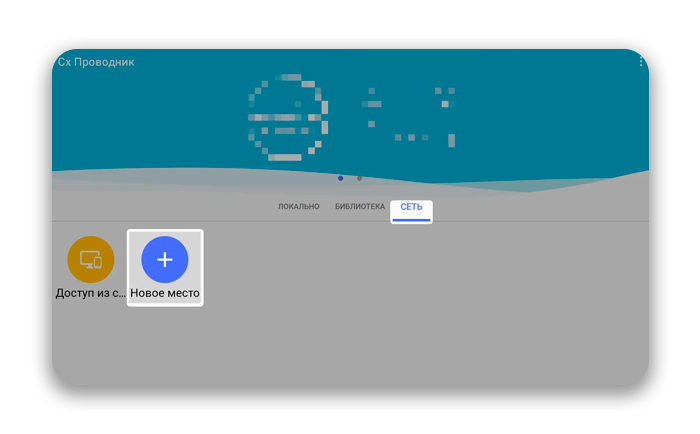
3. Перейдите во вкладку «Сеть» и нажмите «Добавить новое место».
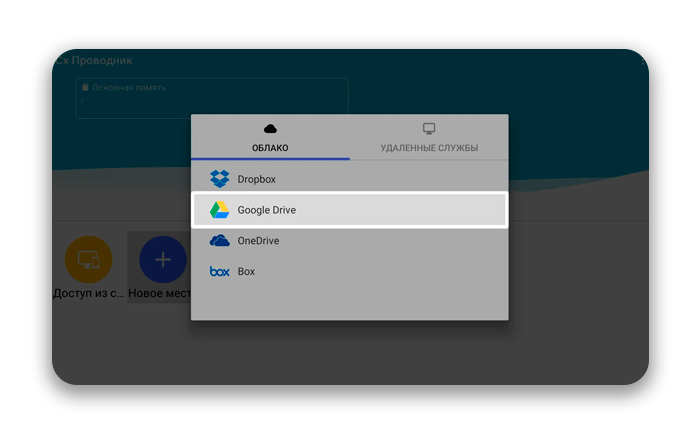
4. Выберите Google Drive и авторизуйтесь с помощью вашего Google аккаунта. Предоставьте приложению разрешение на просмотр файлов.
5. Установите на телевизор VPN-клиент WireGuard.
6. Установите на смартфон или компьютер облако Google Drive.
Подготовка окончена, теперь приступаем к настройке.
Получение VPN-конфигураций
1. Получите конфигурационный файл .conf в Telegram-боте
Обратите внимание, что подключённый к одному устройству файл нельзя использовать на другом устройстве. Файл с таким же порядковым номером вы можете использовать только на одном устройстве.
2. Загрузите файл в облако Google Drive.
Подключение VPN
1. Откройте на телевизоре VPN-клиент WireGuard.
2. Нажмите кнопку «+» добавить справа внизу.
3. Из предложенных приложений выберите установленный ранее CX Проводник.
4. В файлом менеджере выберите вкладку «Сеть» и далее ваш профиль в Google Drive.
5. Найдите файл конфигурации .conf, который вы загрузили в облако.
6. Конфигурация будет автоматически импортирована в WireGuard. Нажмите на неё, чтобы активировать VPN.
7. При первом подключении появится запрос на подключение, нажмите «ОК».
Готово. Теперь ваш телевизор подключён к надёжному VPN.
Можно ли смотреть видео в 4K?
Можно! У нас двухгигабитный канал, поэтому смотрите фильмы и ролики в 4K без тормозов, загрузок и задержек.