Как установить TeamViewer в Ubuntu
Linux, please
TeamViewer - это кроссплатформенное проприетарное приложение, позволяющее пользователю удаленно получать доступ к рабочему столу другого пользователя, совместно использовать рабочий стол и даже разрешающее передачу файлов между компьютерами через Интернет-соединение. Это приложение популярно среди сотрудников службы технической поддержки и приходит на помощь при оказании помощи удаленным пользователям, которые испытывают трудности и не могут найти достойную помощь.
Установка TeamViewer в Ubuntu
Перед началом работы рекомендуется обновить системные пакеты. Это гарантирует, что вы начнете с чистого листа. Так что откройте свой терминал и выполните команду ниже.
$ sudo apt update -y && sudo apt upgrade -y
Как только вы закончите обновление системы, перейдите на официальную страницу загрузки Teamviewer и загрузите пакет Teamviewer Debian. Или же вы можете скопировать ссылку на скачивание и загрузить пакет Debian, используя команду wget.
$ sudo wget https://download.teamviewer.com/download/linux/teamviewer_amd64.deb
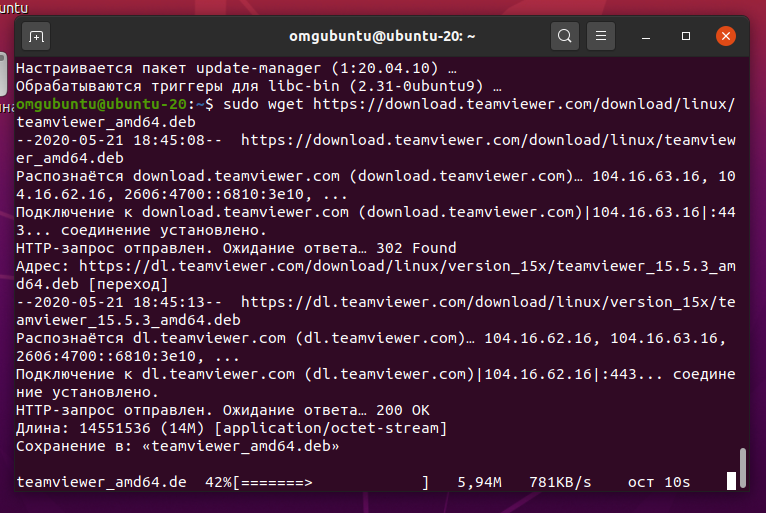
После успешной загрузки файла можно проверить его существование с помощью команды ls.
$ ls | grep teamviewer

teamviewer_amd64.deb
Чтобы установить TeamViewer, выполните указанную команду. Она позволит установить TeamViewer наряду с другими зависимостями.
$ sudo apt install ./teamviewer_amd64.deb

Когда появится запрос на продолжение установки, введите 'Д' для 'Да' и нажмите кнопку 'ENTER'.
После завершения установки вы можете перейти к запуску Teamviewer. Чтобы запустить Teamviewer, выполните следующую команду на терминале.
$ teamviewer
Также вы можете использовать менеджер приложений для поиска и запуска приложения TeamViewer, как показано на рисунке.

После запуска необходимо принять соглашение EULA, чтобы продолжить.
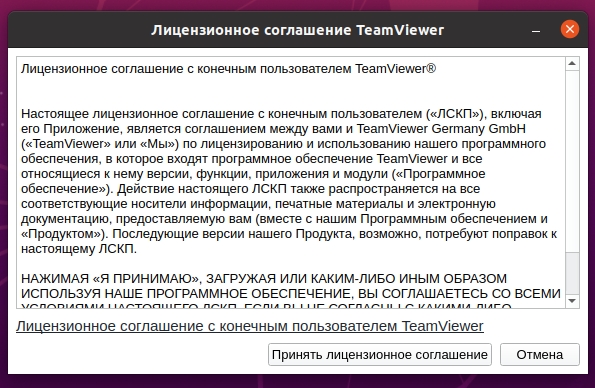
И, наконец, откроется пользовательский интерфейс TeamViewer, показанный ниже.

Чтобы установить удаленное соединение с другим пользователем, просто скажите ему ваш ID и пароль. Пользователь вставит ID в текстовое поле "ID партнера", после чего нажмет кнопку "Подключиться". Позже ему будет предложено ввести пароль, который затем даст возможность удаленного подключения к вашему рабочему столу.
Спасибо за прочтение!

- ✅Основной канал - https://t.me/under_public
- 🏴☠️ Приватный канал - https://t.me/joinchat/AAAAAEmM-bkL9Pv7KLyL7w
- 🛒HackAli - cамые интересные хакерские товары с Aliexpress!
- 👨💻Termux, please - 100% termux
- 🐧Linux, please - всё о Linux
- 🌐TG-канал форума: https://t.me/darksploit0x41
- Наш форум: https://darksploit.su/
- Чат - https://t.me/UnderChats
Также вы можете присылать ваши статьи в бота (оформляйте в телеграфе), я их просмотрю, если всё ОК - опубликую статью на канале с указанием автора.