Как установить Kali Linux на VirtualBox?
[YT]UnderMind
Всем привет, сегодня я расскажу вам, как же установить кали линукс на виртуальную машину, я считаю это очень удобным решением, ведь не у всех есть возможность использовать кали линукс на основной тачке.

Любишь халяву? Скачай приложение легальной БК Winline и получи 1000 рублей, не внося свои деньги.
Шаг 1. Начнём с базы. Ранее я уже рассказывал, каким образом можно записать установочный образ с Linuxна флешку. Также в одном из прошлых уроков мы устанавливали Astra Linux на VirtualBox. Сегодня же мы пойдём по быстрому пути, а именно скачаем уже готовый OVA образ с Kaliи просто подтянем его в боксе. Переходим на сайт с труднопроизносимым названием offensive-security.com и выбираем раздел «KALI AND INFOSEC TOOLS». Ищем ниже «KALI VIRTUAL IMAGE DOWNLOADS».

Шаг 2. На открывшейся странице раскрываем раздел с образами для VirtualBox и скачиваем имаг нужной разрядности. Тут торрент файл, так что проблем со скоростью не возникнет. Сразу запоминаем логин и пароль для входа: kali/kali.

Шаг 3. После завершения загрузки открываем VirtualBox и в главном окне кликаем «Файл» - «Импорт конфигураций…». У меня версия для macOS. На винде менюшки могут отличаться, но принцип тот же.

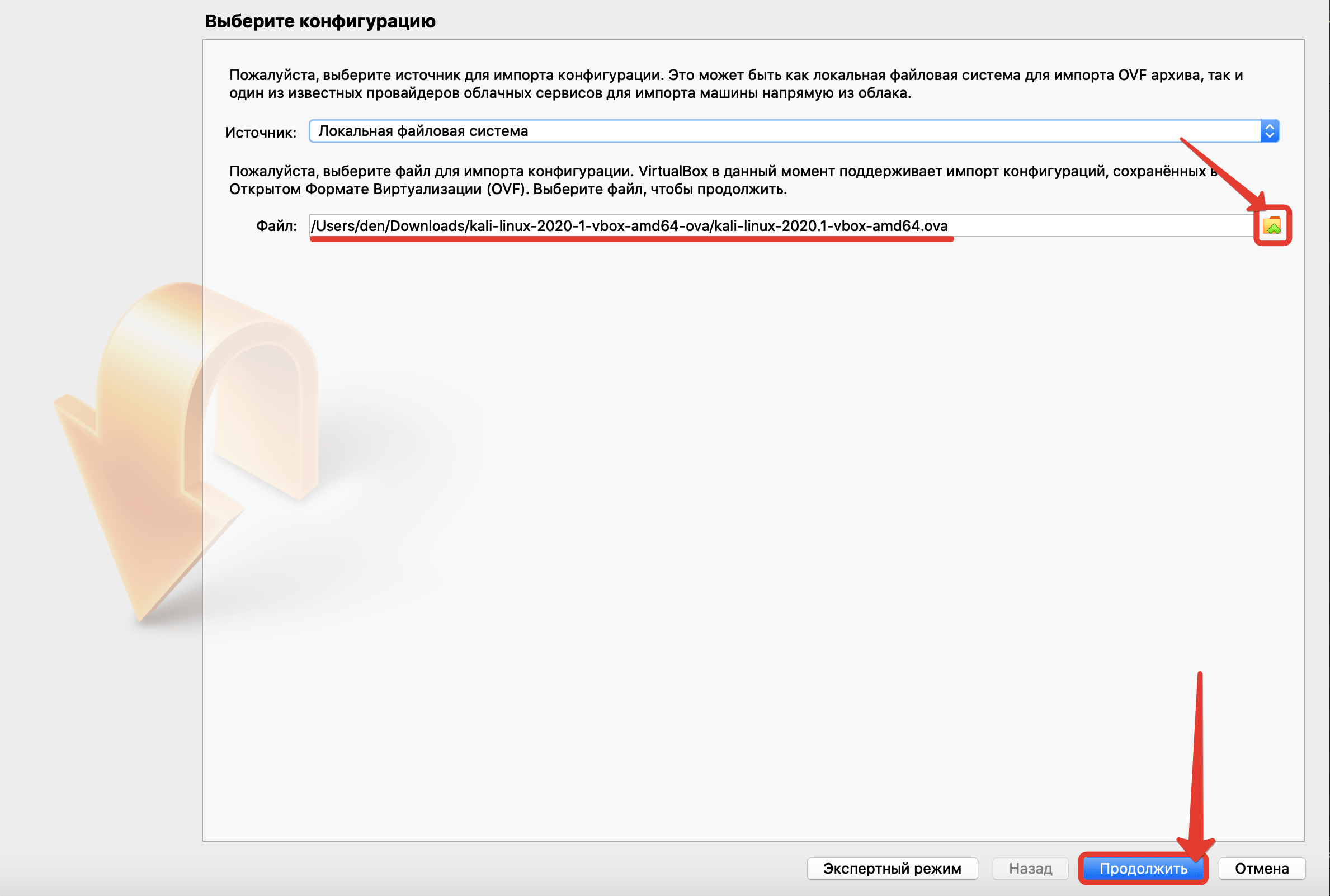
Шаг 4. Указываем путь к загруженному файлу c Kali’шкой и жмём продолжить.
Шаг 5. Система просит проверить параметры перед импортом. Если хотите, можете изменить месторасположение для хранения новой машины. Я же оставлю по дефолту. Жмус «Импорт».

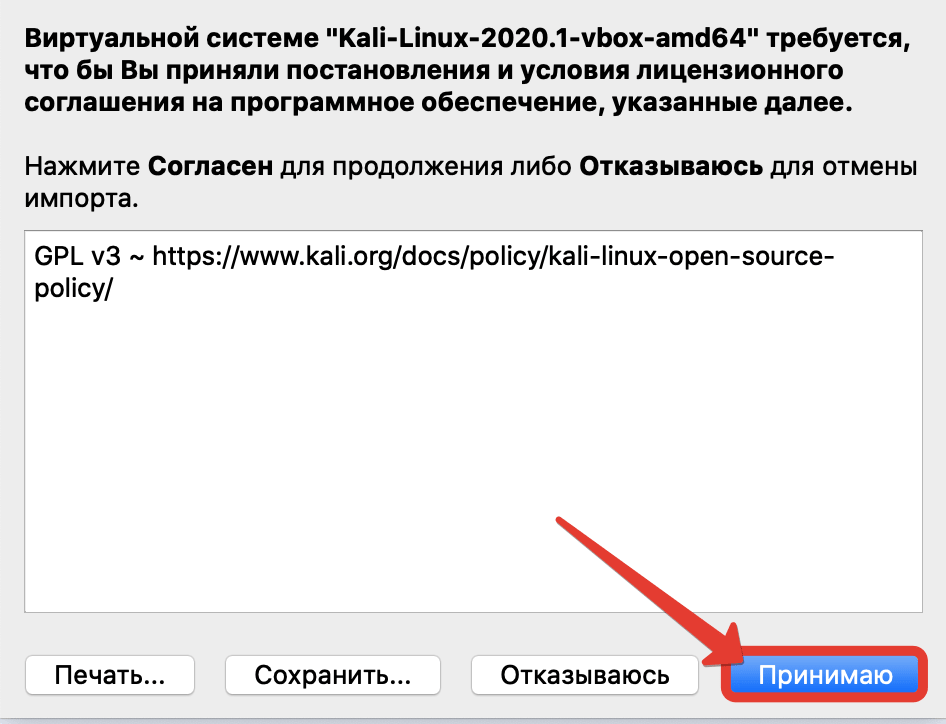
Шаг 6. Стандартное соглашение. «Принимаю».
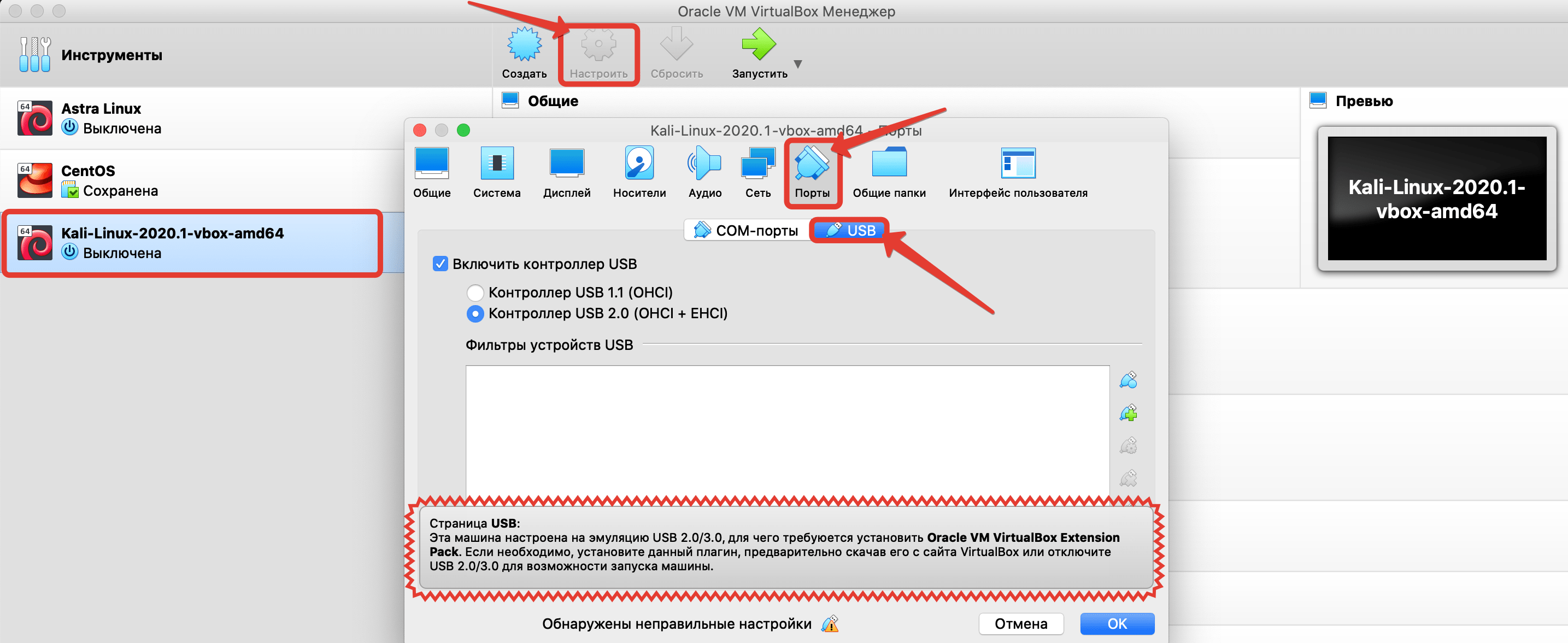
Шаг 7. Машинка импортирована. Но несмотря на то, что нам очень хочется её запустить, давайте для начала заглянем в раздел с настройками. Переходим на вкладку «Порты» - «USB» и видим, что для эмуляции портов требуется установить Exstension Pack.
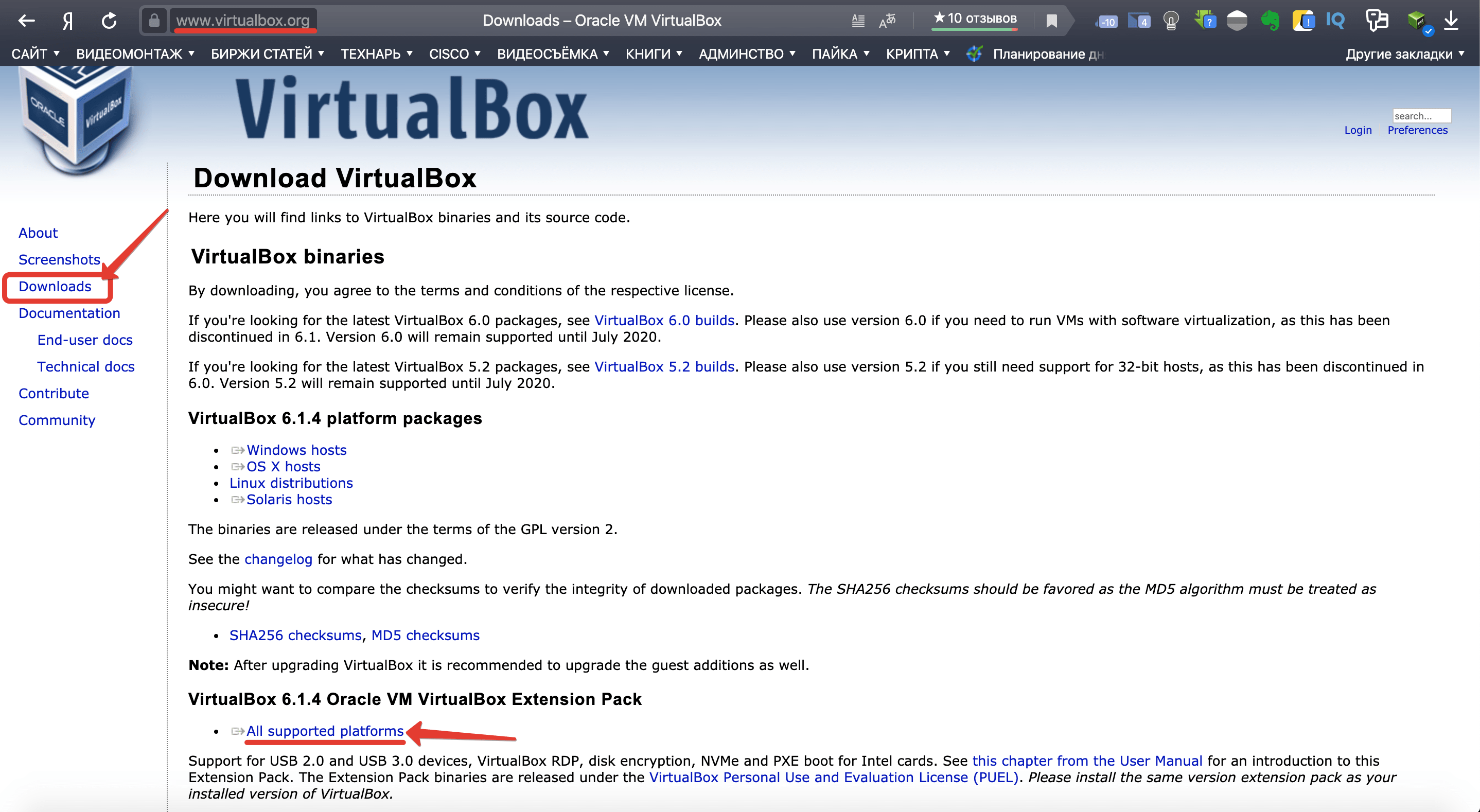
Шаг 8. Идём на офф сайт VirtualBox’а. Раздел «Download» и на кликаем по гиперссылке на соответствующем пункте.
Шаг 9. Дожидаемся загрузки и устанавливаем плагин в систему. «Установить».
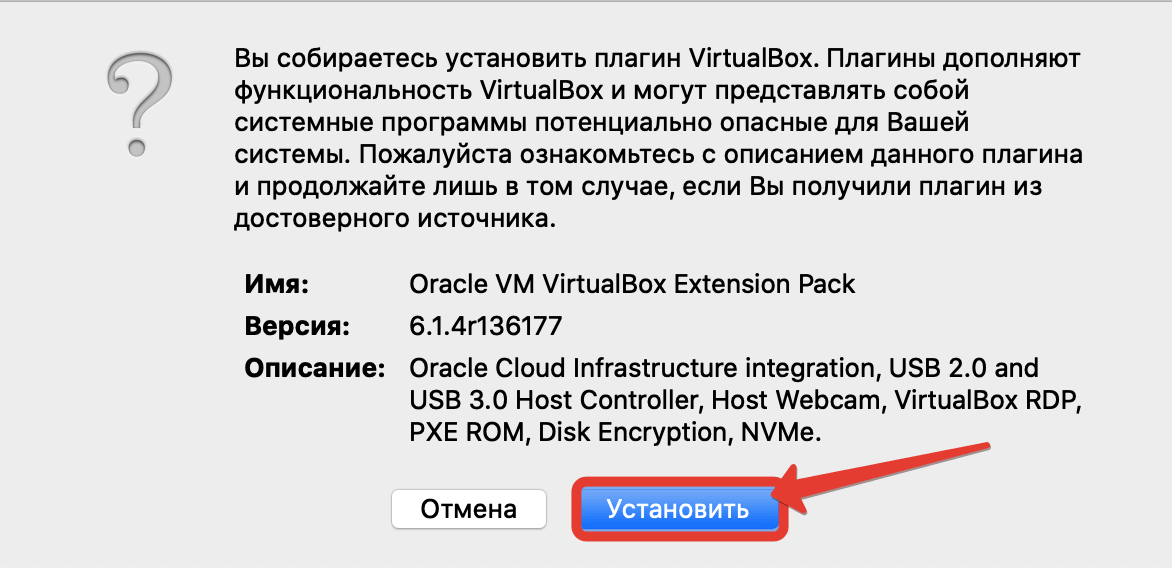
Шаг 10. «Согласен».

Шаг 11. Оооокей.

Шаг 12. Снова заходим в настройки виртуалки и проверяем состояние портов. Появились 3.0. Алилуя. Ставим галочку на этот режим.
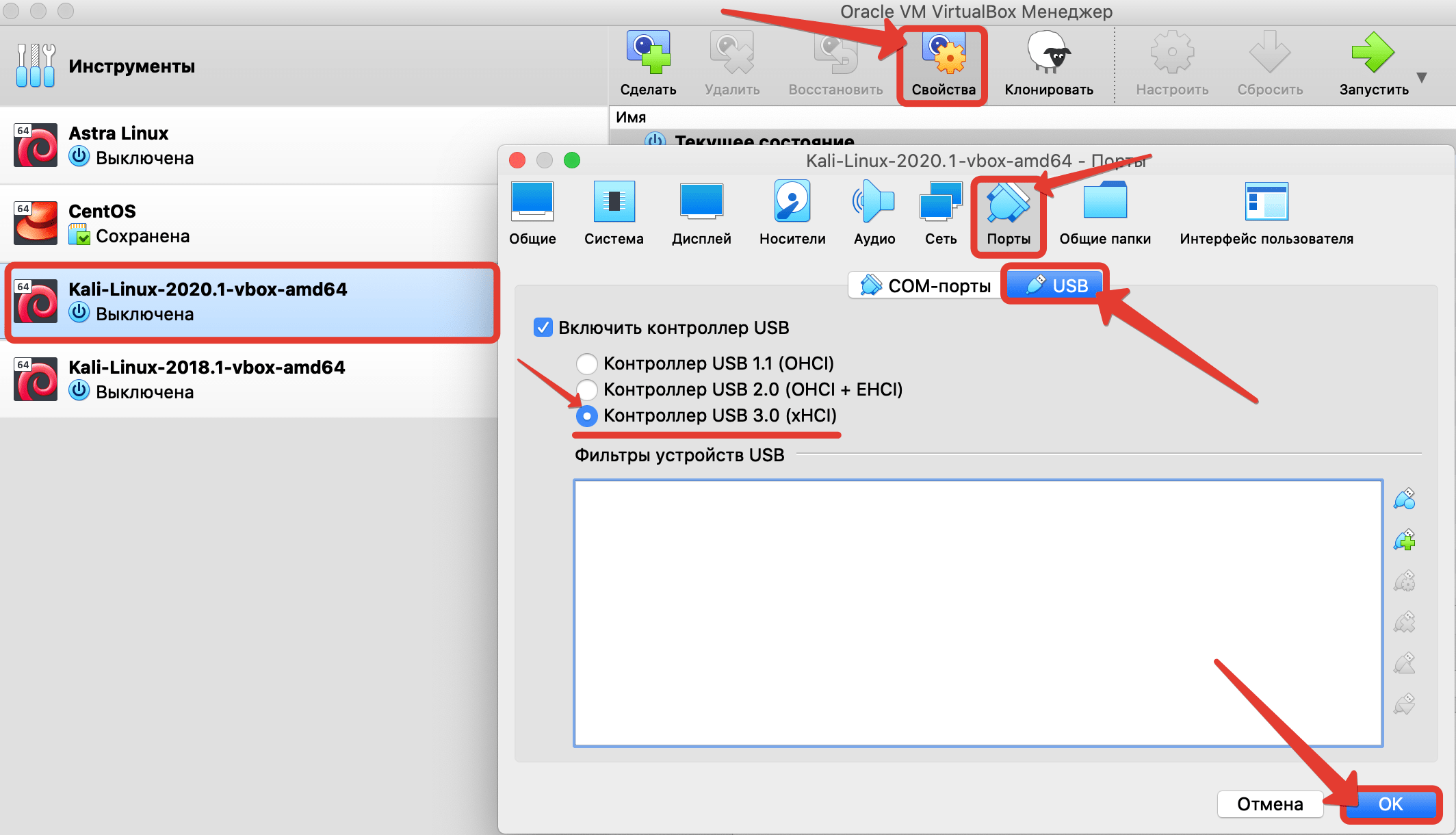
Ох, ребзи, вы даже не представляете, сколько нервов я себе вытрепал с этими проклятыми портами. У меня то пропадали, то появлялись wi-fi карты. То срабатывало сканирование, то нет. Просто пздц какой то, я пол дня потратил на то, чтоб понять в чём же была проблема. Так что не про**итесь с этим пунктом. Он реально важен.
Шаг 13. Сохранив настройки запускаем машинку.

Шаг 14. И немного подождав вводим в приветственном окне логин и пароль kali.

Шаг 15. Самое время воткнуть в комп нашу первую сетевуху. Дождавшись инициализации переходим в «Devices» - «USB» и кликаем по имени NIC’а.

Шаг 16. В системе кликаем по значку сетки и видим, что Kali абсолютно наплевать, что мы там подключили. Адаптера нема.

Kali не видит wifi адаптер?
Шаг 17. Ладно. Открываем окно терминала и вводим нашу первую команду «lsusb». Видим, что устройство всё-таки подключено и в системе попросту отсутствует драйвер.

Шаг 18. Тут то, кстати, и начинается самая *банутая часть истории. Если вкратце, то я взял эти сетевухи у товарища особо не задумываясь подойдут ли они под это дело или нет. Вернее, не так. В ролике небезызвестного Over’а 17 года, он юзал одну из точно таких же карточек, но кто ж знал, что плюс минус в том же году их поддержка и остановится.
Дрова под новую версию ядра не найти, а самописные репы с github’а работают через одно место. Кое-как мне удалось найти нечто работающее. Причём в первый день тестов, ещё до того, как я сел писать статью и снимать ролик оно работало вообще на ура и лишь потом накрылось… Ладно. Об этом расскажу далее.
Общем если у вас другая сетевуха, то на этом этапе ищете под неё дрова. Если же точно-такая же TP-LINK’овская ****па 6 версии, то вводите git clone и длиннющую ссылку. Все команды я, кстати, оставлю в описании, дабы было удобнее контрл-цешить.

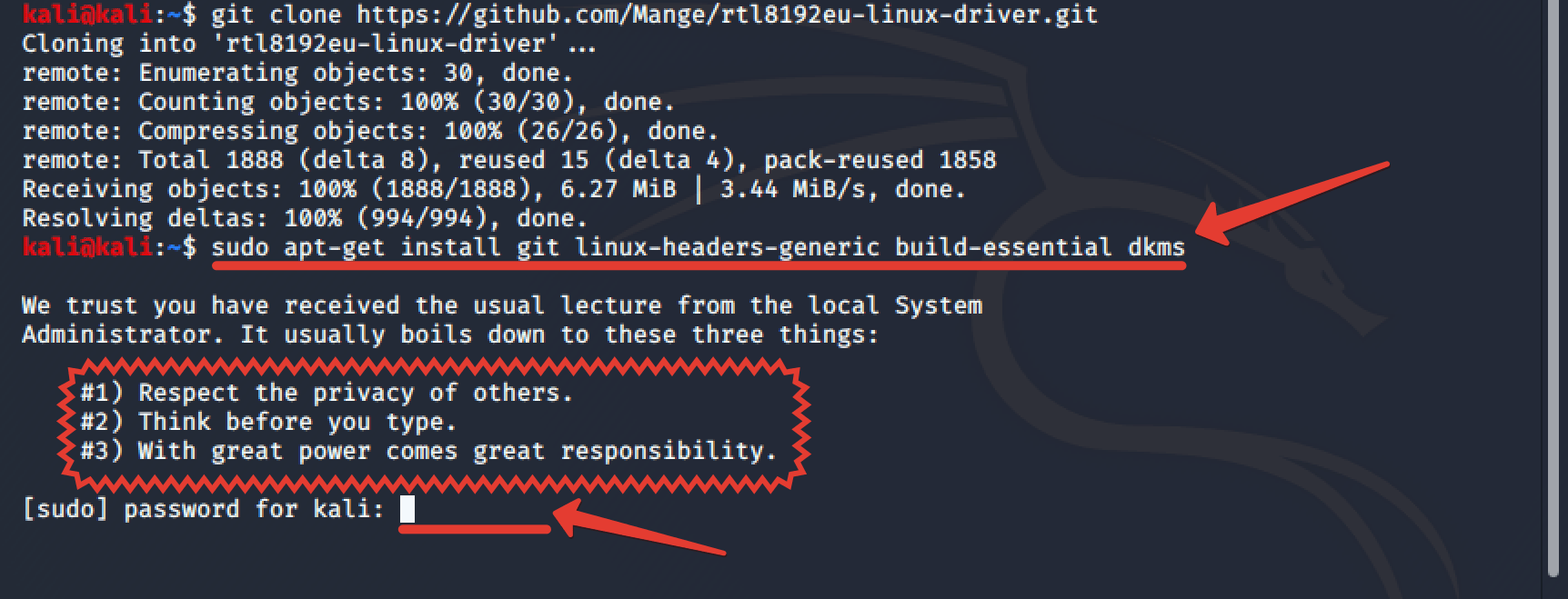
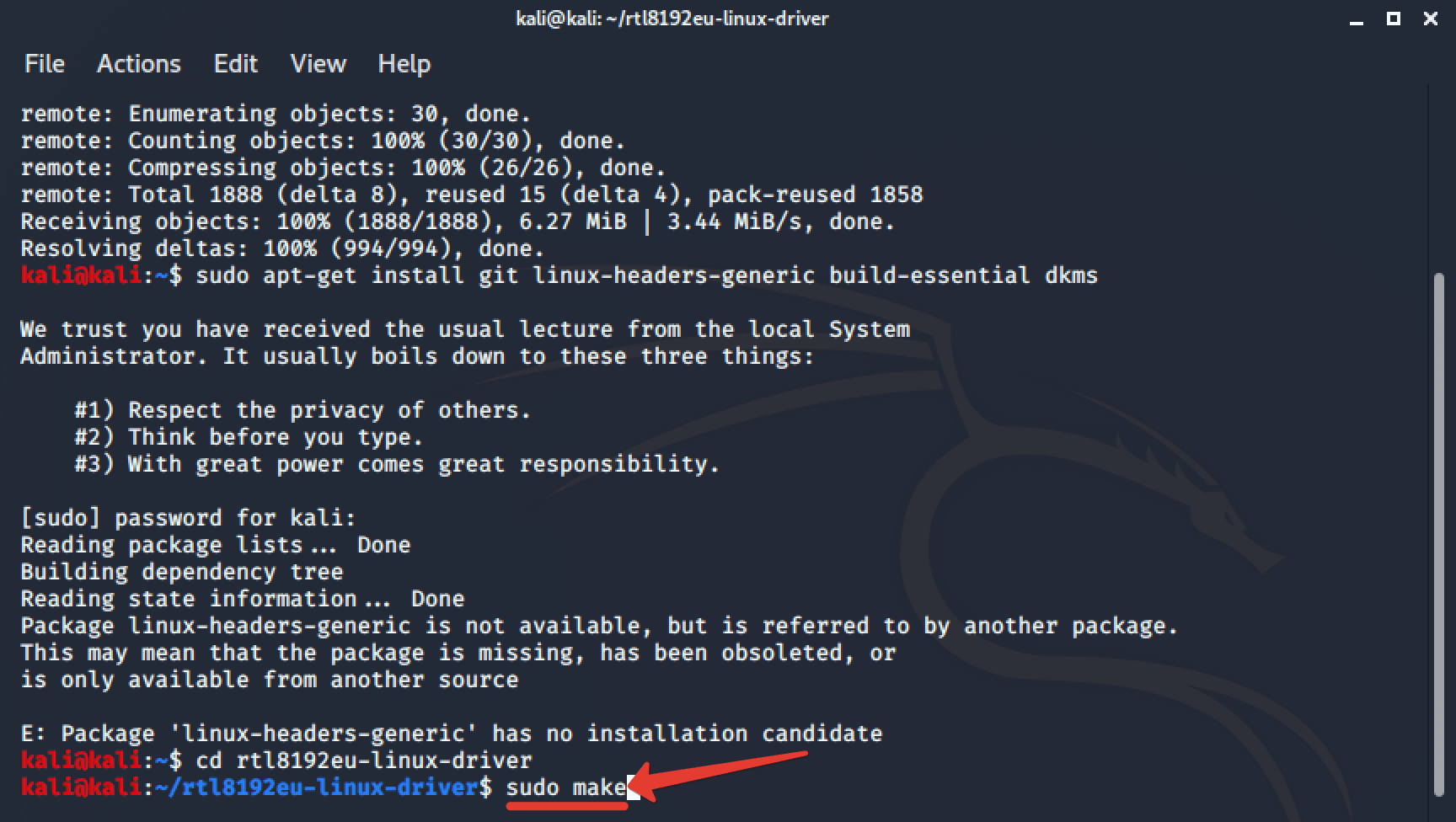
Шаг 19. Сами дрова загрузились. Однако это же Linux. И для установки чего-то одного, нужно качнуть ещё килограмм всяких допов. Поэтому вводим ещё одну команду для загрузки дополнительных headers’ов. Отмечу, что отныне перед всеми командами я буду вводить «sudo». Это как «Запустить от имени администратора» в Windows, только реально полезнее. Указываем пароль kali. Pass не отображается, но он вводится, так что не смущайтесь.
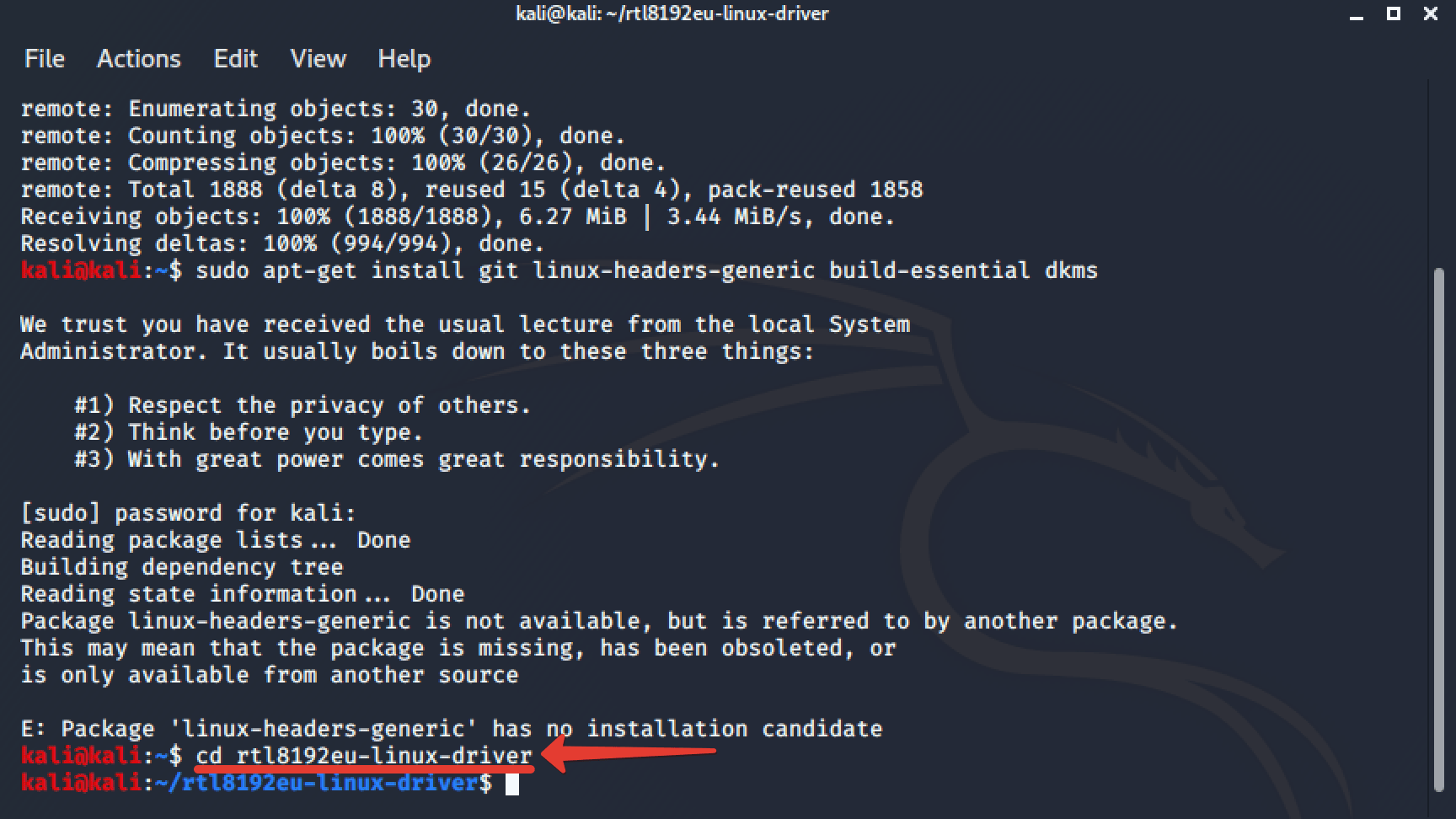
Шаг 20. Переходим в папку с загруженным драйвером набрав «cd» и название каталога.
Шаг 21. Запускаем компиляцию набрав «sudo make». И идём заваривать чай. Это надолго.
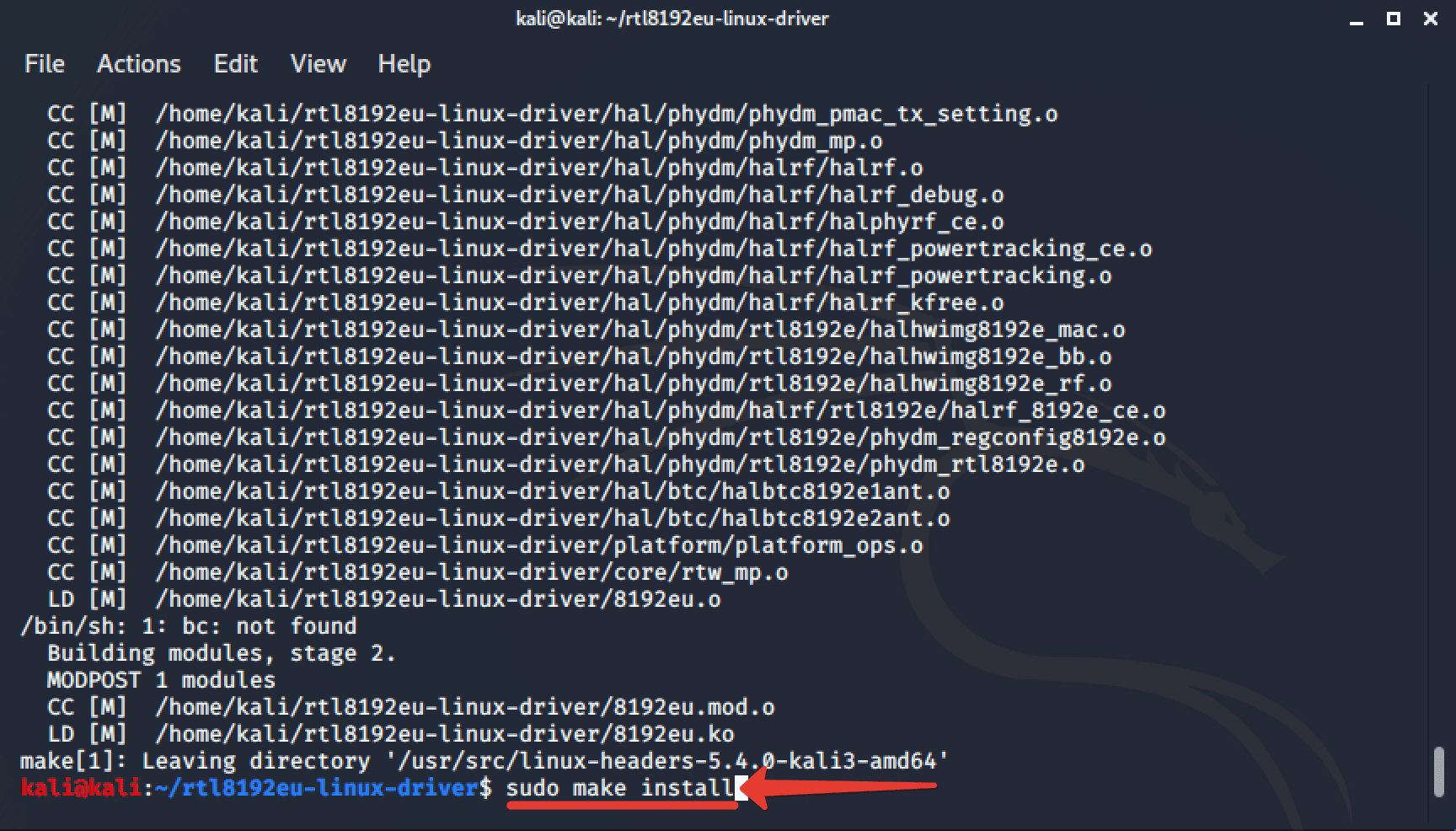
Шаг 22. После завершения компила можно инсталлить. «sudo make install».
Шаг 23. Ну а теперь, всё, как и в виндовсе. Для успешной установки нужно перезагрузить ОС. Рубим тачку.

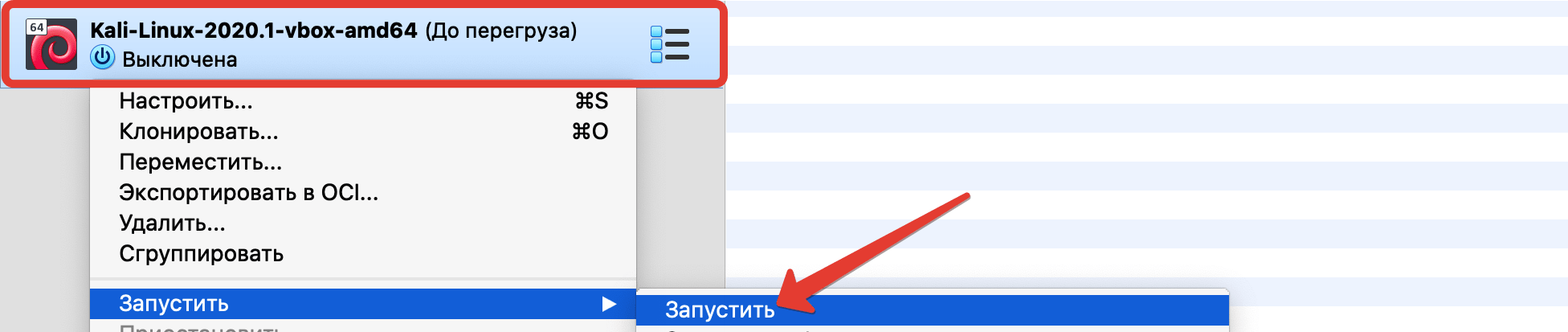
Шаг 24. И включаем её.
Шаг 25. Дождавшись загрузки вставляем в комп вторую сетевуху. Давайте сделаем так, чтобы они добавлялись автоматом и нам не приходилось каждый раз кликать по ним ручками. Топаем в настройки. Порты. USB. Кликаем по значку с плюсом и добавляем по очереди наши карточки. Всё. Ок.

Шаг 26. Проверяем это дело. Сетки видятся. Давайте ещё на всякий случай зайдём в терминал и наберём «ifconfig», чтоб посмотреть какие имена им присвоились. Wlan0 и wlan1. Огонь.

Спасибо за внимание!

- ✅Основной канал - https://t.me/under_public
- 🏴☠️ Приватный канал - https://t.me/joinchat/AAAAAEmM-bkL9Pv7KLyL7w
- 🛒HackAli - cамые интересные хакерские товары с Aliexpress!
- 👨💻Termux, please - 100% termux
- 🐧Linux, please - всё о Linux
- 💭Чат - https://t.me/UnderChats