Как улучшить оптимизацию Brawl Stars на Android и iOS
orex131324- https://funpay.com/users/7083386/Вы фанат Brawl Stars, но постоянно расстраиваетесь из-за задержек и падений кадров в секунду на вашем устройстве Android или iOS? Отставание может испортить игровой опыт и затруднить эффективную конкуренцию. Но не бойтесь, есть способы исправить отставание и наслаждаться игрой в полной мере. В этой статье мы дадим вам несколько советов и хитростей по устранению отставания в Brawl Stars как на устройствах Android, так и на устройствах iOS. К концу этой статьи вы сможете играть в игру плавно и без каких-либо перерывов.
Настройте настройки Brawl Stars
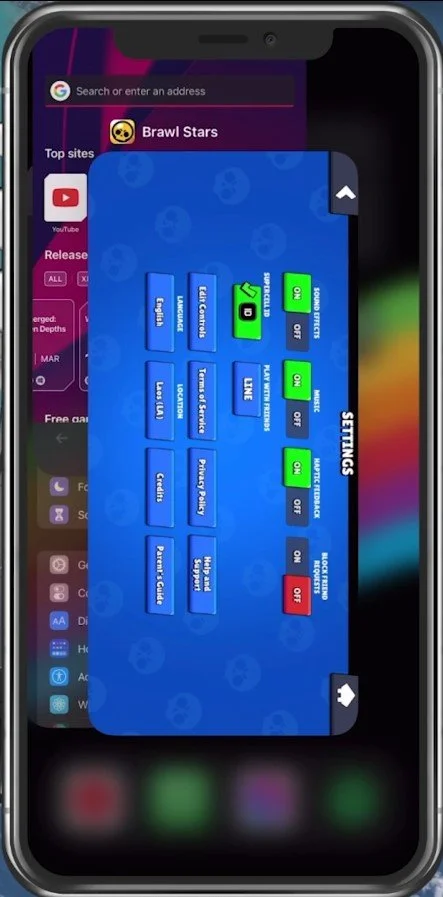
Сначала мы посмотрим на ваши внутриигровые настройки. Откройте Brawl Stars и перейдите к вашим настройкам, которые существенно повлияют на производительность и качество вашего игрового процесса. Я установлю это для устройств низкого и среднего уровня, поскольку это, в свою очередь, также уменьшит отвлекающие факторы, создаваемые игрой, и поможет вам плавно запускать Brawl Stars на любом мобильном устройстве, которое вы пожелаете использовать.
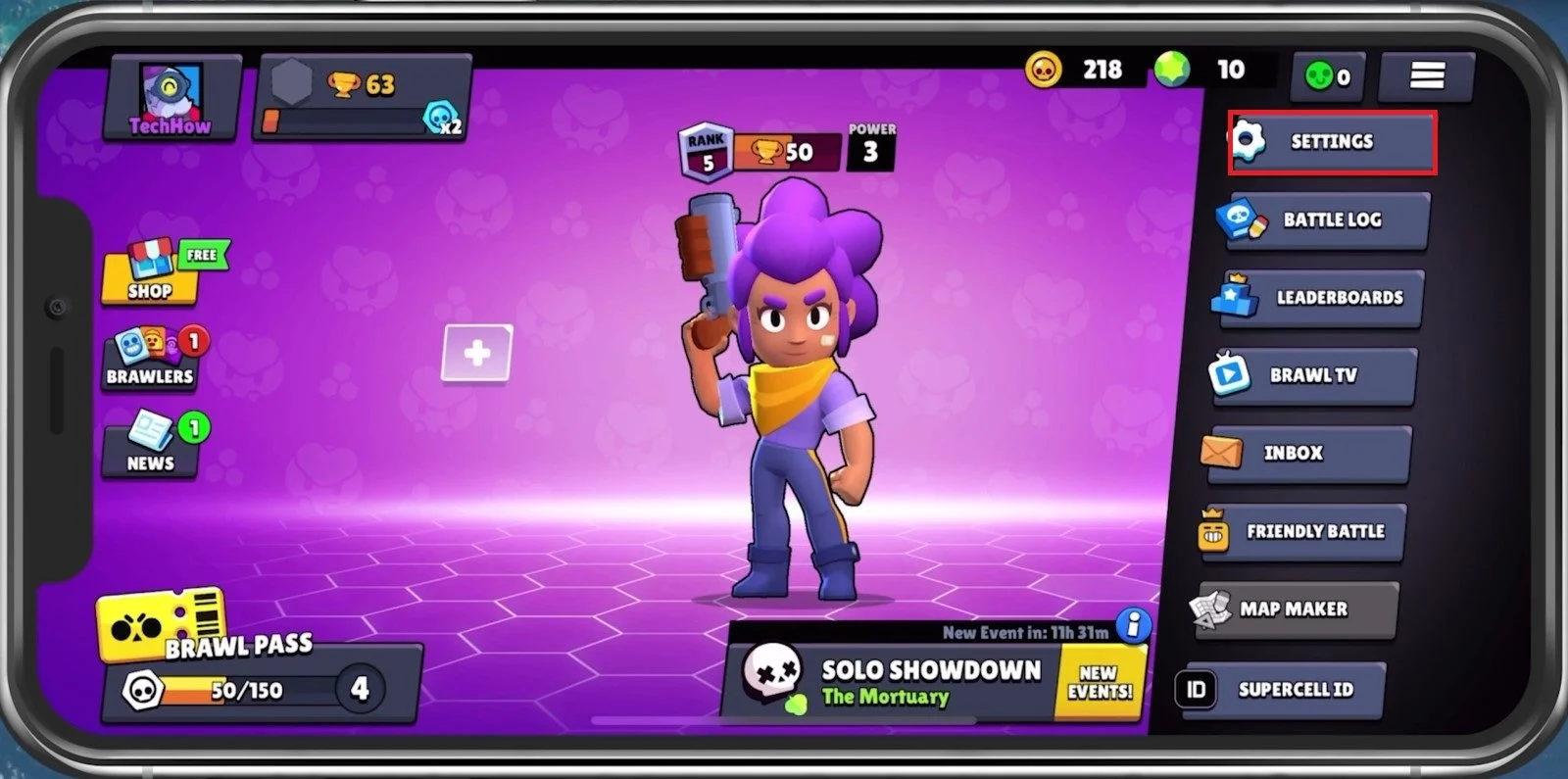
Вы можете настроить первые несколько параметров по своим личным предпочтениям, поскольку они никак не повлияют на производительность игры. Ниже у вас есть возможность изменить элементы управления в Brawl Stars, если хотите.
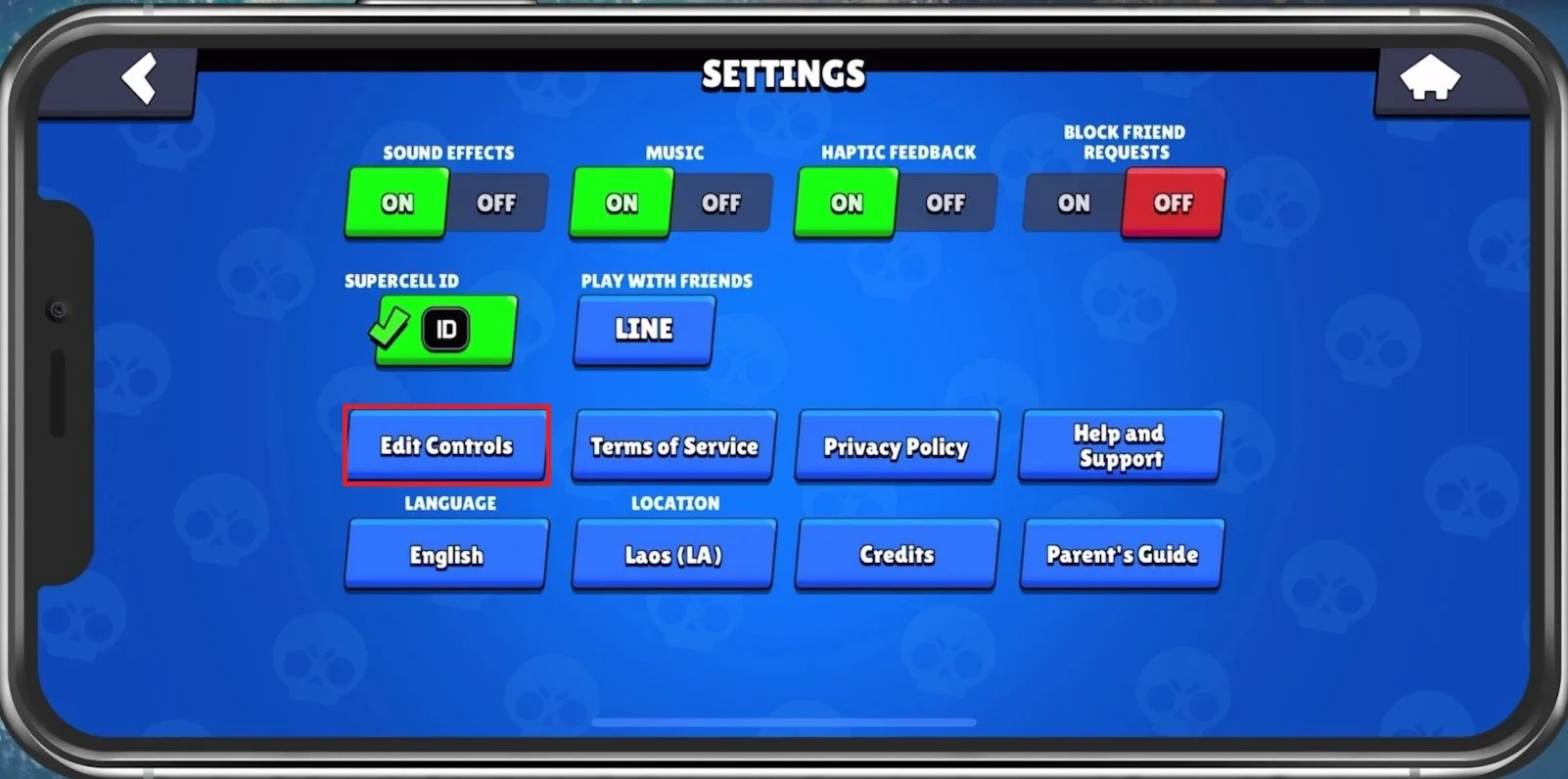
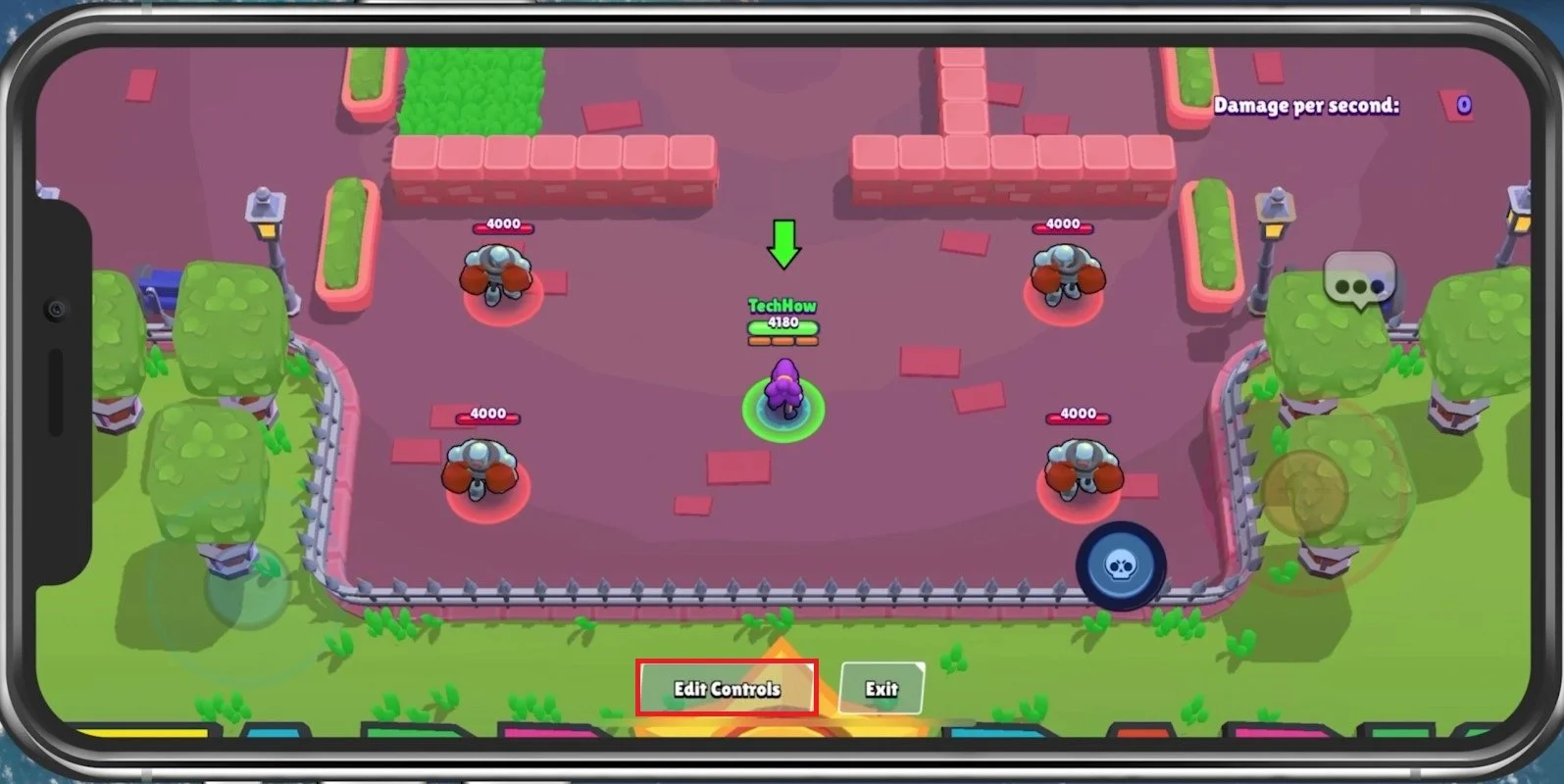
Это загрузит вас в дружественную игру, которая позволит вам протестировать новую компоновку элементов управления.
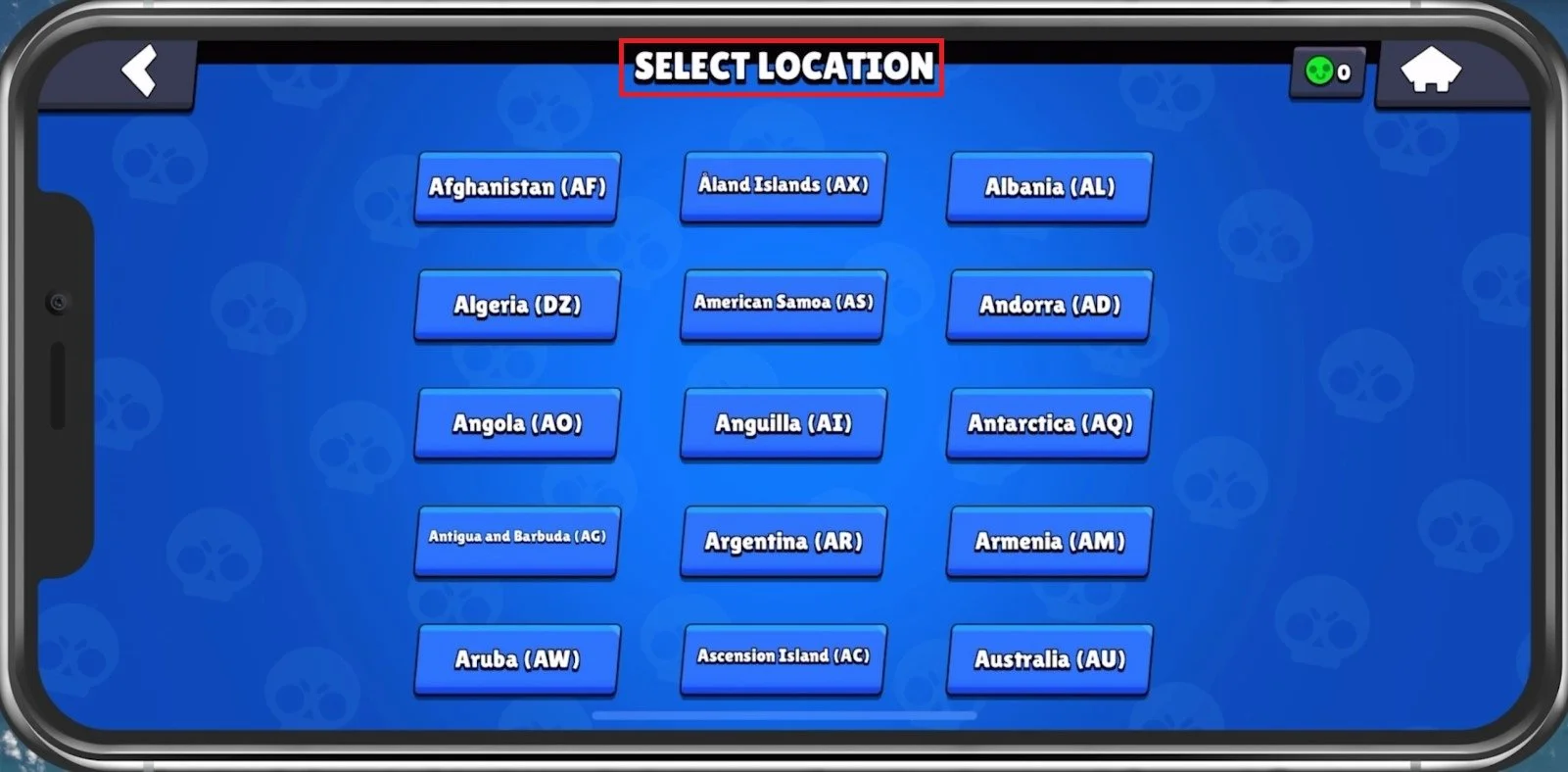
Ниже убедитесь, что выбрали правильное местоположение или, по крайней мере, ближайшее к вам.
Закрывать фоновые приложения
После применения изменений запретите запуск других приложений в фоновом режиме. Ресурсоемкие приложения или приложения, использующие ваше сетевое подключение, могут повлиять на ваш игровой опыт в Brawl Stars.
Обновление программного обеспечения для iOS или Android
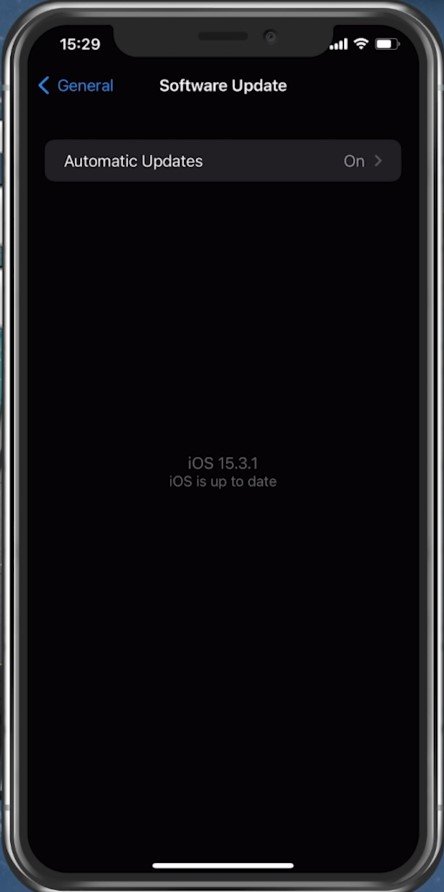
Откройте приложение "Собственные настройки". На вашем устройстве iOS прокрутите вниз и нажмите "Общие". Сначала убедитесь, что ваше устройство iOS обновлено. Выберите обновление программного обеспечения и обязательно загрузите и установите последнее обновление, если оно доступно.
Обеспечьте достаточный объем памяти для Brawl Stars
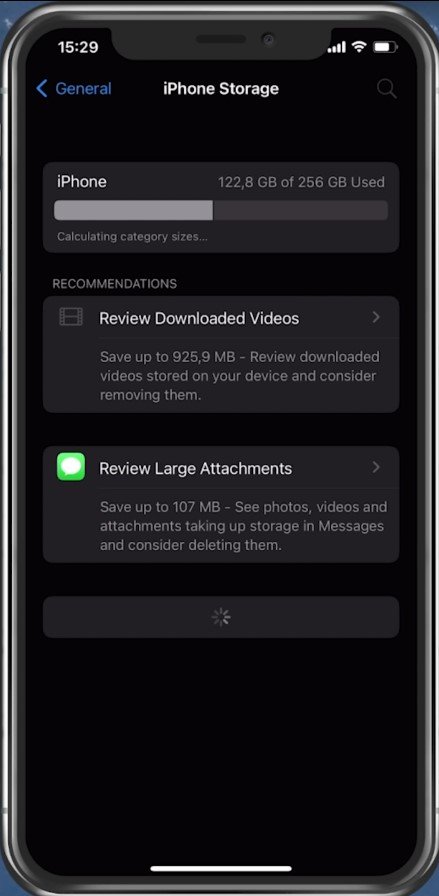
Затем в настройках хранилища на вашем iPhone или iPad вы можете просмотреть, сколько места у вас осталось и сколько использует каждое приложение на вашем устройстве. Чтобы повысить общую производительность Brawl Stars и уменьшить падение кадров в секунду, вам потребуется достаточно свободного места на вашем устройстве. Такие игры, как Brawl Stars, генерируют и удаляют файлы в фоновом режиме во время использования игры. Если у вас недостаточно места для хранения, запись и удаление данных могут быть медленными и приводить к задержкам. Рекомендуется убедиться, что у вас осталось не менее 5 ГБ свободного места.
Отключить фоновое обновление приложения
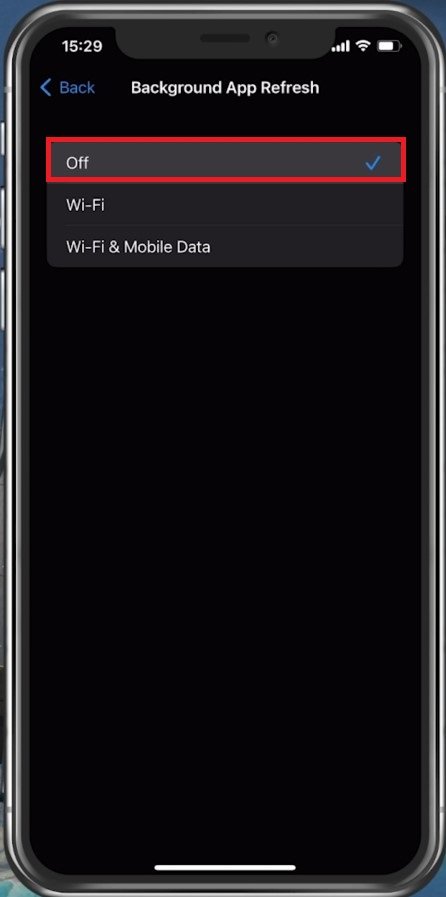
Вернитесь в свои общие настройки, перейдите на вкладку Фоновое обновление приложения. Вам следует отключить этот параметр во время игры, чтобы предотвратить обновление других приложений на вашем устройстве во время игры.
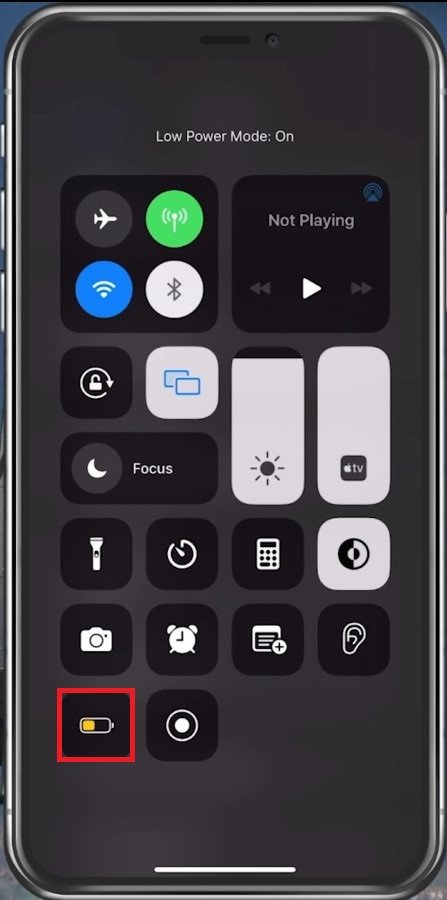
Режим экономии заряда батареи также может снизить вашу производительность и вызвать падение кадров в секунду, поэтому убедитесь, что ваше устройство заряжено, а режим экономии заряда батареи отключен во время игры Brawl Stars.
Перезагрузите устройство
Наконец, перезагрузите свое мобильное устройство, если вы давно этого не делали. Это перезапустит некоторые службы и процессы и повысит вашу производительность при игре в Brawl Stars.