Как удалить собственный VPN-сервер
1. Сперва нам надо подключиться к нашему серверу. Вы, конечно, делали это при его настройке, но если это было давно, то стоит напомнить. У вас есть IP-адрес сервера, порт SSH, логин и пароль, полученные вами при покупке VPS. Скачиваем программу для подключения (например, putty), выбираем подключение по SSH, вводим данные и подключаемся.
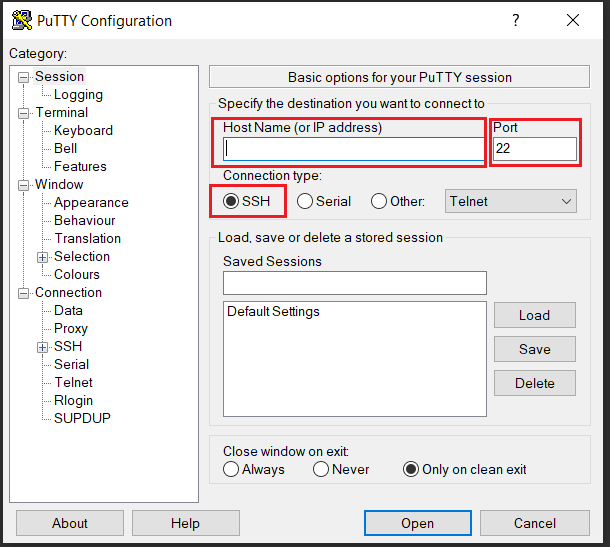
Не забываем, что пароль, полученный при создании VPS, мы после первого подключения изменили (введя на сервере команду "sudo passwd root" без кавычек) и теперь для подключения вводим новый, установленный нами. Надеюсь, новый пароль у вас действительно сложный, т.к. ваш VPS смотрит прямо в Интернет и теоретически любой желающий может пробовать подбирать к нему пароль.
2. Итак, мы подключились к нашему серверу и получили доступ к командной строке:

Теперь нужно вводом ряда команд удалить на нём установлкенный VPN-сервер. Но можно поступить проще: добрые люди уже написали для нас скрипт (готовый набор команд), позволяющий автоматизировать этот процесс. Скрипт можно скачать на GitHub ("соцсеть для программистов") по ссылке.
Копируем выделенные строки с командами и вводим (вставляем) их в командную строку на своём сервере. Так мы скопируем скрипт на свой сервер, подготовим его с запуску и запустим.
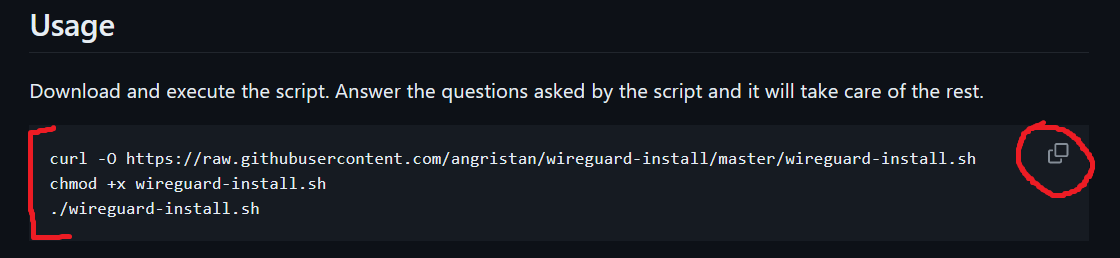

Если вдруг на этом этапе будет ошибка, вероятно, у вас на сервере не установлена утилита curl, необходимая для копирования файлов из удалённого источника. Тогда установим её, введя команду "sudo apt install curl".

Но если при покупке VPS вы выбирали в качестве операционной системы Ubuntu версии 20 или выше, то в ней curl будет установлена по умолчанию.
3. Будем делать всё последовательно и для начала удалим пользователей, для которых мы когда-то ранее создавали учётные данные для подключения к нашему VPN-серверу. Для этого снова запускаем наш скрипт ("./wireguard-install.sh"),

внимательно изучаем появившиеся пункты меню и выбираем пункт удаления пользователя VPN. При необходимости повторим процедуру, если пользователей было несколько.
4. Всё, теперь можно удалять сам сервис VPN с нашего сервера. Снова запускаем скрипт и выбираем пункт удаления настроек. Отлично, VPN-сервер удалён, мы почти чисты.
5. Если после удаления VPN вы планируете использовать ваш VPS для других целей, то желательно поддерживать его операционную систему в актуальном состоянии, поэтому стоит обновить её, как вы делали это после первого запуска после покупки VPS (команда "sudo apt update && sudo apt upgrade").

6. А если VPS вам больше не нужен, то можете удалить его в личном кабинете вашего VPS-провайдера. К слову, если вы покупали VPS у провайдера, являющегося российским юрлицом (даже если серверы он предоставляет зарубежные), то с высокой вероятностью ничего вышеперечисленного вам делать не придётся, т.к. ваш провайдер VPS и так проследит с помощью ограничения трафика, чтобы вы ничего случайно не нарушили, используя ваш VPN-сервер (например, случайно не подключились к запрещённым ресурсам). Очень удобно, рекомендую.
7. Остался заключительный шаг — удалите с вашего телефона приложение-клиент WireGuard, которое вы устанавливали из Google Play или App Store. То самое, которое умеет удобно импортировать настройки для первоначального подключения, сканируя QR-код, который генерирует ваш сервер.
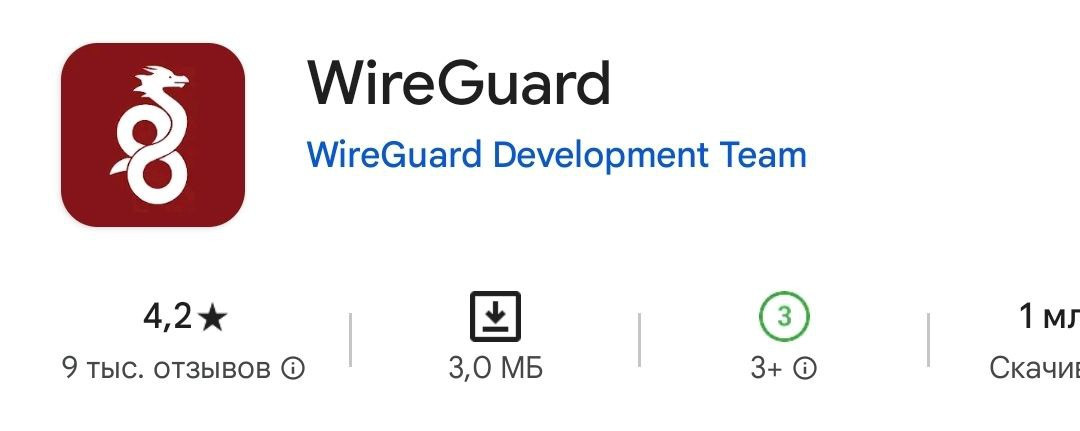
Если вы устанавливали на компьютер клиент WireGuard с их официального сайта, то просто удалите это приложение. Если вдруг устанавливали откуда-то из другого места, то после удаления просканируйте компьютер антивирусом.
Поздравляю, теперь вы — законопослушный гражданин!