Как удалить приложение (игру) из Microsoft Store, если там нет кнопки "удалить"
Вообще, это (на мой взгляд) недоработка Store, что приходиться "задумываться" о том, как удалить какие-то программы и игры из него.
Здесь, правда, должен сделать одну ремарку: ни все приложения и игры рекомендуется удалять (например, Skype, Mail and Calendar, Movies и некоторые др. - удалять не рекомендуется. Ряд офисного ПО может работать некорректно ввиду их отсутствия).
Теперь "пару" способов об удалении.
Варианты удаления приложения из Microsoft Store
Способ 1
Для начала небольшой скрин из Microsoft Store — как видно, в меню и правда нет никаких кнопок для удаления приложения.

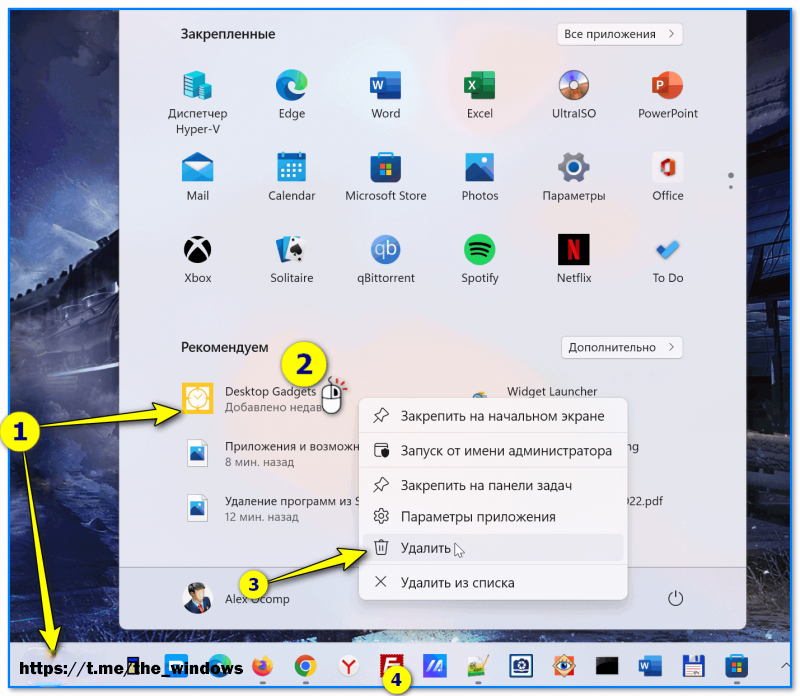
В этом случае рекомендую открыть меню ПУСК и посмотреть: нет ли там ярлыка для запуска установленной игры/программы?
Если есть — попробуйте нажать по нему правой кнопкой мыши (ПКМ) и в меню выбрать "Удалить". Как правило, далее достаточно подтвердить свое намерение и Windows удалит сие приложение.
См. мой пример на скриншоте ниже.
Меню ПУСК - ПКМ по приложению - удалить. Скриншот из Windows 11
Кроме этого, можно открыть параметры Windows — вкладку "Приложения / Приложения и возможности" — далее найти ненужную программу и кликнуть по "трем точкам" напротив нее: появится заветное меню.
Приложения и возможности - параметры Windows 11

Способ 2
В панели управления Windows (а такая еще есть в Windows 10/11) тоже можно удалить большинство установленных приложений (раздел "Программы и компоненты").
Microsoft Office - удалить

Способ 3
Проверьте системные папки C:\Program Files\ и C:\Program Files (x86) — большинство приложений по умолчанию устанавливаются в них. Открыв одну из таких папок с ненужной программой — в ней можно найти инсталлятор для удаления оной... Пример на скрине ниже.
Uninstall — удаление Total Commander

Способ 4
Так же можете воспользоваться спец. утилитами для принудительного удаления ПО (вместе с их "хвостами" из реестра). Они вполне годятся и для текущего вопроса.
Например, IObit Uninstaller позволяет удалять практически любые (не системные) приложения из Windows. Пример на скриншоте ниже.
Как удалить программу в IObit Uninstaller — просто выделите нужное приложение, и нажмите по значку корзины

Вот и все.