Как удалить пароль из файла PDF в Linux
Белый ХакерСегодня я случайно передал файл PDF, защищенный паролем, одному из моих друзей.
Я знал пароль этого файла PDF, но я не хотел его раскрывать.
Вместо этого я просто хотел удалить пароль и отправить ему файл.
Я начал искать несколько простых способов удалить защиту паролем из PDF-файлов в Интернете.
После быстрого поиска в Google я придумал четыре метода для удаления пароля из файла PDF в Linux.
Самое смешное, что я уже делал это несколько лет назад, и я почти забыл об этом.
Если вам интересно, как удалить пароль из файла PDF в Linux, читайте дальше! Это не так сложно.
Удалить пароль из файла PDF в Linux
Метод 1 – Использование Qpdf
Qpdf – это программное обеспечение для преобразования PDF, которое используется для шифрования и расшифровки PDF-файлов, конвертирования PDF-файлов в другие эквивалентные pdf-файлы.
Qpdf доступен в репозиториях по умолчанию для большинства дистрибутивов Linux, поэтому вы можете установить его с помощью диспетчера пакетов по умолчанию.
Например, Qpdf можно установить в Arch Linux и его вариантах с помощью pacman, как показано ниже.
# sudo pacman -S qpdf
На Debian, Ubuntu, Linux Mint:
# sudo apt-get install qpdf
Теперь давайте удалим пароль из pdf-файла с помощью qpdf.
У меня есть защищенный паролем PDF-файл с именем «secure.pdf».
Всякий раз, когда я открываю этот файл, он предлагает мне ввести пароль для отображения его содержимого.
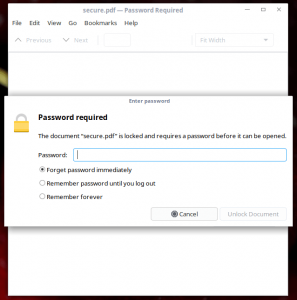
Я знаю пароль вышеуказанного pdf-файла.
Тем не менее, я не хочу делиться паролем с кем-либо.
Так что я собираюсь сделать это просто удалить пароль PDF-файла с помощью утилиты Qpdf со следующей командой.
# qpdf --password = '123456' --decrypt secure.pdf output.pdf
Довольно легко, не так ли? Да! Здесь 123456 является паролем файла secure.pdf. Замените пароль своим.
Метод 2 – Использование Pdftk
Pdftk – еще одно отличное программное обеспечение для обработки PDF-документов.
Pdftk может выполнять практически все виды операций в формате pdf, например;
- Шифровать и расшифровывать PDF-файлы.
- Объединение PDF-документов.
- Сортировка PDF-страниц Сканирование.
- Разделите страницы PDF.
- Поворот PDF-файлов или страниц.
- Заполните формы PDF с помощью данных X / FDF и / или сглаживающих форм.
- Генерировать трафареты данных FDF из форм PDF.
- Нанесите фоновый водяной знак или печать переднего плана.
- Отметьте показатели, закладки и метаданные в формате PDF.
- Добавление / обновление PDF-закладок или метаданных.
- Прикрепить файлы к страницам PDF или PDF-документу.
- Распакуйте вложения PDF.
- Разверните файл PDF на отдельные страницы.
- Сжатие и распаковка потоков страниц.
- Восстановите поврежденный файл PDF.
Pddftk доступен в AUR, поэтому вы можете установить его с помощью любых вспомогательных программ AUR на Arch Linux.
Использование Pacaur:
# pacaur -S pdftk
Использование Packer:
# packer -S pdftk
Использование Trizen:
# trizen -S pdftk
Использование Yay:
# yay -S pdftk
Использование Yaourt:
# yaourt -S pdftk
В Debian, Ubuntu, Linux Mint, выполните:
# sudo apt-get instal pdftk
На CentOS, Fedora, Red Hat:
Во-первых, установите репозиторий EPEL:
# sudo yum install epel-release
Или
#sudo dnf install epel-release
Затем установите приложение PDFtk, используя команду:
# sudo yum install pdftk
Или
#sudo dnf install pdftk
После установки pdftk вы можете удалить пароль из pdf-документа с помощью команды:
# pdftk secure.pdf input_pw 123456 output output.pdf
Замените «123456» на правильный пароль.
Эта команда расшифровывает файл «secure.pdf» и создает эквивалентный файл, не защищенный паролем, с именем «output.pdf».
Метод 3 – Использование Poppler
Poppler – это библиотека рендеринга PDF, основанная на базе кода xpdf-3.0.
Он содержит следующий набор утилит командной строки для управления PDF-документами.
- pdfdetach – списки или извлечение встроенных файлов.
- pdffonts – анализатор шрифтов.
- pdfimages – экстрактор изображений.
- pdfinfo – информация о документе.
- pdfseparate – инструмент для извлечения страницы.
- pdfsig – проверяет цифровые подписи.
- pdftocairo – Конвертер PDF в PNG / JPEG / PDF / PS / EPS / SVG с использованием Cairo.
- pdftohtml – конвертер PDF в HTML.
- pdftoppm – конвертер PDF в PPM / PNG / JPEG.
- pdftops – конвертер PDF в PostScript (PS).
- pdftotext – извлечение текста.
- pdfunite – инструмент слияния документов.
Для целей настоящего руководства мы используем только утилиту «pdftops».
Чтобы установить Poppler в дистрибутивы на основе Arch Linux, запустите:
# sudo pacman -S poppler
На Debian, Ubuntu, Linux Mint:
# sudo apt-get install poppler-utils
На RHEL, CentOS, Fedora:
# sudo yum install poppler-utils
После установки Poppler запустите следующую команду, чтобы расшифровать защищенный паролем pdf-файл и создать новый эквивалентный файл с именем output.pdf.
# pdftops -upw 123456 secure.pdf output.pdf
Опять же, замените «123456» на ваш пароль в формате pdf.
Как вы могли заметить во всех вышеперечисленных методах, мы просто конвертировали защищенный паролем pdf-файл с именем «secure.pdf» в другой эквивалентный pdf-файл с именем «output.pdf».
С технической точки зрения, мы действительно не удалили пароль из исходного файла, вместо этого мы расшифровали его и сохранили в виде другого эквивалентного pdf-файла без защиты паролем.
Способ 4 – Печать файл
Это самый простой метод из всех вышеперечисленных методах.
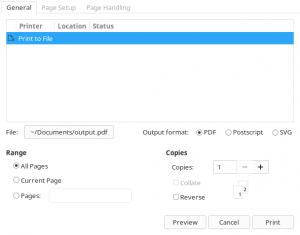
Вы можете использовать существующий просмотрщик PDF, такой как средство просмотра документов Atril, Evince и т. д., И распечатать PDF-файл, защищенный паролем, в другой файл.
Откройте защищенный паролем файл в приложении для просмотра PDF.
Перейдите в меню Файл -> Печать. Сохраните файл pdf в любом месте по вашему выбору.
И это все. Надеюсь, это было полезно. Знаете ли вы / используете какие-либо другие методы для удаления защиты паролем из файлов PDF?