Как создать сайт новичку
Вертикаль
Привет!
Данная статья представлена исключительно в ознакомительных целях и не несет призыва к действию. Вся информация направлена на то, чтобы уберечь читателей от противозаконных действий.
Начало
Скачиваем OpenServer по ссылке: Официальный сайт
Программа является бесплатной, для наших целей будет достаточно базовой версии.
Кстати, с офф. сайта скачиваться будет с низкой скоростью - нужно либо задонатить разработчику небольшую сумму, либо скачать с торрента ( я вам про это ничего не говорил).
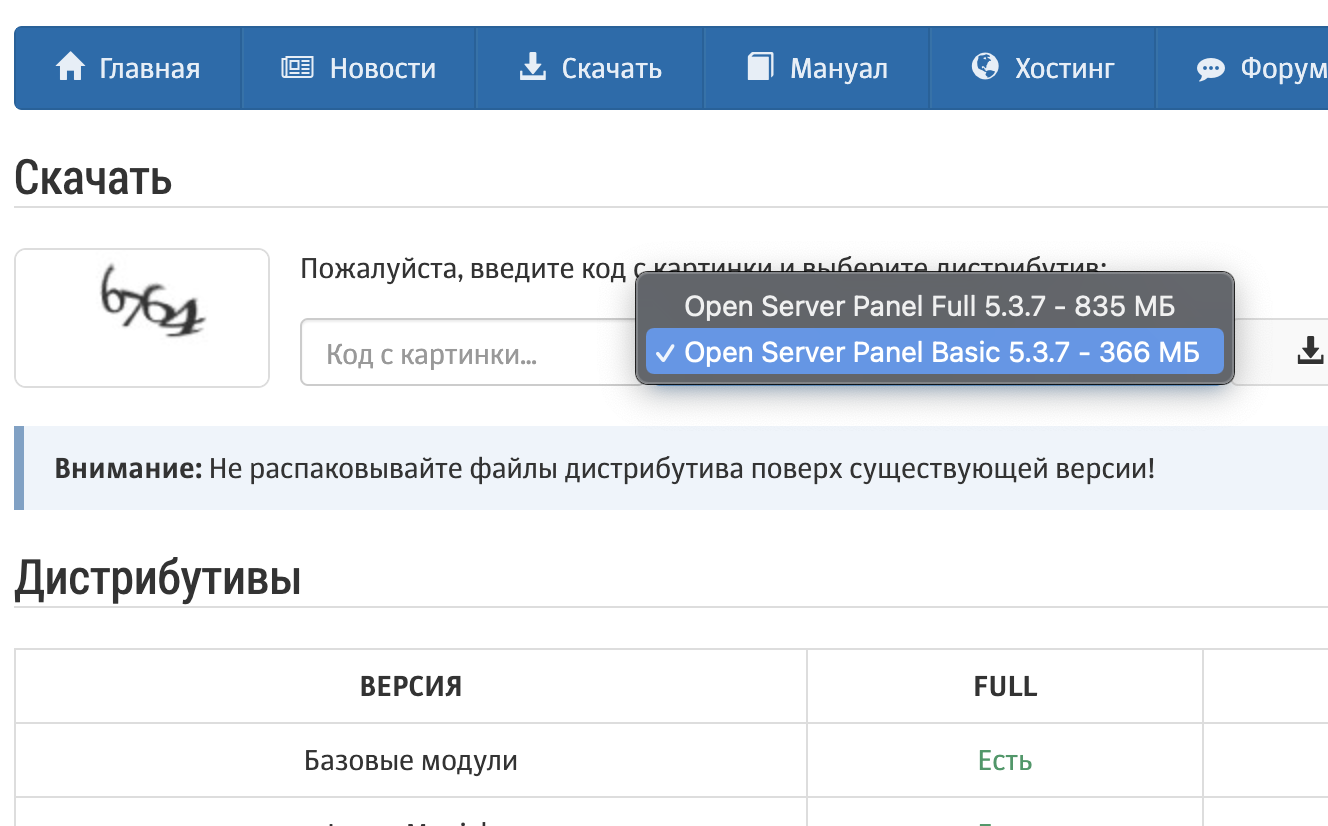
После скачивания установщика, запускаем его. Выбираем папку, в которую будет распакована программа, нажимаем «ОК».
После завершения распаковки, переходим в папку, которую выбрали в процессе. Запускаем программу:
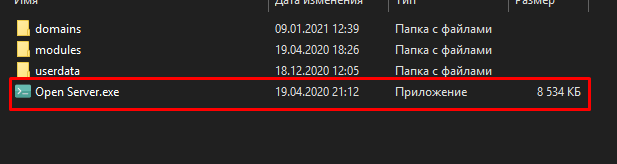
Выбираем язык, который будет предложен вам.
Если программа запускается впервые, Вам могут предложить установить патчи для Microsoft Visual C++.
В трее у вас появится флажок.Нажимаем правой кнопкой - настройки.
в разделе модули выставляем +- такие версии PHP,MySQL.
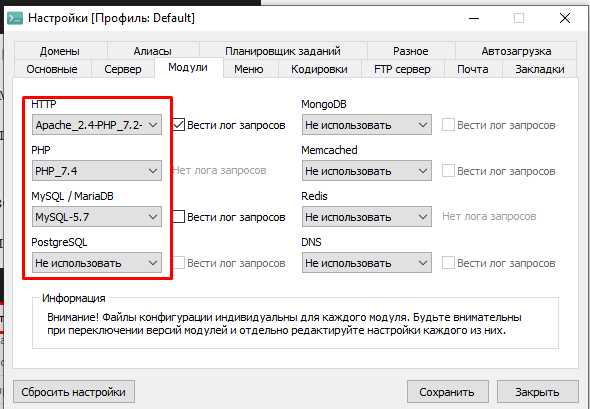
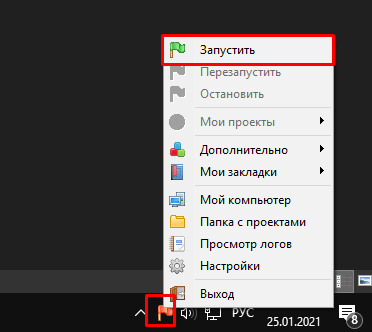
Сохраняем, после этого запускаем сервер. Нажимаем правой кнопкой - Запуск.
После успешного запуска цвет должен поменяться на зелёный.
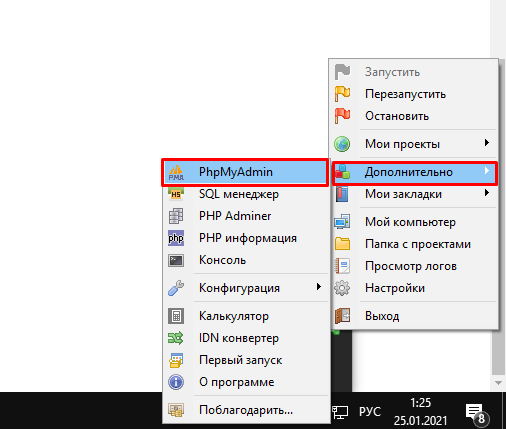
В разделе дополнительно открываем PhpMyAdmin.
Логин: root
Пароль: root
Или:
Логин: mysql
Пароль: mysql
или:
Логин: root
Пароль пустой
Так же можно попробовать mysql mysql
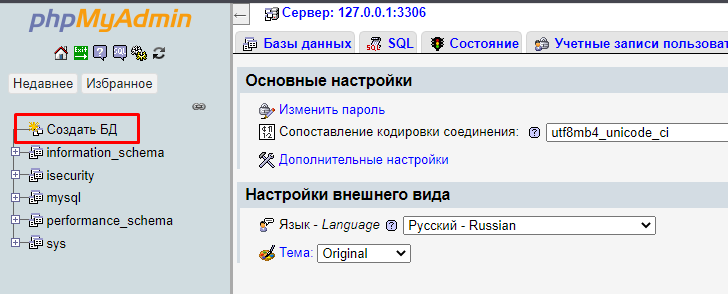
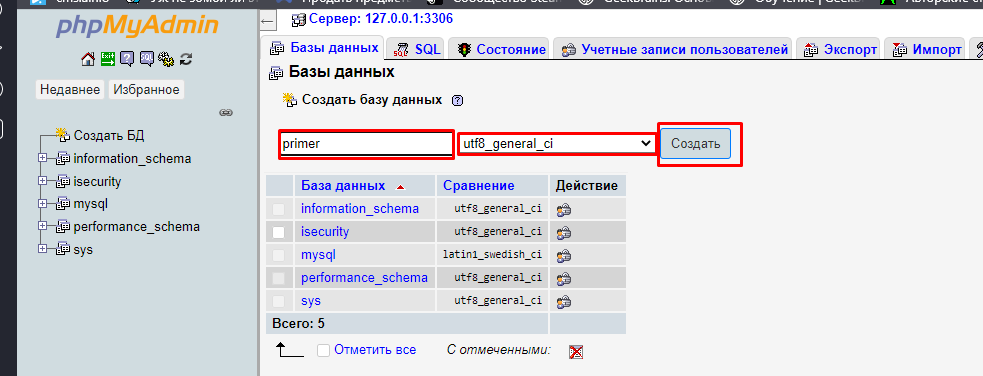
Создадим БД для нашего будущего сайта. Нажимаем Создать БД
Вводим имя БД на латинице.Выбираем в правой колонке utf8_general_ci, и нажимаем создать.
Установка WordPress
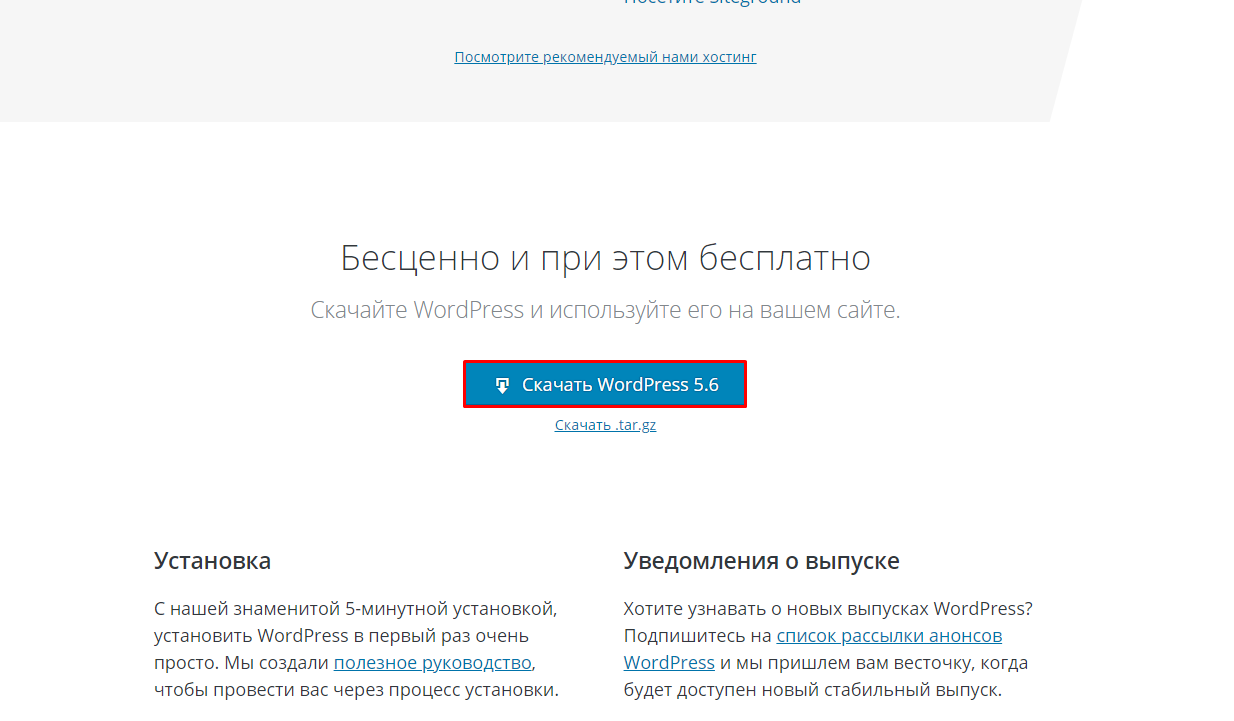
Переходим по ссылке и скачиваем WP.
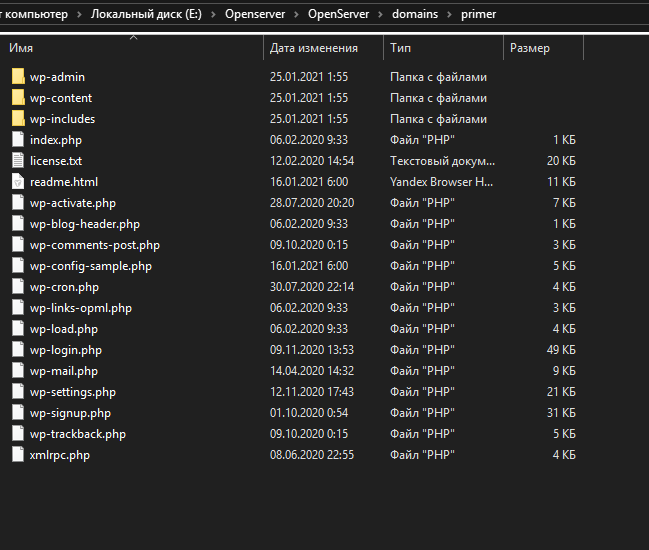
После завершения скачивания, переходим в папку с OpenServer - domains
Здесь создаём папку под ваш сайт с необходимым названием (primer, primer.com, primer-saita.ru и тд)
Если вам неважно название, то можно использовать уже находящуюся папку localhost (перед этим удалите файлы в ней).
Содержимое архива с WordPress распаковываем в папку которую создали/localhost.
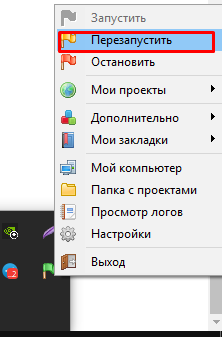
теперь перезапускаем OpenServer
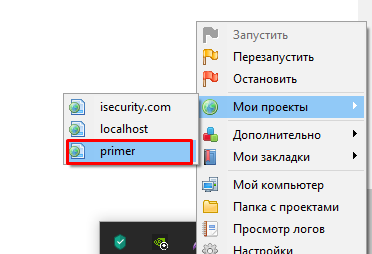
После этого, в разделе мои проекты вы увидите вашу папку сайта:
переходим по ней
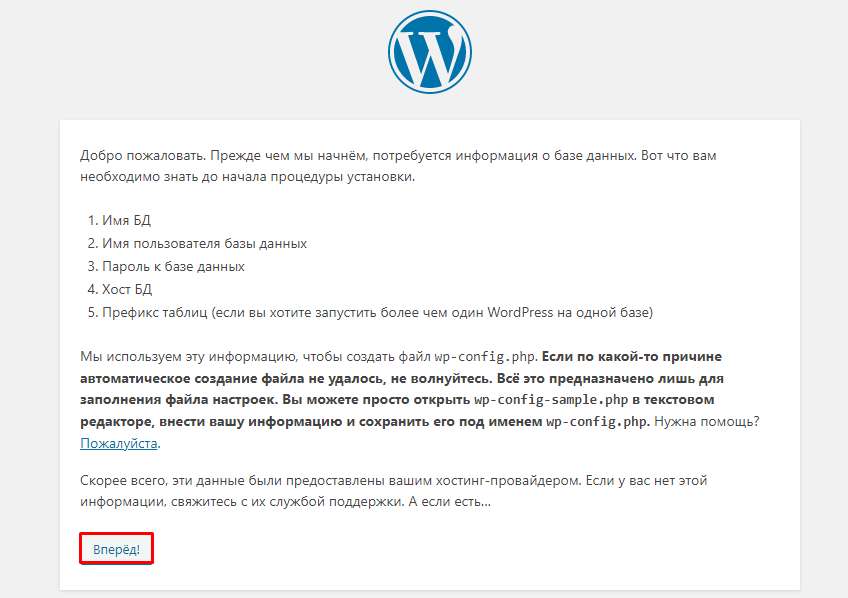
Откроется окно настройки WP. нажимаем вперёд:
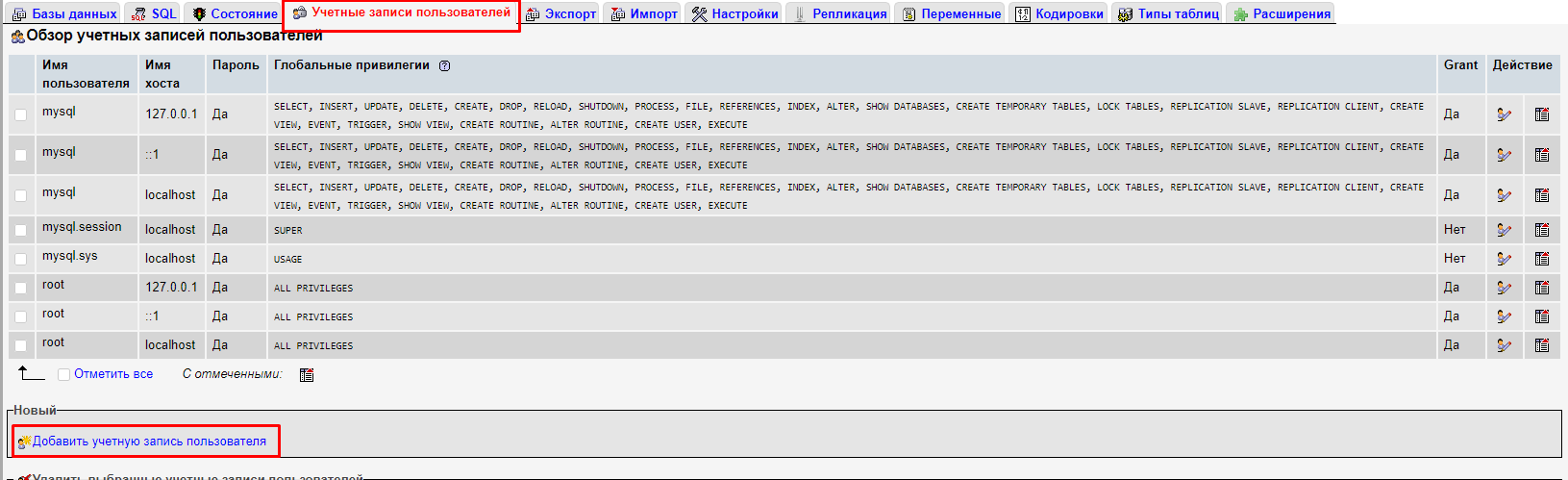
Если вы хотите создать другую учётку, то в MySQL выбираем учетные записи пользователей - добавить...
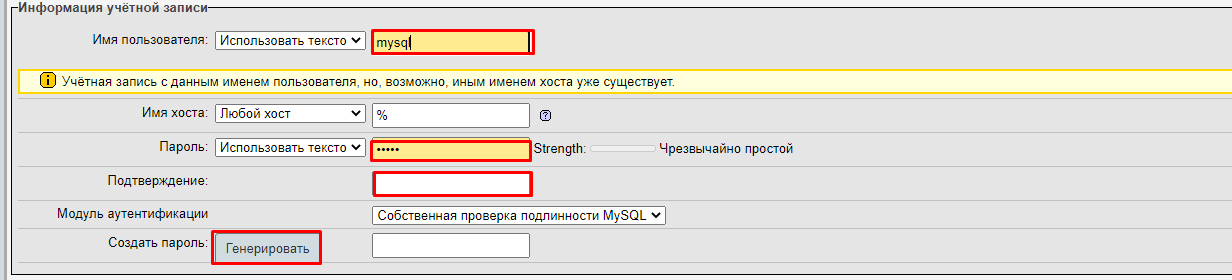
указываем имя, пароль, и повторно вводим пароль для проверки.
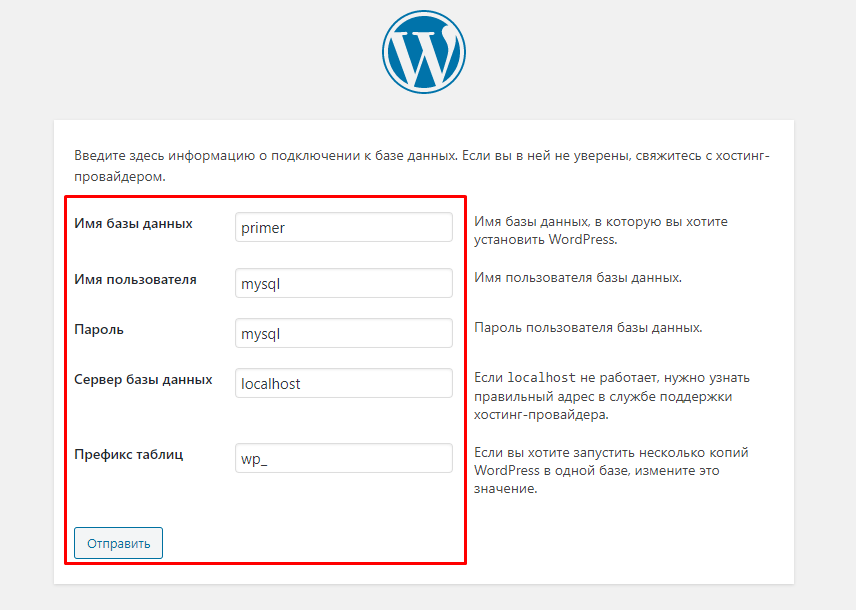
Вводим имя БД, которую создавали в MySQL. Вводим имя и пароль учётки от БД, остальное не трогаем.
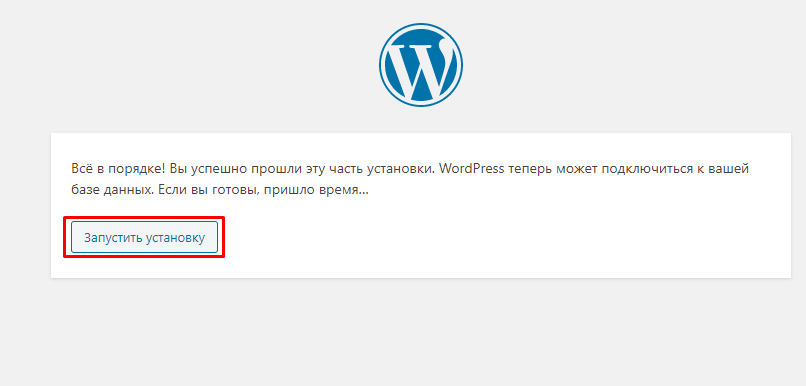
Запускаем установку:
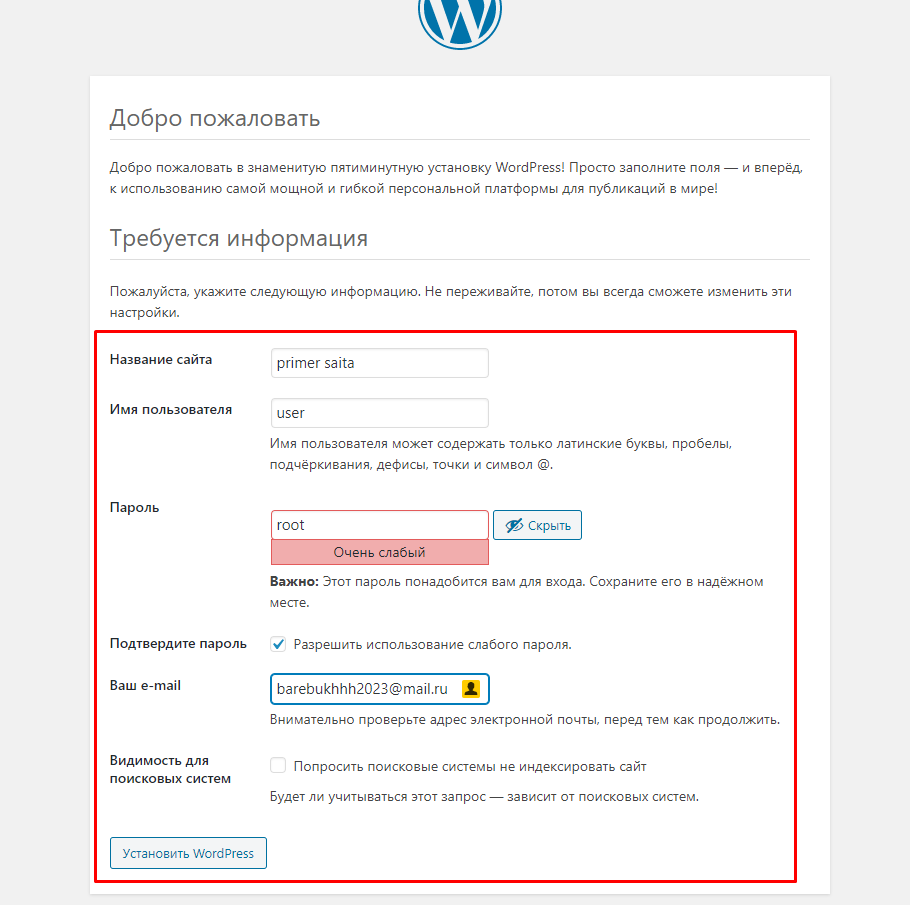
указываем название для нашего сайта, логин и пароль для учетки в WP, Email.
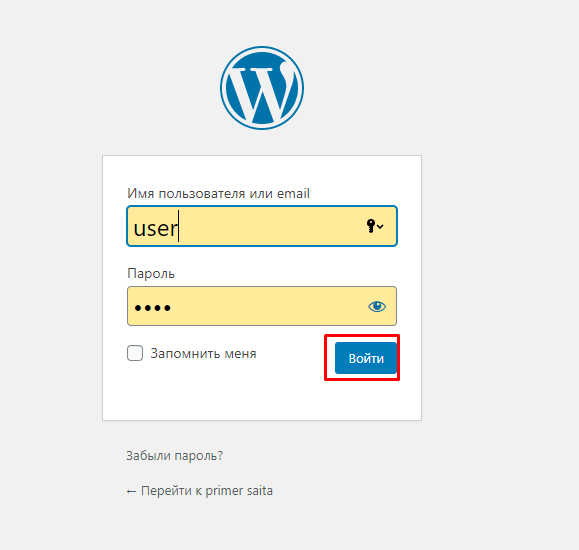
Выполняем вход
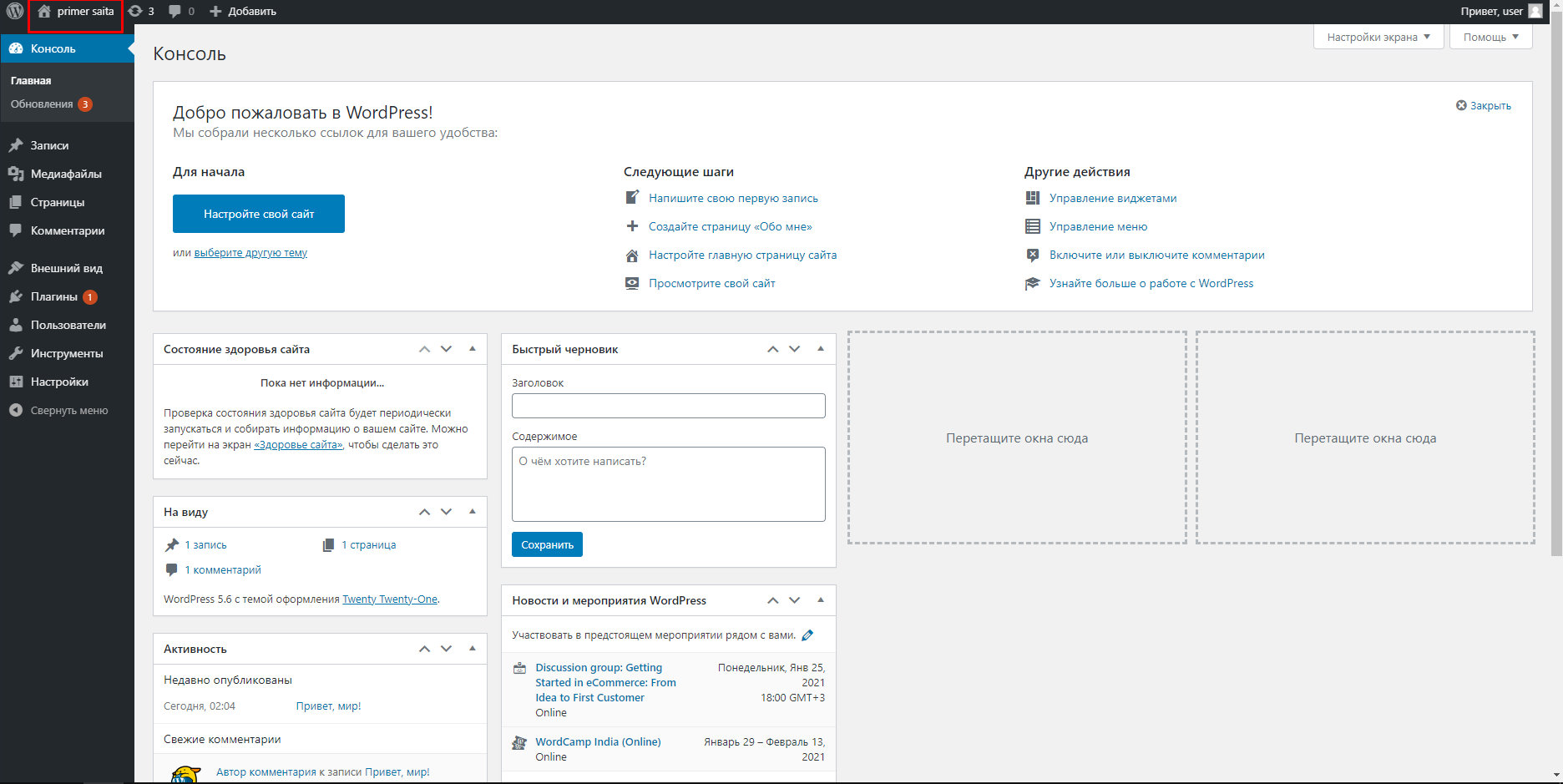
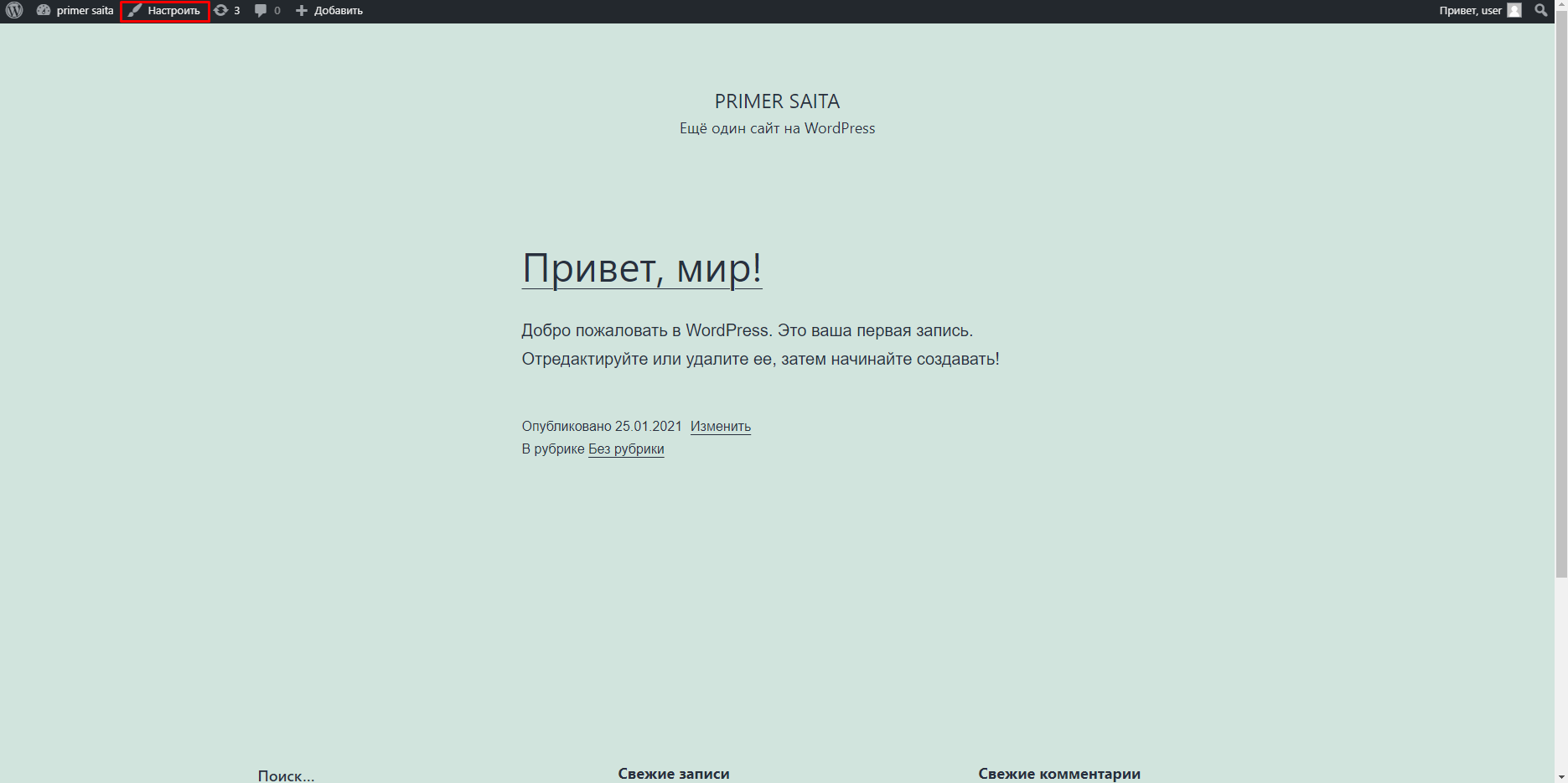
Готово! мы в админке. Теперь можем менять внешний вид сайта, заполнять контентом и т.д