Как создать мультизагрузочную флешку программой WinSetupFromUSB
overlamer1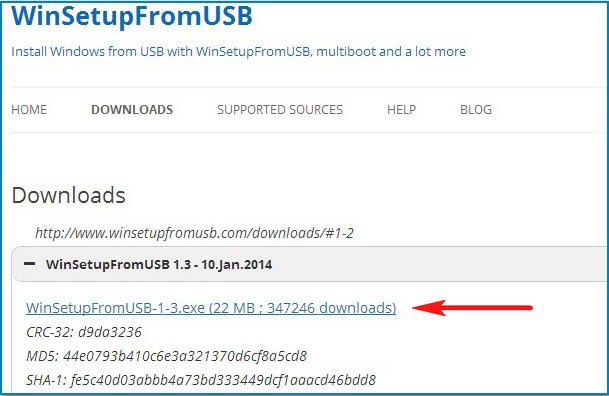
Программу WinSetupFromUSB, скачиваем на официальном сайте
Можете скачать утилиту на нашем Яндекс.Диске по ссылке https://yadi.sk/d/igAC2tKvmeFFg
Выбираем WinSetupFromUSB 1.3.exe (22 MB).
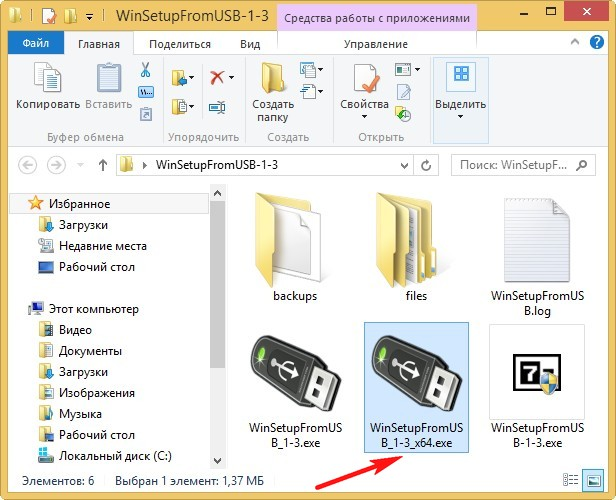
Если нам необходимо создать загрузочную флешку Windows 7 64 бит и Windows 8 64 бит, значит запускаем файл WinSetupFromUSB_1-3_x64.exe.
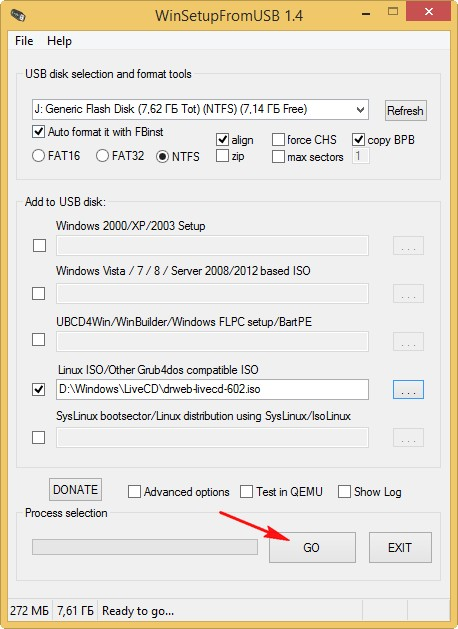
Внимание: Вы запустили программу WinSetupFromUSB в первый раз, а это значит, что Вашу флешку нужно форматировать в NTFS и сделать её загрузочной. В главном окне программы WinSetupFromUSB отображено название нашей подсоединённой флешки. Ставим галочку на пункте
Auto format it with FBinst и отмечаем пункт NTFS.
При добавлении уже второй программы пункт Auto format it with FBinst отмечать будет не нужно.
Отмечаем галочкой пункт Linux ISO/Other Grub4dos compatible ISO и нажимаем на кнопку справа,
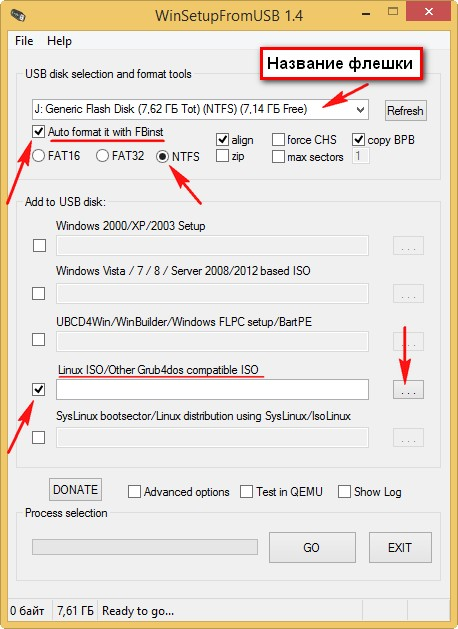
откроется окно проводника, в котором вы должны найти папку с образами операционных систем и программ из которых будет состоять ваша мультизагрузочная флешка
К примеру я создам мультизагрузочную флешку с программами перечисленными ниже:
Три бесплатных антивирусных диска
1) Dr.Web® LiveCD скачать можно здесь http://www.freedrweb.com/livecd/
2) ESET NOD32 LiveCD скачать можно здесь http://www.esetnod32.ru/download/utilities/livecd/
3) Kaspersky Rescue Disk скачать можно здесь http://www.kaspersky.ru/virus-scanner
4) Диск AntiWinLocker (удаление баннера блокирующего рабочий стол) http://www.antiwinlocker.ru/
5) Программу Victoria для исправления ошибок и бэд-блоков на жёстком диске.
6) Acronis True Image 2014 - создание бэкапа операционной системы. www.acronis.ru
7) Acronis Disk Director - поделить жёсткий диск на разделы.
8) Реанимационный диск для Windows XP - ERD Commander 5.0
9) Реанимационный диск Windows 7 - (MSDaRT) 7.0
10) Реанимационный диск для Windows 8 (MSDaRT) 8.0.
11) Бесплатную операционную систему Linux, например Ubuntu (Убунту). http://ubuntu.ru/get
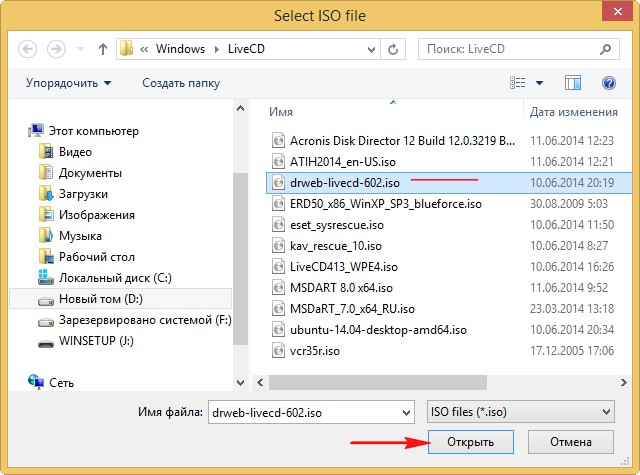
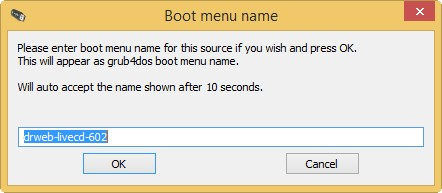
В первую очередь добавим в нашу мультизагрузочную флешку антивирусный диск Dr.Web® LiveCD, выделяем его левой мышью и жмём Открыть
ОК.
GO.
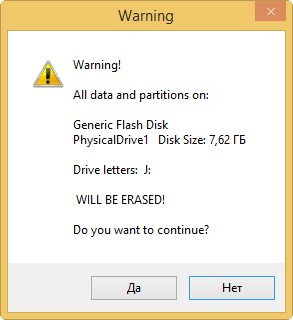
Да.
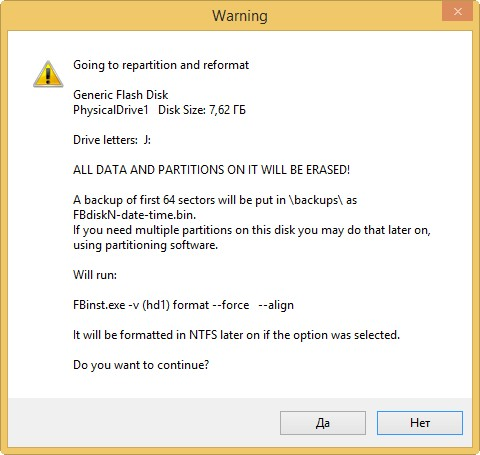
Да.
=============================================

ОК. Готово.

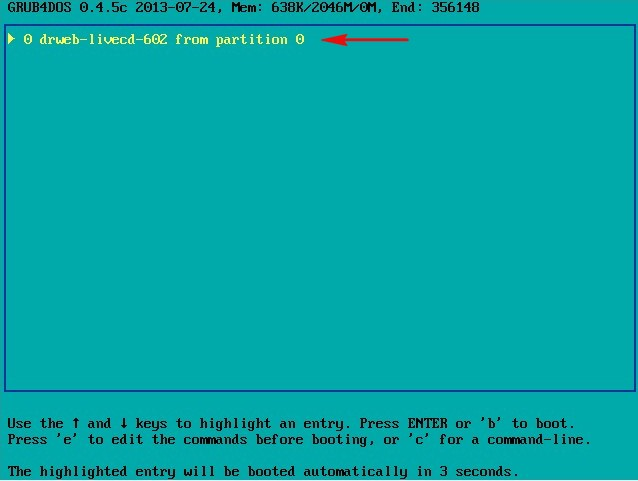
Антивирусный диск Dr.Web добавлен в нашу мультизагрузочную флешку. Если сейчас загрузить наш компьютер или ноутбук с флешки, то выйдет вот такое загрузочное меню, в котором пока присутствует только одна программа Dr.Web® LiveCD - drweb-livecd-602, нажмите Enter
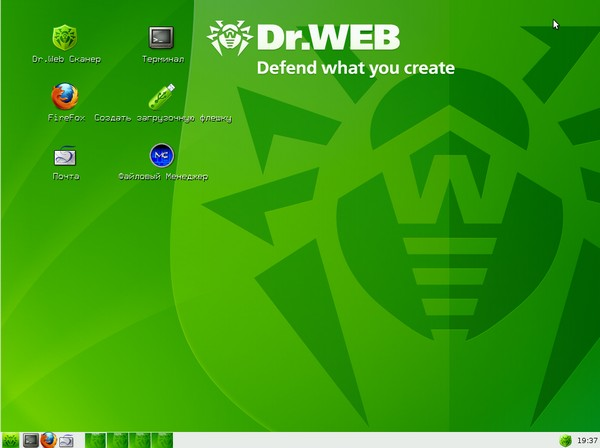
и загрузится антивирусный диск Dr.Web® LiveCD
Вторым добавляем в нашу мультизагрузочную флешку антивирусный диск ESET NOD32 LiveCD.
При добавлении уже второй программы пункт Auto format it with FBinst отмечать будет не нужно
Отмечаем галочкой пункт Linux ISO/Other Grub4dos compatible ISO и нажимаем на кнопку справа,
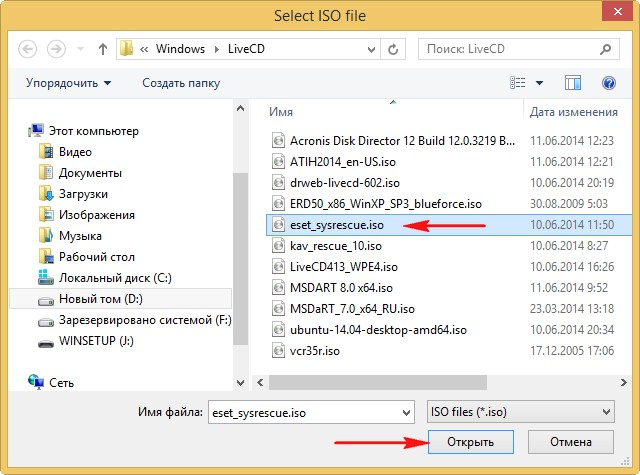
выделяем его левой мышью и жмём Открыть.
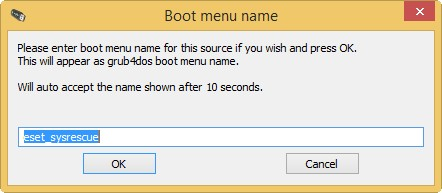
ОК.
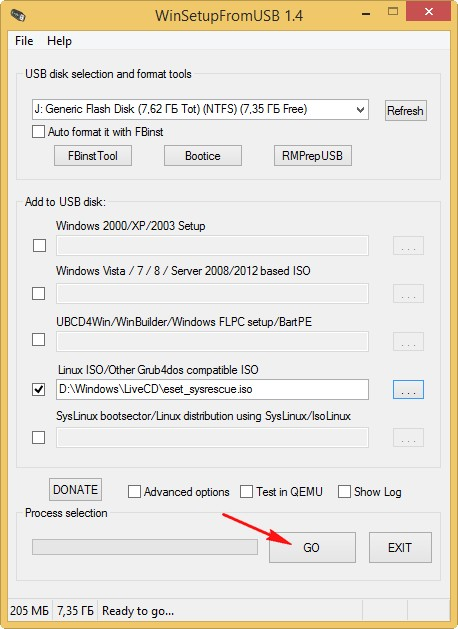
GO.

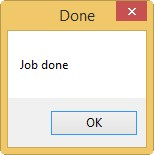
ОК. Готово.
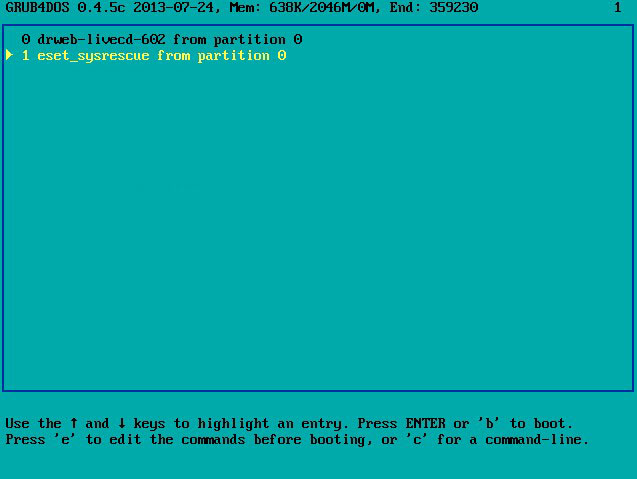
Загружаем наш компьютер или ноутбук с флешки. Антивирусный диск ESET NOD32 LiveCD добавлен в нашу мультизагрузочную флешку. Проверяем работу нашей программы ESET NOD32 LiveCD, жмём Enter
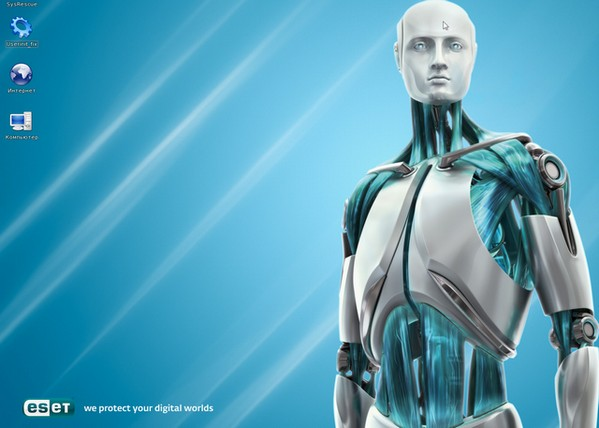
и загружается антивирусный диск
Точно таким же способом можно добавить в нашу мультизагрузочную флешку остальные программы на Ваш выбор.