Как создать кошелек UMI Wallet 🤗
Aлександр алАдышкин проводник номер 95
В этой инструкции 📝 мы поговорим как создать 🪄 мнемонический кошелек UMI Wallet.
Есть несколько способов создания мнемонического кошелька 👇:
1) Официальный сайт UMI.TOP.
2) Мобильное приложение UMI Wallet.
3) Бот https://t.me/umipayme_bot
Разберем 1-ый способ 👇:
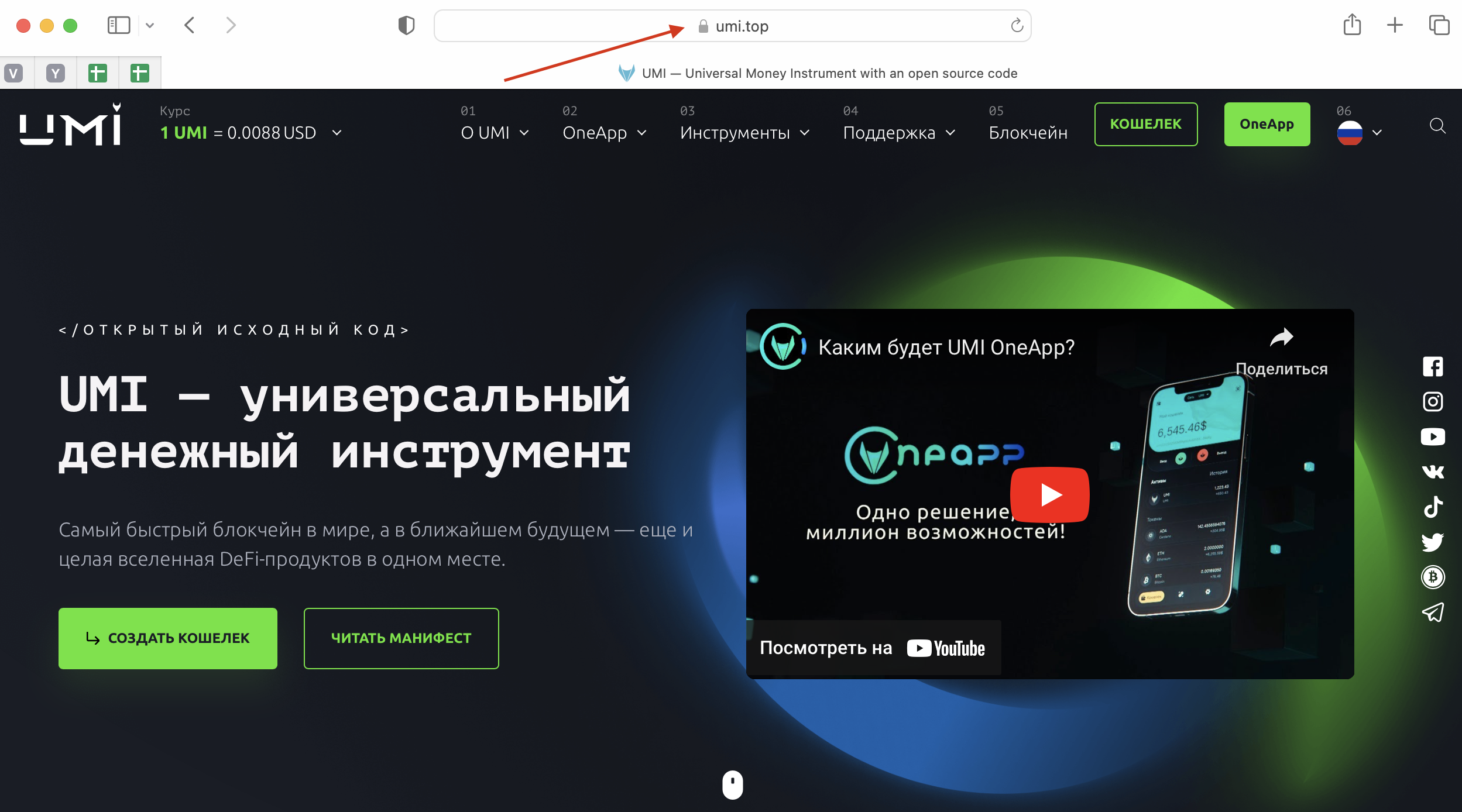
В поисковой строке браузера вводим UMI.TOP и попадаем на официальный сайт🚀
ВНИМАНИЕ!!! никогда не пытайтесь найти адрес umi.top через поисковики типа яндекса и гугла - 99% нарвётесь на фишинг. Ссылки берите только из проверенных источников. У вашего проводника, официальных каналов ютуб телеграмм идругих социальных сетей игры достаткок. Либо прямо у меня в презентации.
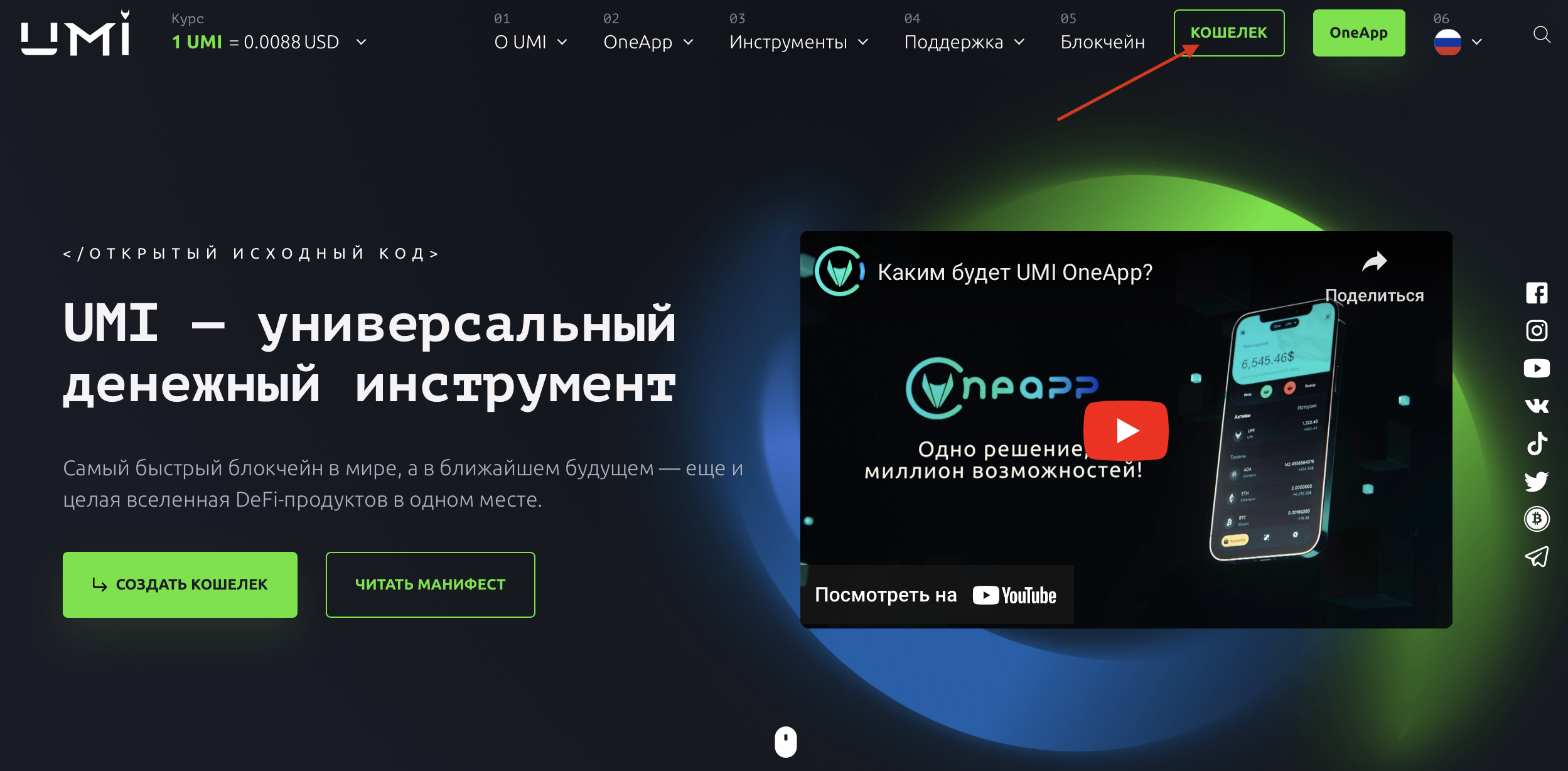
Выбираем кнопку "Кошелек".
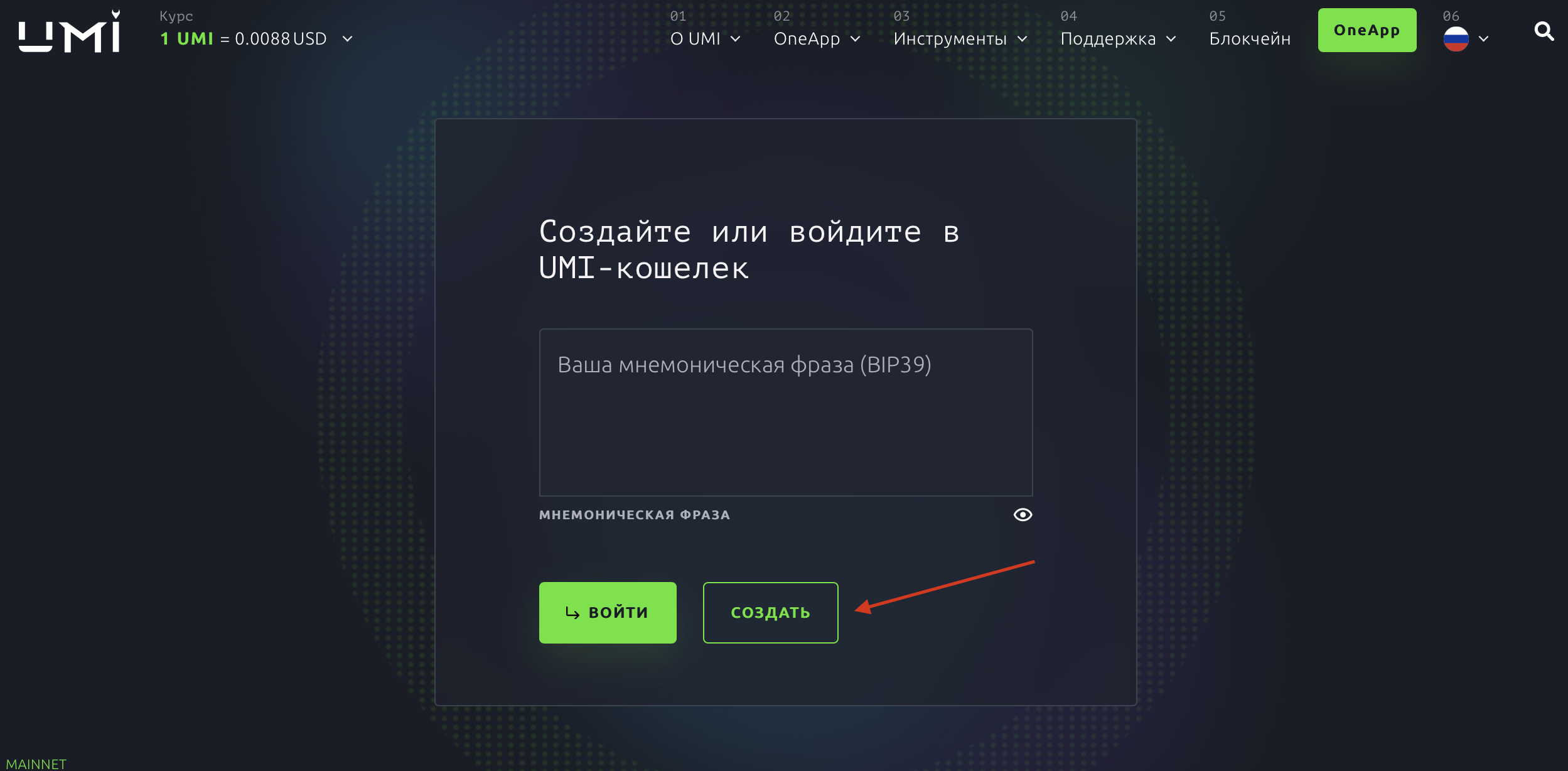
В появившемся окне выбираем кнопку 🪄 "Создать".
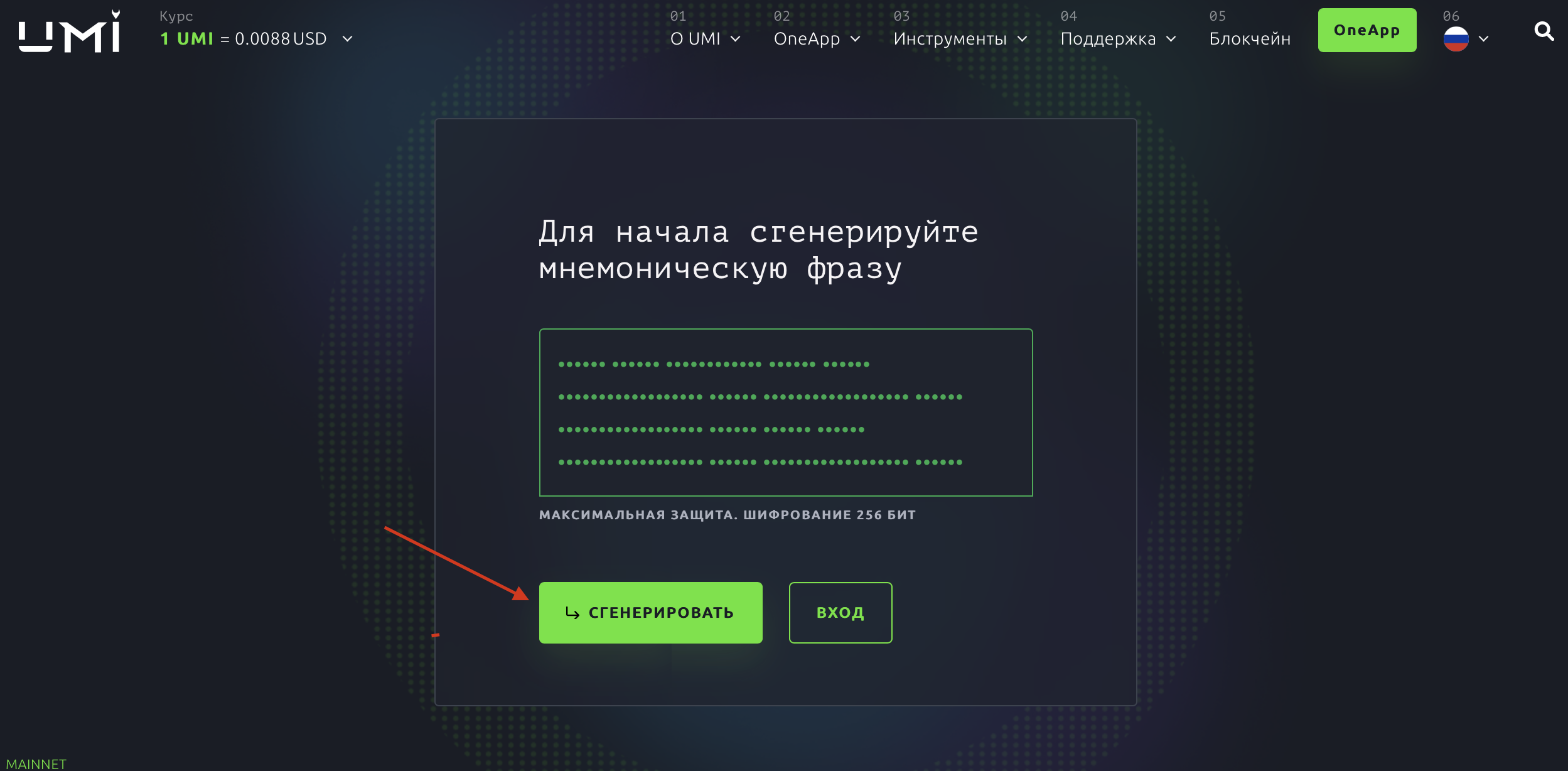
Чтобы начать пользоваться кошельком, нужно сгенерировать мнемоническую фразу, выбираем "Сгенерировать".
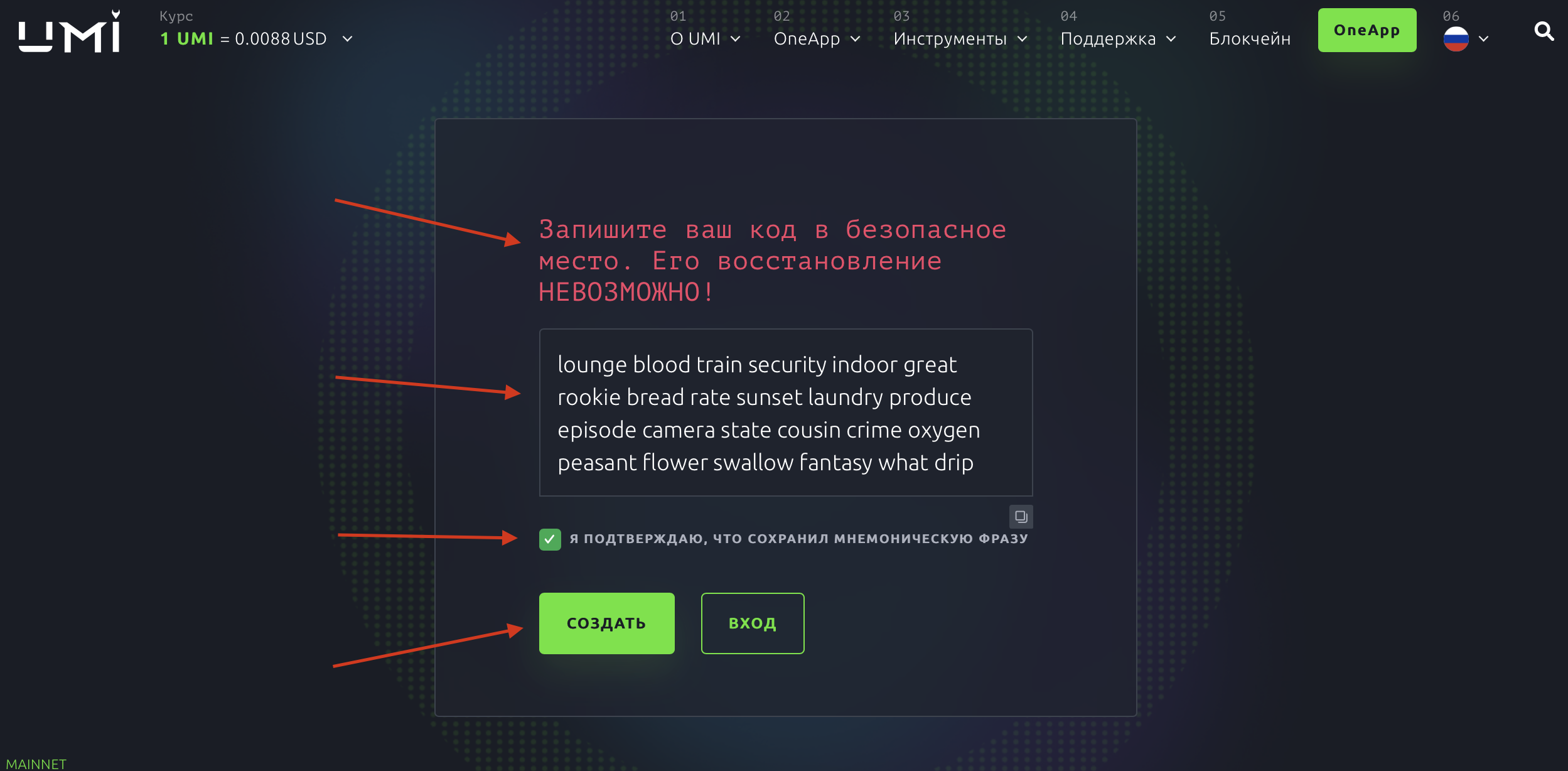
🚨Важно🚨
Мнемоническая фраза служить паролем для входа в кошелек UMI Wallet, её не возможно восстановить, не передавайте мнемоническую фразу третим лицам, так как они смогут завладеть вашими монетами❗️.
🚨Обязательно уделите этому аспекту серьезное внимание, сохраните фразу в безопасное место🚨.
Выбираем кнопку "Создать".
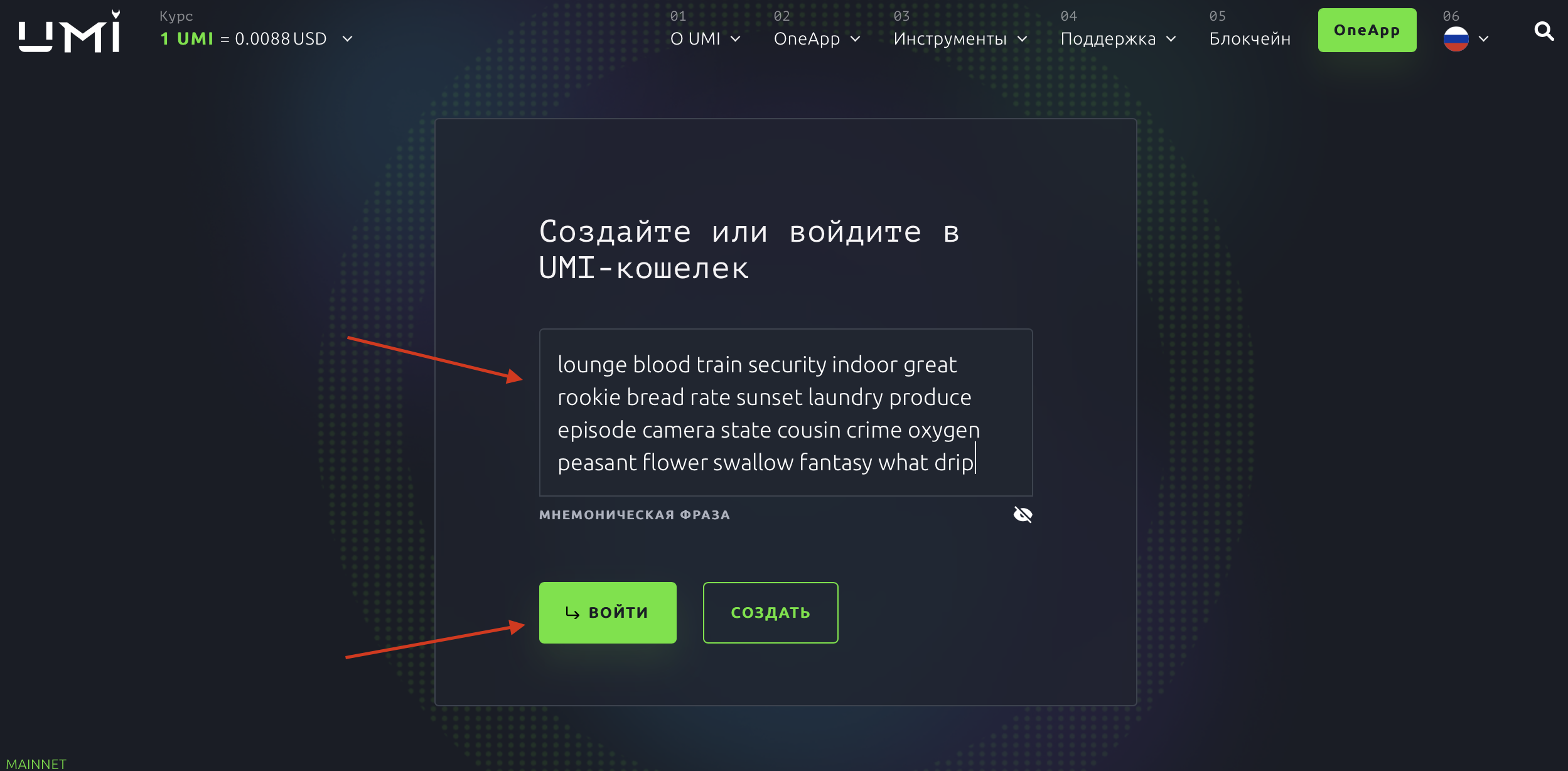
Вводим мнемоническую фразу и выбираем кнопку "Войти".
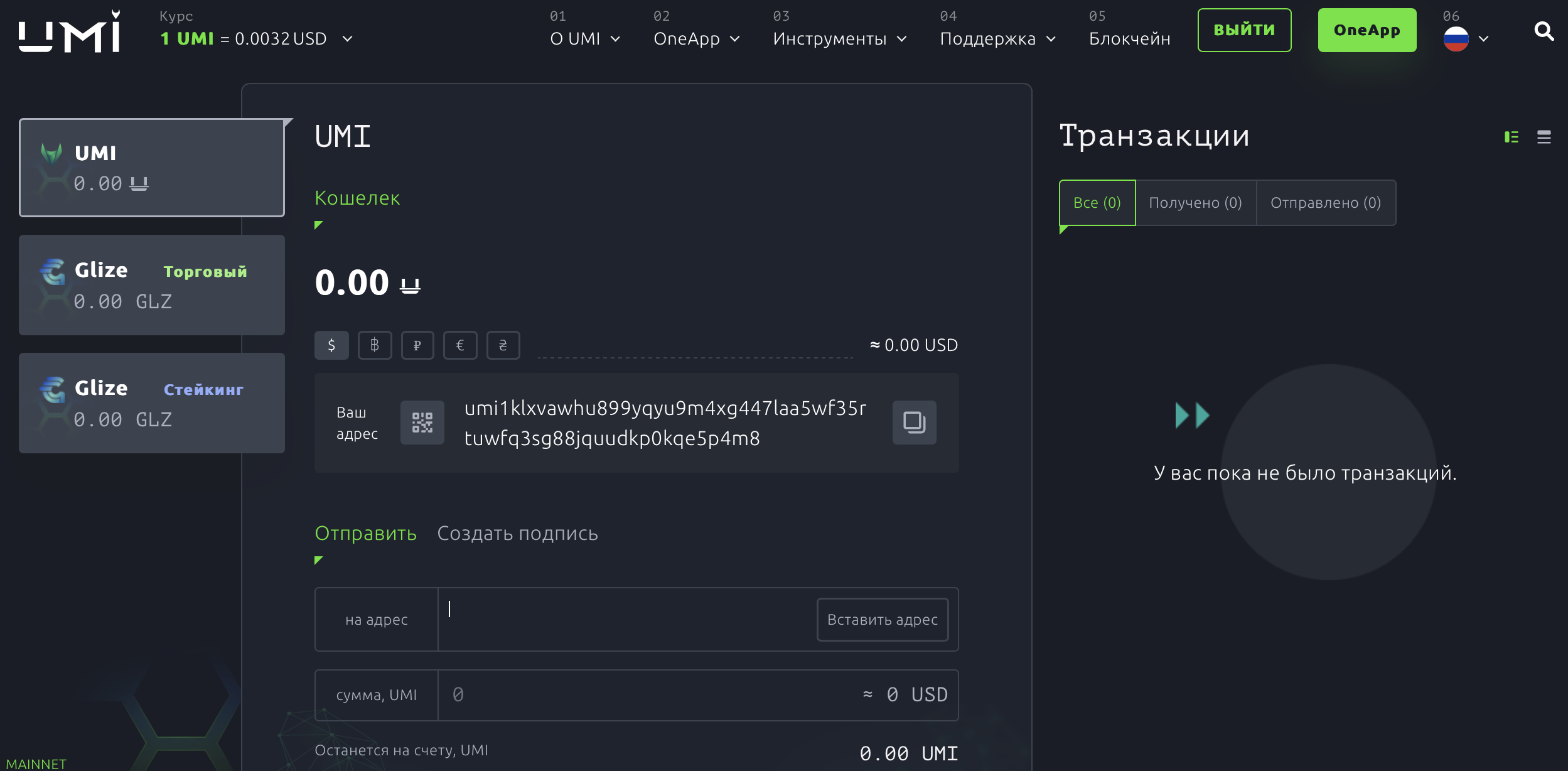
Поздравляем 🎉 вы успешно создали мнемонический кошелек UMI Wallet ❤️.
Разберем 2-ой способ на примере App Store 👇:
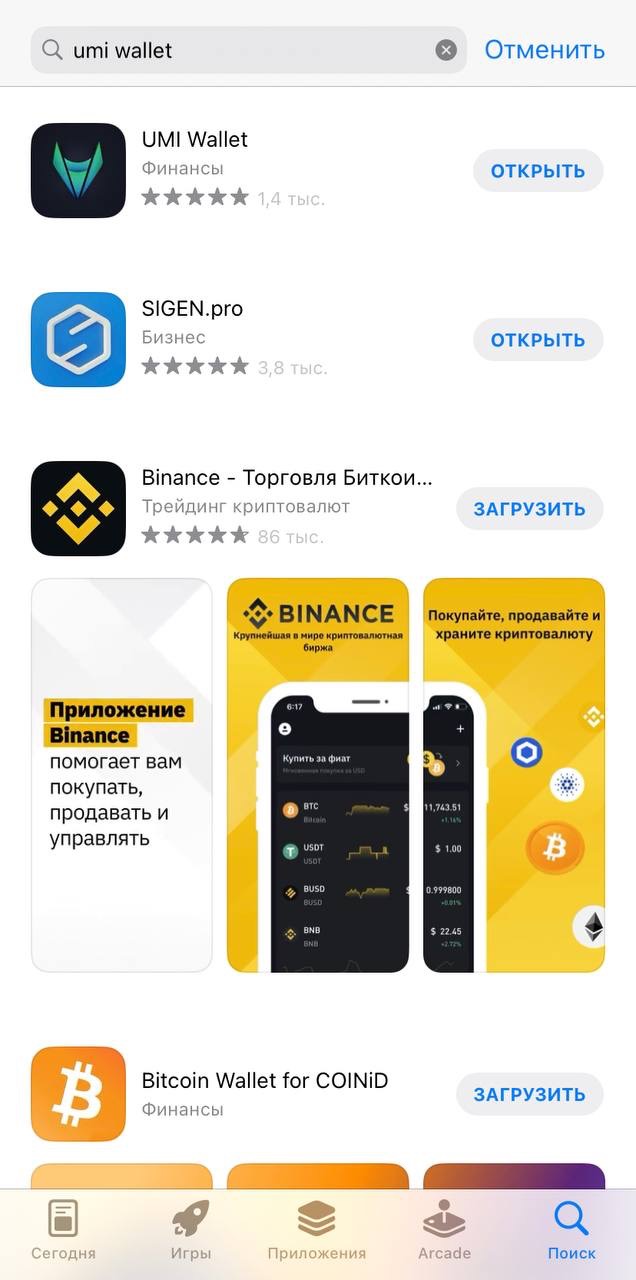
В поисковой строке вводим "UMI Wallet" и скачиваем мобильное приложение на устройство 🚀.
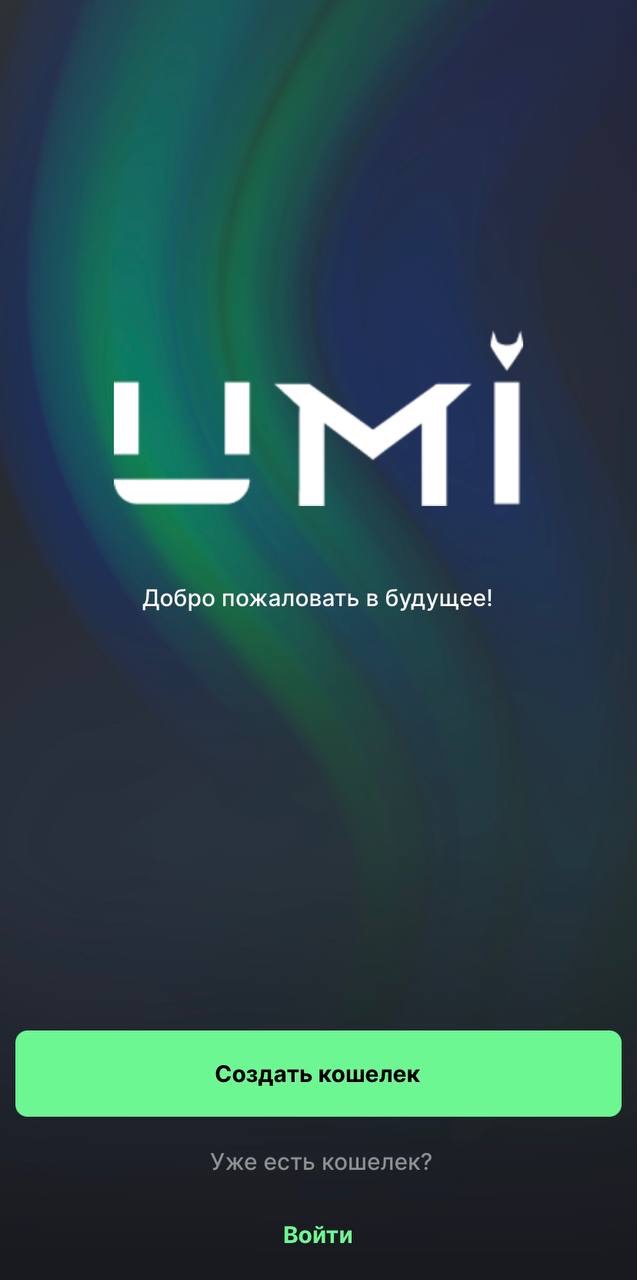
Если у вас нет мнемонического кошелька, выбирайте "Создать кошелек".
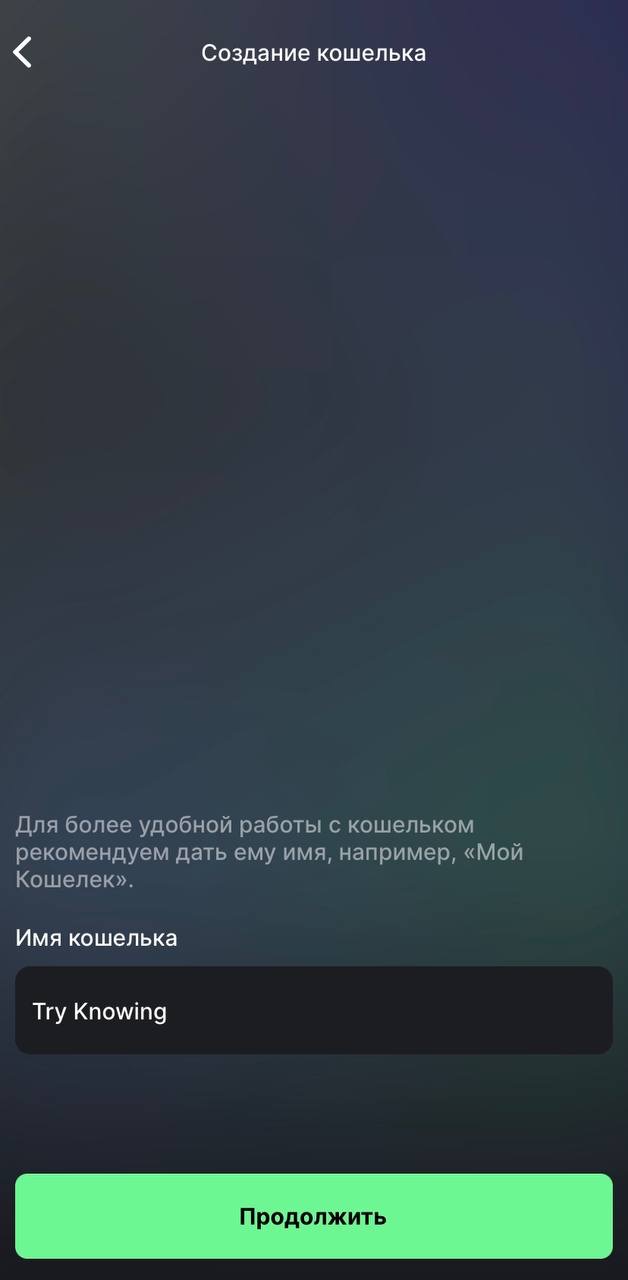
Придумайте имя кошельку и выбираем кнопку "Продолжить".
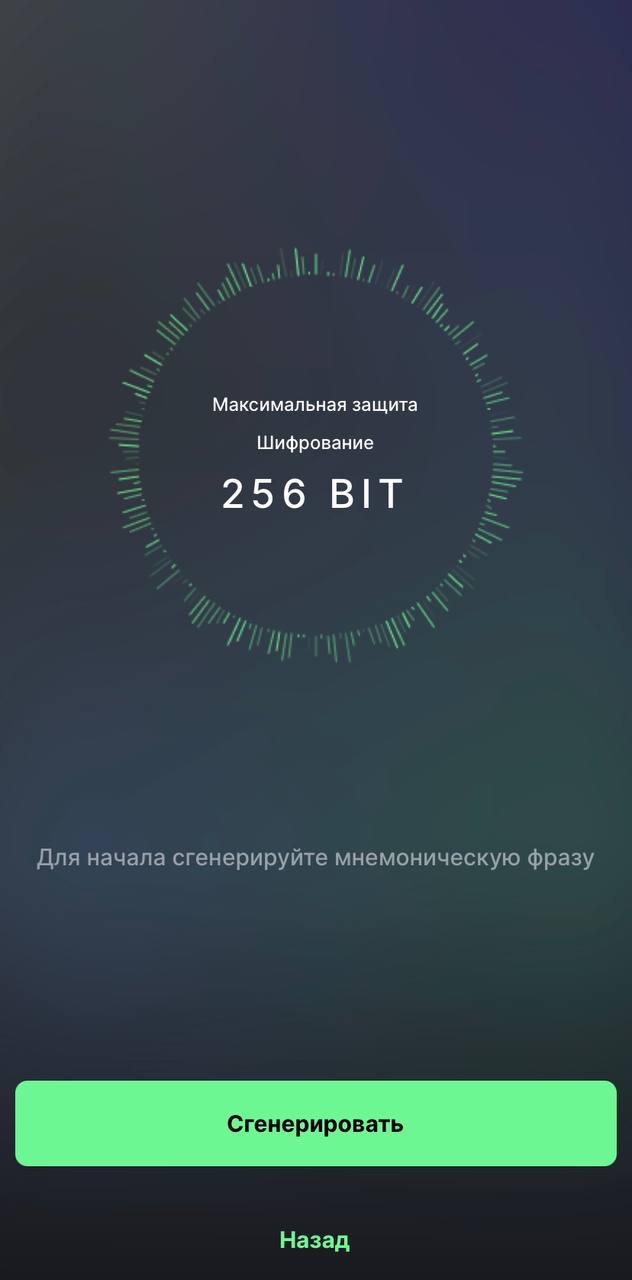
На данном этапе нам необходимо сгенерировать мнемоническую фразу, выбираем кнопку "Сгенерировать".

🚨Важно🚨
Как и указано ранее ☝️ мнемоническая фраза служить паролем для входа в кошелек UMI Wallet, её невозможно восстановить, не передавайте мнемоническую фразу третьим лицам, так как они смогут завладеть вашими монетами❗️.
🚨Обязательно уделите этому аспекту серьезное внимание, сохраните фразу в безопасное место🚨.
Ставим галочку "Я подтверждаю, что сохранил мнемоническую фразу" и нажимаем кнопку "Создать и войти".
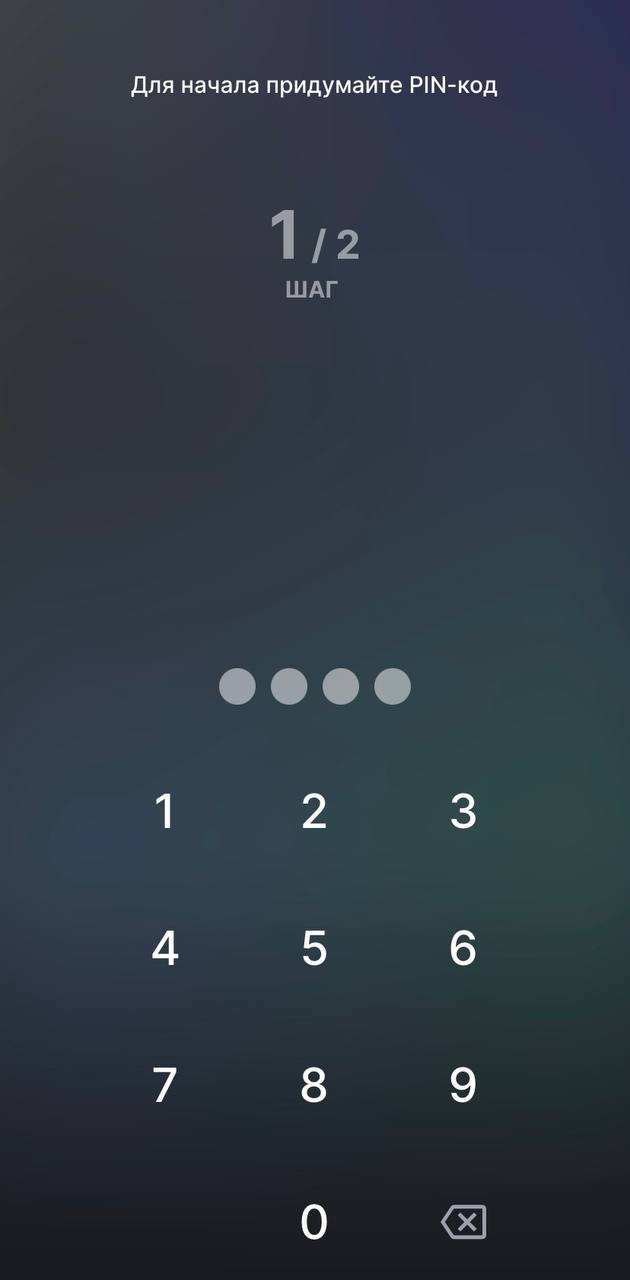
На данном этапе необходимо обезопасить мобильное приложение UMI Wallet, придумываем защитный пароль 🚀.

Поздравляем 🎉 вы успешно создали мнемонический кошелек UMI Wallet❤️.
Теперь у вас есть мнемонический 👛 кошелек UMI Wallet 🚀
Разберем 3-ий способ на примере бота https://t.me/umipayme_bot
Самый простой и быстрый способ на самом деле - вам не нужны лишние приложения и даже в браузер заходить не надо.
переходим по ссылке https://t.me/umipayme_bot
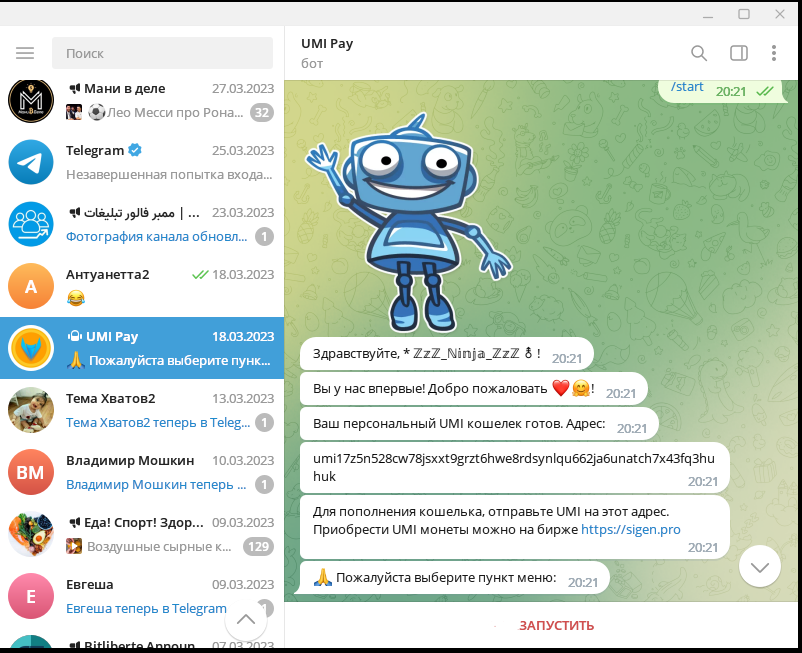
жмём запустить - и бот сгенерирует вам ваш адрес UMI
Всё теперь вы можете им пользоваться. По желанию можете запросить у бота сидфразу от этого кошелька
нажимаете кнопку - счета
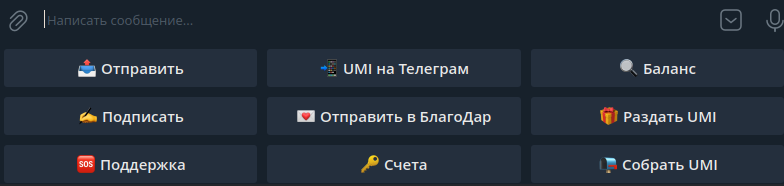
далее - пароль
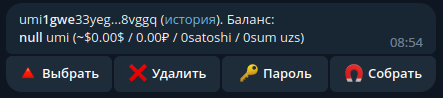
Вот ссылка на видеоинструкцию с более подробным функционалом