Как создать канал саппорта?
Саппорт — канал, ведущийся от имени персонажа, оригинального, фан- или же канонного. По сути это такой же канал, как если бы просто начали постить от имени персонажа, но с некоторыми особенностями. У саппорта обычно есть инфопост с некоторой информацией и ботами для связи. Именно с этим обычно возникают проблемы у новичков.
Давайте создадим саппорта вяземского пряника!
1. Создаем канал
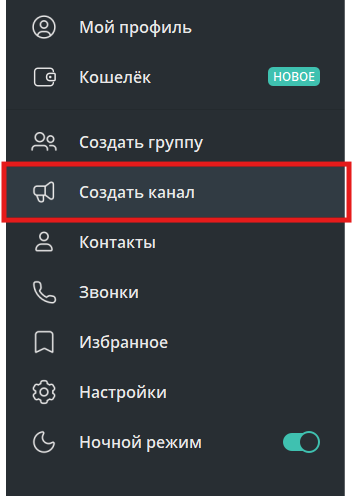
На главной странице найдите три полоски в левом верхнем углу. В выпавшем меню выберите "Создать канал".
В мобильной версии можно нажать на значок карандаша в правом нижнем углу и далее так же "Создать канал".
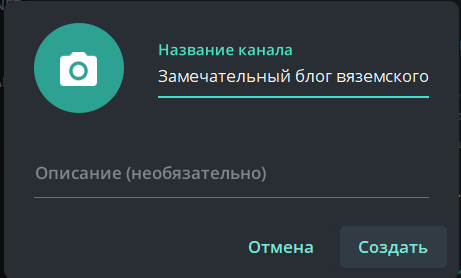
Теперь называем как-то нашего саппорта. Называйте канал так, как бы его назвал ваш персонаж. Хорошо, если в названии будет имя самого персонажа, так будет понятнее, чей это канал.
Описание пока можно не трогать. Можете в дальнейшем уточнить там, что этот блог ведется от имени персонажа, а не является чем-то личным, указать сетку, ваш юзернейм как автора или админа.
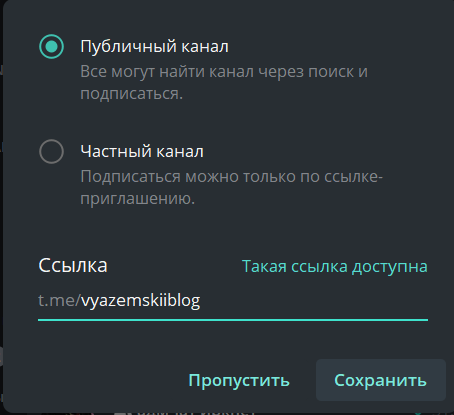
Теперь, нам предлагается выбрать тип канала. Обычно, саппортов делают публичными. Так будет проще продвигать саппорта, а при привязке к сетке, не возникнет лишних недопониманий.
Канал создан, начало было положено
2. Инфопост и оформление
Чтобы потенциальным подписчикам была более ясна тематика канала, а так же какой персонаж его ведет, мы создаем инфопост. Вот что обычно пишут в инфопосте у саппортов:
• Краткое описание персонажа или небольшое приветствие от его имени
• Ссылки на ботов для связи, правила и сетку (если саппорт привязан к сетке)
Дополнительно:
• Ссылка на буст канала
• Ссылка на админа/автора (то есть того, кто ведет саппорта)
• В случае с ОС/фан-персонажем — ссылка на сайт/статью с описанием персонажа
• Хэдканоны админа на персонажа, если это канонный персонаж
• Ссылка на телеграф/телетайп с архивом ивентов, в которых участвовал саппорт
• Тэги, если вы будете использовать хэштеги на канале
...и прочие ссылки, которые относятся к саппорту и вы хотите, чтобы об этом новые читатели узнали в первую очередь.
Так же, не забудьте про баннер! Это тоже немаловажная часть инфопоста, ведь встречают по одежке, а провожают по уму.
Давайте же выберем картинку на баннер для нашего вяземского пряника.
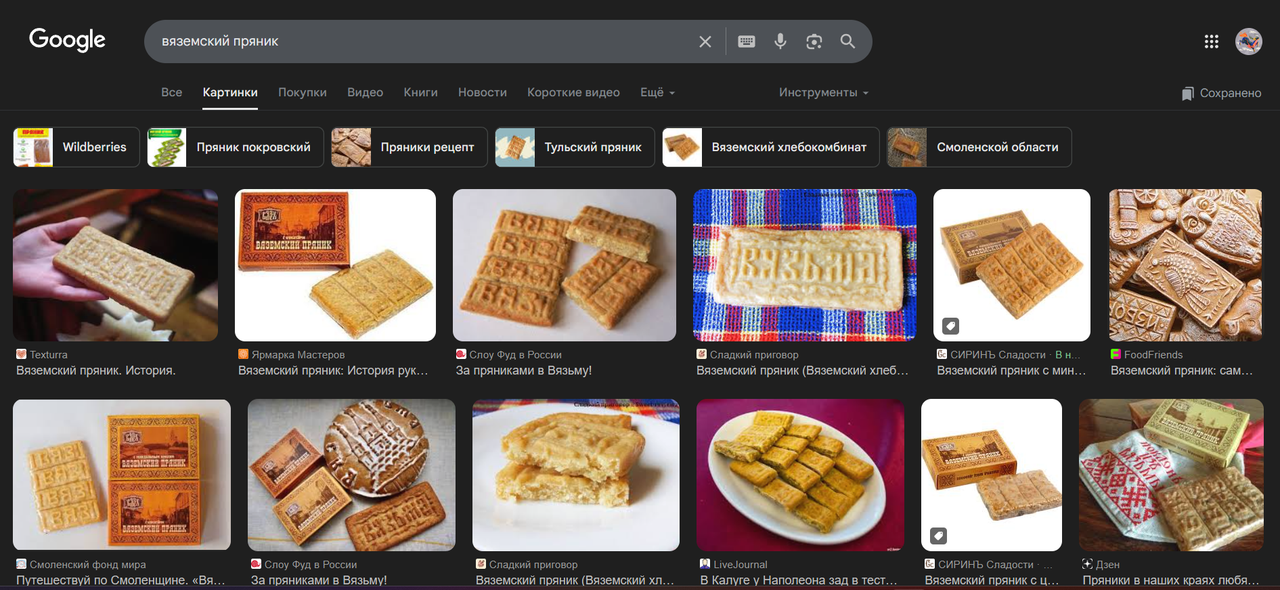
Очень широкий выбор, однако, но какая именно картинка подойдет на баннер?
Советую выбирать "прямоугольные" картинки с пропорциями 16:9 или квадратные 1:1. Содержание картинки же, должно соответствовать тому, как вы хотите показать персонажа. Лучше, чтобы там был изображен и сам персонаж. Эта картинка, можно сказать, будет первым впечатлением о вашем персонаже.
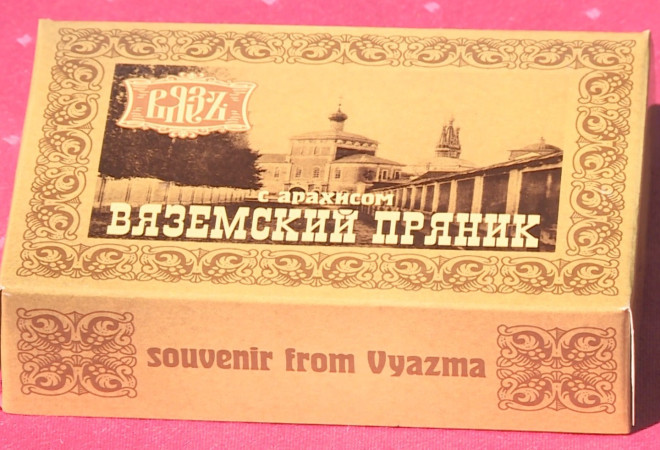
Думаю, неплохо. И сам персонаж изображен, пусть даже если в коробке, и цвета приятные. И самое главное, оно прямоугольное.
Постим картинку в наш новоиспеченный канал и добавляем всё вышесказанное: краткое приветствие и строки для будущих ссылок на всё необходимое:
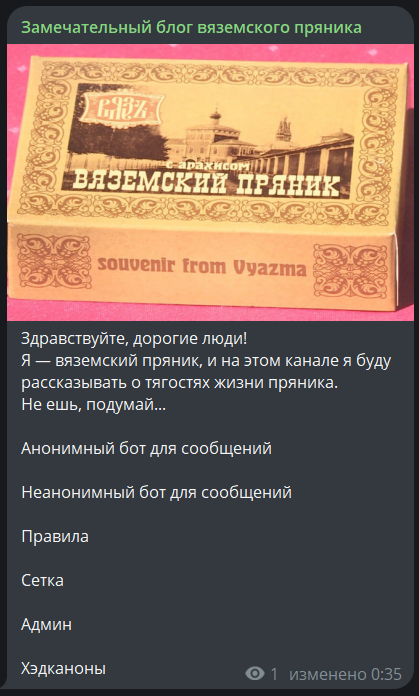
Получается что-то вроде этого. Дешево и сердито.
Не забудьте указать кредиты автора арта, если они вам известны! Это можно написать в конце поста и скрыть под спойлер.
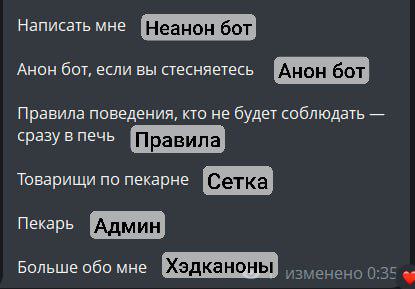
Названия для ссылок так же можно написать так, чтобы они были более характерны для персонажа. То есть, в виде коротких фраз или специфичных словечек:
Теперь, давайте оформим пост! Это немаловажно, так как влияет на первое впечатление у читателей. Не стоит перебарщивать с дизайном, но и забивать тоже не нужно.
Вот несколько советов по оформлению:
• Старайтесь сделать оформление таким, каким бы его сделал ваш персонаж. Не нужно делать сложное оформление, если персонаж не эстет и минималист, и наоборот. Инфопост, можно сказать, лицо вашего персонажа.
• Не используйте сложные шрифты ᑎᗝ ᙢᑌᑎᎽ ᙢᗣᏦᑌⵋ. Можете использовать их максимум для ссылок в навигации. Пост должен оставаться читаемым и информация из него должна схватываться на лету. Достаточно ограничиться тем, что предлагает сам Телеграм: курсив, жирный, с подчеркиванием, цитаты.
• Не нагружайте пост прем эмодзи или текстовыми украшениями. Не забывайте о читаемости. Разве что, это не поможет как-то в раскрытии характера персонажа.
• Ссылки, "ломающие 4-ю стену" (ссылки на сетку, админа, хэдканоны и т.п.) лучше вынести за основную навигацию (ссылки на ботов и правила) и списать в одну строку.
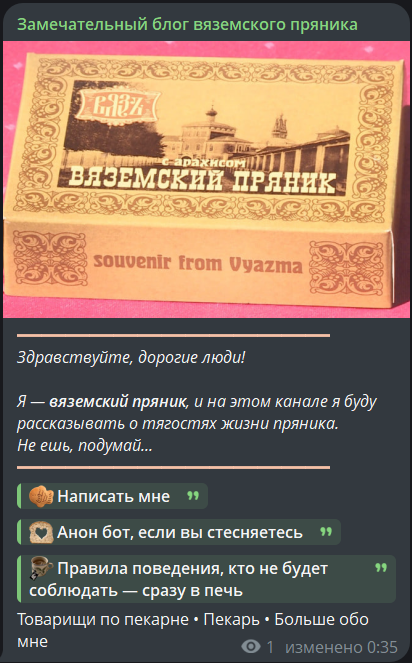
Самое простое, что можно сделать.
Если у вас нет према — не беда! В интернете можно найти кучу красивых символов для оформления. Просто вбейте в поиск "символы" и вы найдете то, что нужно. Например, этот сайт: https://emojidb.org .
Не забывайте и про дефолтные эмодзи, иногда они тоже могут грамотно вписаться в оформление.
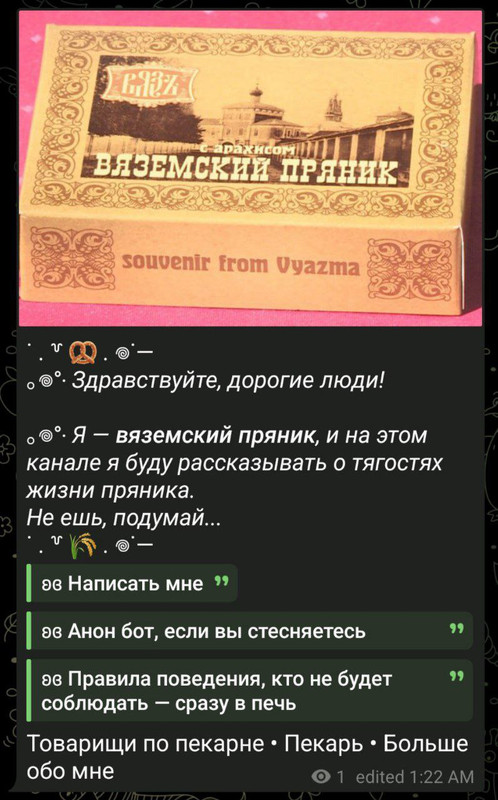
Ну что ж, вот мы и закончили с инфопостом.
Завершающий шаг в оформлении канала — поставить аватарку. Её так же выберите, желательно, чтобы там был изображен сам персонаж, а именно его лицо.
Чтобы сменить аватарку, нажмите на три точки в верхнем правом углу > "Управление каналом" > значок фотоаппарата.
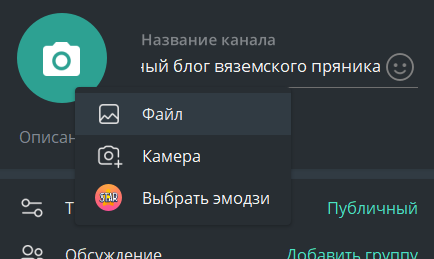
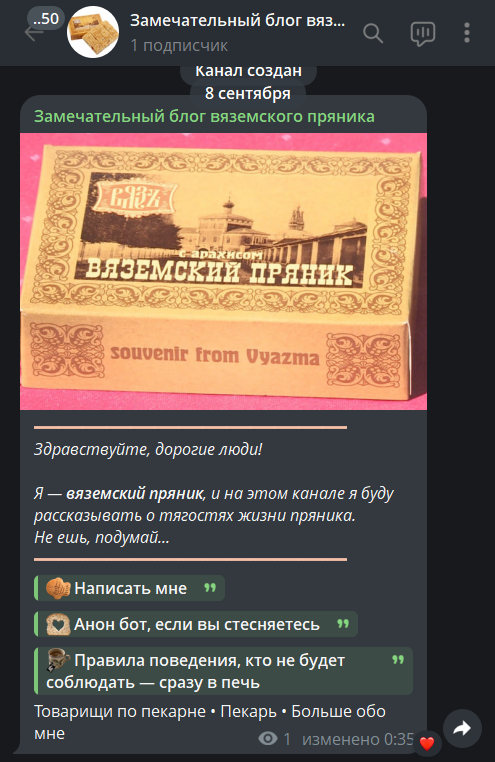
Готово!
3. Создание ботов для сообщений
Вот тут то обычно и начинается тяжелая артиллерия... На самом деле, если внимательно читать инструкции, которые дают сами боты, то здесь нет ничего сверхсложного.
Боты нужны для саппорта, чтобы получать сообщения от подписчиков и общаться с ними через канал. Это особенность саппортов, в общении с подписчиками. Давайте создадим двух ботов: анон и неанон.
3.1 Создание анон бота через ReFather и BotFather
Начните чат с этим ботом: @refatherbot . Он должен запуститься сам или же командой /start.
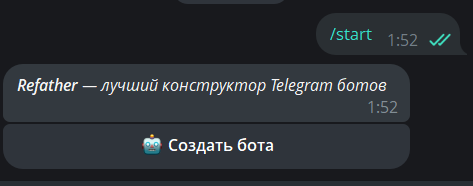
Нажимаем "Создать бота".
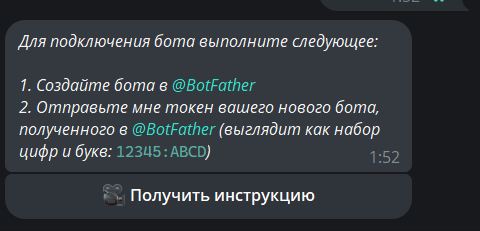
Бот выдает нам мини-инструкцию и сразу же направляет в другого бота: BotFather — это общий бот для создания ботов в ТГ.
Переходим в @BotFather и начинаем чат с ним.
Чтобы создать нового бота, введите команду /newbot .
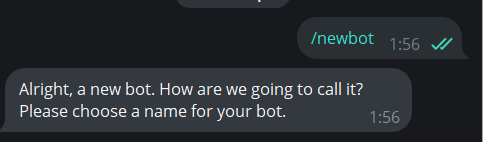
Ботфазер предлагает ввести имя бота. Напишите имя бота. Не юзернейм, а именно то, как будет отображаться имя бота в чате.
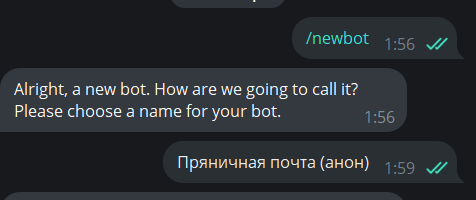
Далее, он просит ввести имя пользователя. Тут уже нужно писать по-английски и без пробелов. И обязательно напишите в конце "_bot".

Ботфазер выдает вот такое страшненькое сообщение, но из всего этого нам нужен только длинный код из букв из цифр (токен).
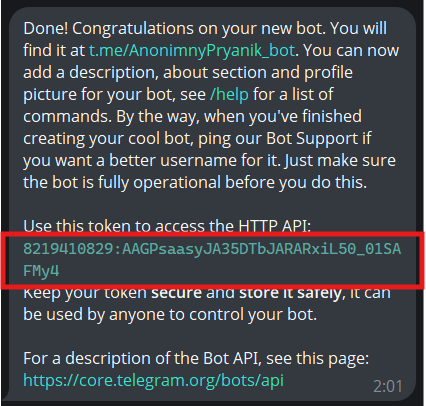
Скопируйте токен и возвращайтесь в бота ReFather (@refatherbot).
Просто отправьте токен Рефазеру и он тут же "съест" его, создав бота.

Перейдите по ссылке, что вам выдал и запустите вашего бота. Попробуйте отправить сообщение, всё должно работать.
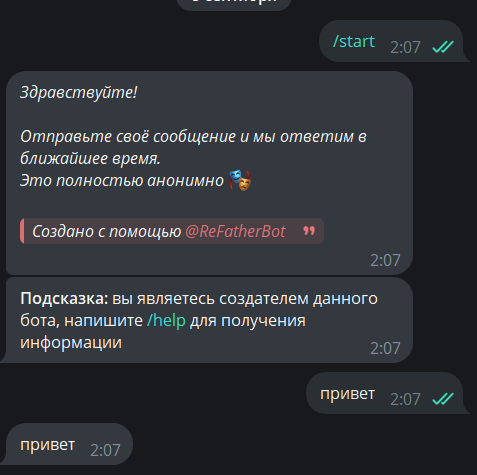
Поздравляю, вы создали своего первого бота! Теперь, создадим неанон бота.
3.2 Создание неанон бота через BotFather и Livegram
На этот раз, начинаем чат с @BotFather. Вводим команду /newbot . Потом, вводим название бота и юзернейм. По сути, делаем то же самое, что и предыдущий раз.
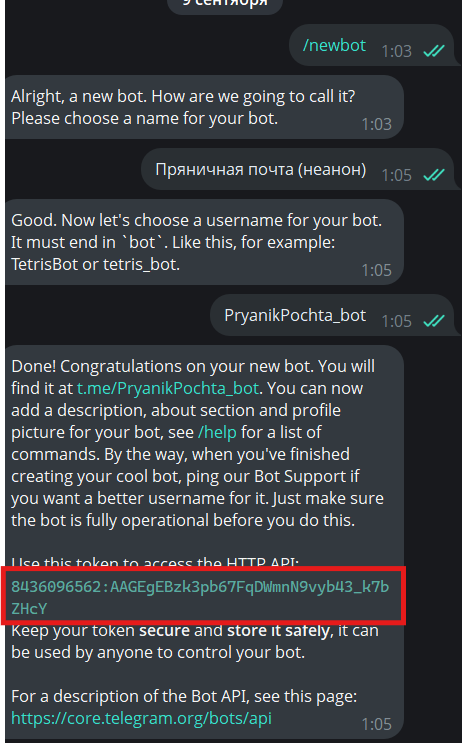
Копируем токен. Далее переходим в нового бота, а именно в @LivegramBot . Лайвграм нужен для того, чтобы активировать бота, по сути, как и в Рефазере, но с более разнообразными настройками.
Начинаем чат с Лайвграмом и вводим команду /addbot . Отправляем наш токен.
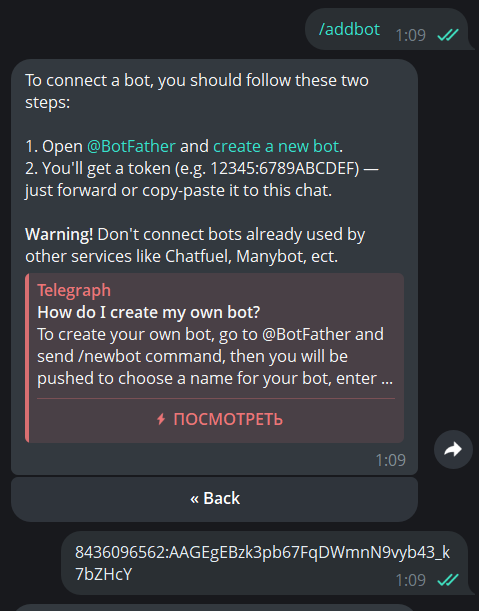
Потом Лайвграм отправляет вам сообщение о том, что бот привязан и вы можете протестировать нового бота.
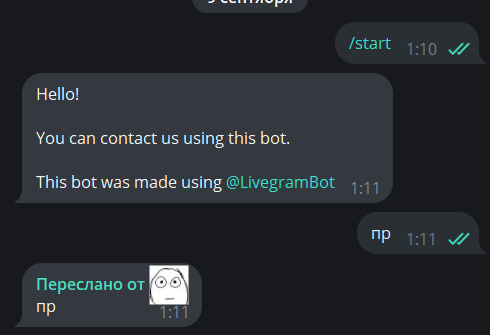
В неанон боте вы можете видеть имена тех, кто вам отправляет сообщения.
3.3 Редактирование ботов
Вот мы и создали ботов, а теперь, нам не помешало бы их персонализировать. То есть, поставить аватарку, приветственное сообщение и первое сообщение. Это не обязательно, поэтому можете вернуться к этому пункту позже.
Чтобы изменить название бота, а может даже название и описание, нужно открыть его настройки через БотФазер.
Заходим в @BotFather и вводим знак слэша "/" . Вам выпадет меню со всеми командами БотФазера. В принципе, все команды подписаны и разобраться можно и самому.
Сейчас, нам нужна команда /mybots . Она открывает меню со всеми ботами, что вы когда-либо создали.
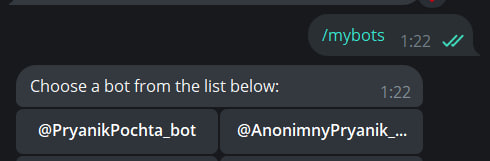
Выберите бота, которого хотите отредактировать.
Нажимаем "Edit bot" и вам выпадает очередное меню всего того, что вы можете сделать с ботом.
Edit name — изменить название
Edit description — изменить приветственное сообщение (не первое сообщение, которое присылает бот при запуске!)
Edit botpic — изменить аву
Edit about — изменить описание
Edit description picture — изменить картинку приветственного сообщения
Остальное нам пока не пригодится.
Давайте изменим аву. Нажимаем "Edit botpic". Бот просит отправить картинку. Лучше использовать картинку с пропорциями 1:1.
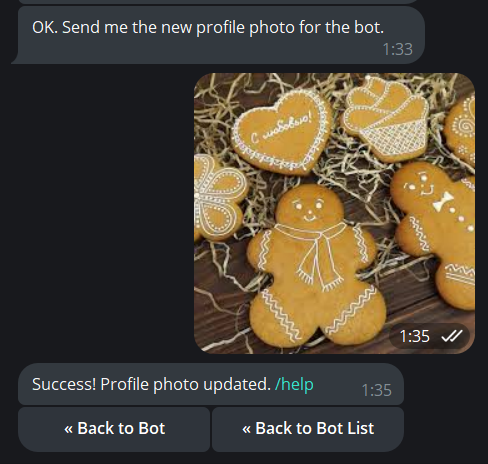
Готово! Вернитесь в меню бота, нажав "Back to bot".
Теперь настроим приветственное сообщение. Снова нажимаем "Edit bot" > "Edit description". Вводим текст, который вы хотите, чтобы увидели пользователи, когда открыли вашего бота.
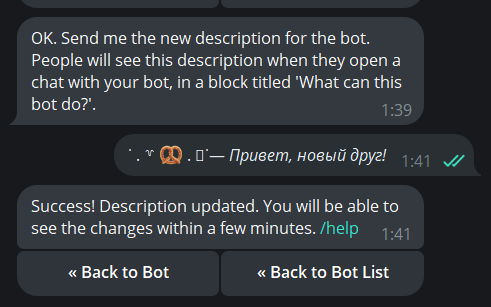
Так же, вы можете выбрать и картинку для приветствия. Алгоритм действий тот же, но выберите в меню "Edit description picture". Ещё, здесь есть свои заморочки насчет выбора картинки. Она должна быть с размерами 640x360 или ГИФ с размерами 320x180 , 640x360 или 960x540. Обрезать картинку под нужный размер можно как с помощью графического редактора (Ibis Paint, Photoshop...), так и на сайтах (для гифок рекомендую Ezgif)
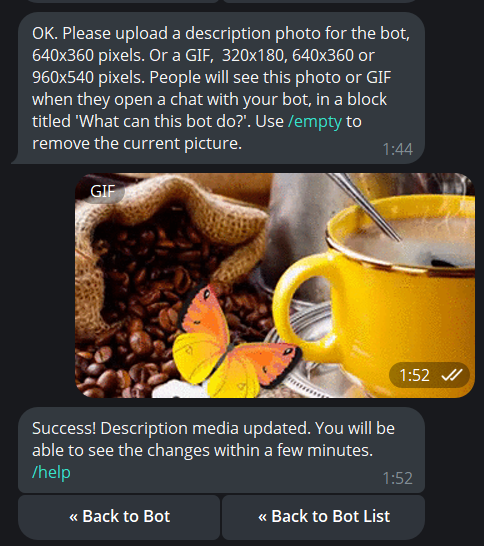
Вот что получилось:
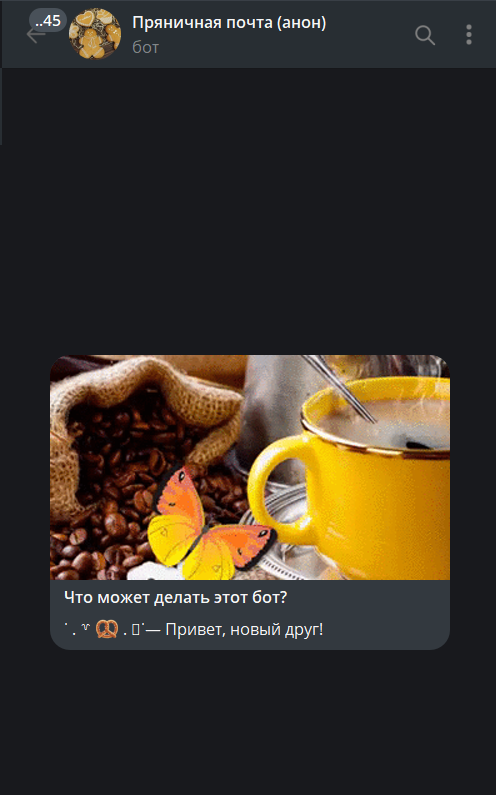
Теперь, отредактируем первое сообщение. Способы редактирования меняются в зависимости от того, к чему бот привязан: к Лайвграму или Рефазеру.
Для начала рассмотрим Рефазера. Здесь всё просто: введите команду /help и он вам выдаст список базовых команд, которыми вы можете орудовать будучи создателем. Далее нам понадобится команда /admin . Выпаст небольшое меню с кнопками. Нажимаем "Настройки"...
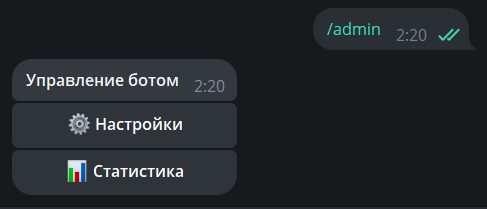
Выбираем "Приветствие" и вводим текст. Сообщение приветствия поддерживает форматирование текста и ссылки.
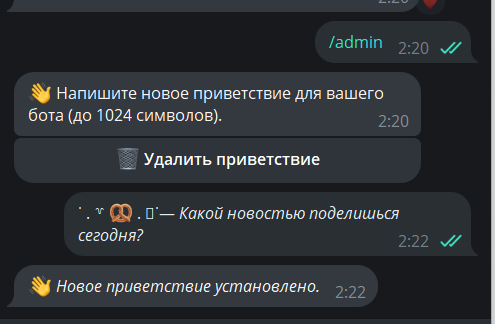
Вот что выходит:
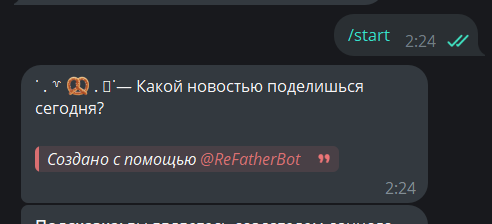
Теперь разберем, как настроить приветствие у бота, привязанному к Лайвграм.
Открываем Лайвграм и вводим команду /mybots . Выбираем нашего бота.
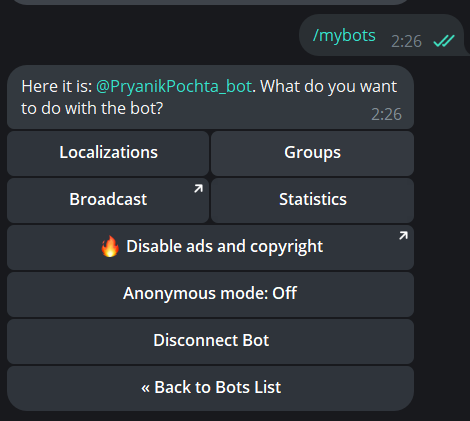
В выпавшем меню выбираем "Localizations".
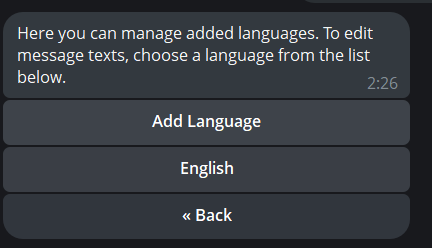
Эта настройка нужна по идее для того, чтобы настроить приветствия на разных языках. По дефолту бот якобы на английском. Нам нужно лишь настроить текст в первом сообщении, поэтому добавлять новые языки нет необходимости. выбираем "English", потом "Edit English texts".
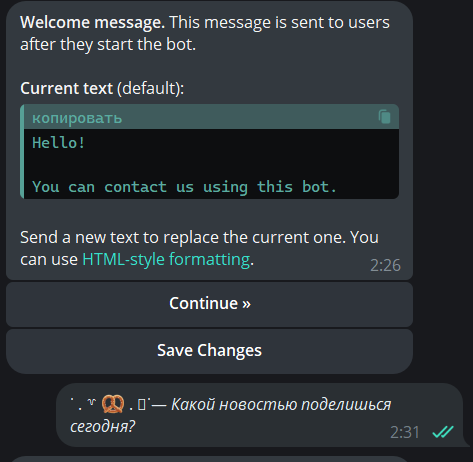
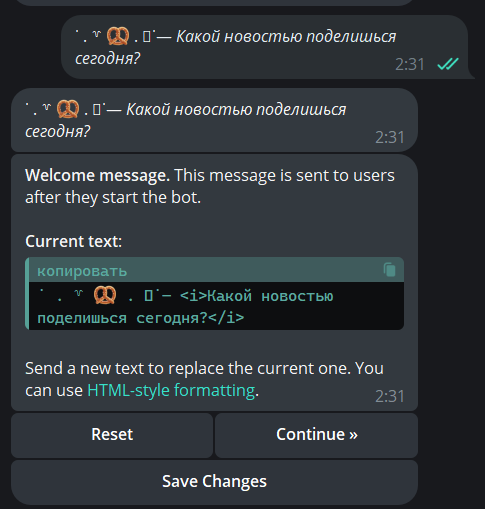
Далее нажимаем "Save changes" и "Back", чтобы покинуть настройки.
Результат:
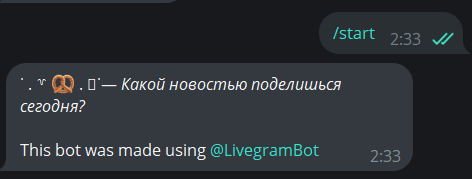
Вот и всё, наконец, мы закончили с настройкой ботов! Теперь, они готовы к получению сообщений.
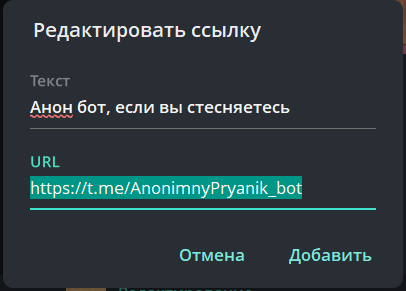
Добавьте ссылки на них в инфопост саппорта. Делается это вот так:
Выделите текст и нажмите левой кнопкой мыши / нажмите на три точки в выпавшем меню и выберите следующее:
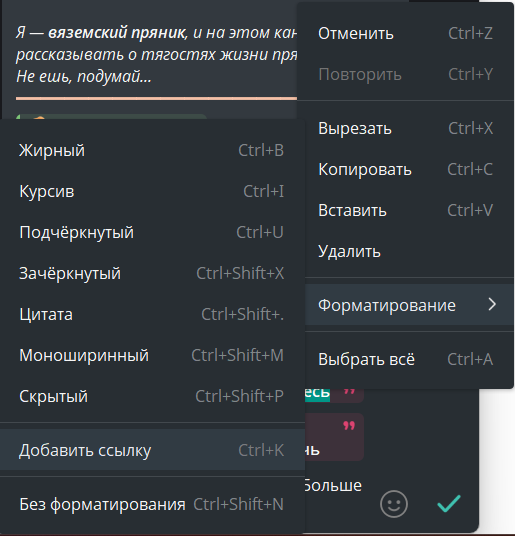
Введите скопированную раннее ссылку на бота.
4. Отвечаем на сообщения
Рано или поздно вам начнут поступать сообщения от подписчиков, но как же на них ответить? По идее, в ботах есть встроенная функция ответа на сообщения. Вы просто пишете ответом на сообщение и оно доходит до отправителя. Но как ответить именно в канале?
По сути, это просто пересылка сообщения в канал. Тот, кто отправил сообщение, не получит уведомления о вашем ответе, но нам этого и не нужно, ведь мы хотим, чтобы читатель заходил на канал и ожидал ответа там.
Есть пара способов, как оформить ответ на сообщение из бота в канале.
1) Ответ цитатой
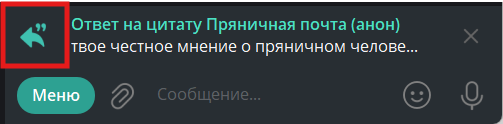
Выделите текст сообщения полностью > Ответить с цитатой
С телефона, вы должны будете выделить текст полностью потом.
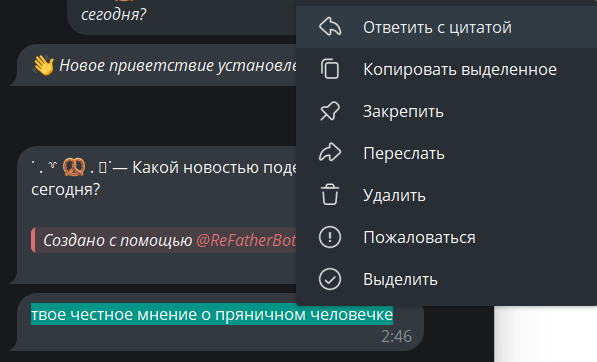
Нажимаем на вот эту стрелочку...
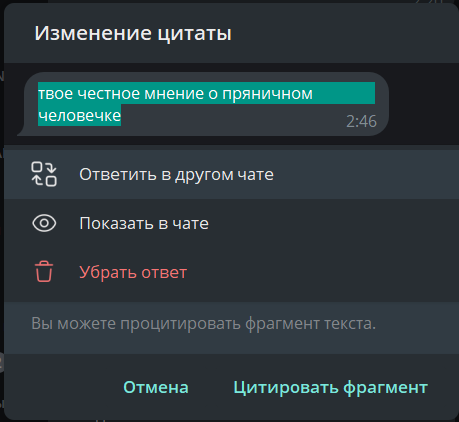
Если с телефона, то нужно будет подтвердить выделение цитаты. Потом, нажимаем "Ответить в другом чате".
Потом, выбираете ваш канал и пишете пост. Результат:
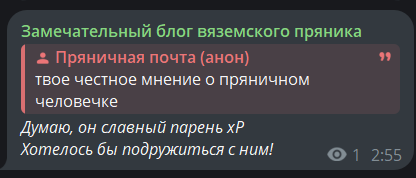
Внимание! Если вы не выделите цитату полностью, то часть сообщения может быть не видна, а читатели не смогут открыть это сообщение, так как оно якобы является "личным".
Если вам отправили картинку, то учтите, что при цитировании картинку так же нельзя будет посмотреть. Поэтому, скачайте картинку, что вам отправили, и прикрепите её к посту.
2) Оформлять самим
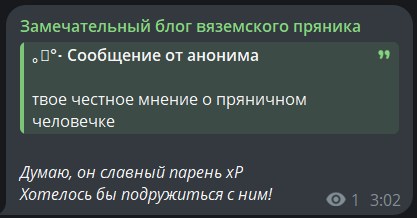
Это лучше работает с анонимными сообщениями. В данном случае вы просто копируете сообщение и пишите в начале, например "Сообщение от анонима" и делаете как цитату.
Вот как это может выглядеть:
Есть и другой способ, как ответить на сообщение из бота, которым часто пользуются новички: просто переслать сообщение из бота в канал и написать на него ответ. Но, как по мне, такой способ менее эстетичен и может сбивать с толку читателей (могут подумать, что это ваш пост, а не пересланное сообщение).
5. Последние штрихи
Мы почти закончили! Осталось сделать ещё пару мелочей для полной картины...
1) Добавьте комментарии
Ладно, это не совсем мелочь, ведь это основной способ контактировать с аудиторией. Вы можете и не добавлять комментарии, если это как-то помогает в презентации персонажа, но тогда учтите, что такие "необщительные" каналы менее интересны людям.
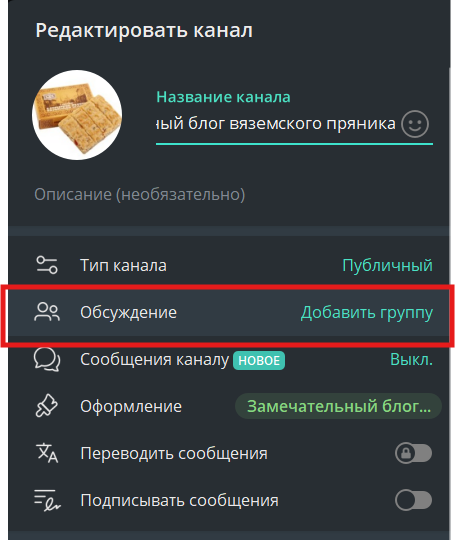
Чтобы добавить комментарии, зайдите в настройки канала (управление каналом). "Обсуждение" > "Добавить группу".
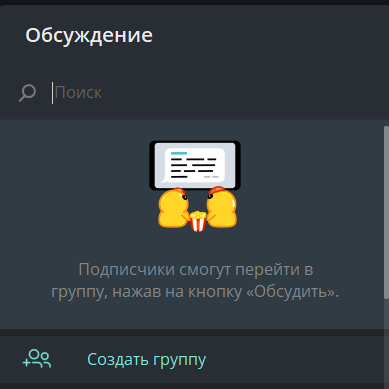
"Создать группу". На самом деле, вы создаете обычный чат, но его особенность в том, что он будет привязан к каналу и как бы являться комментариями этого канала, а также складом всех постов.
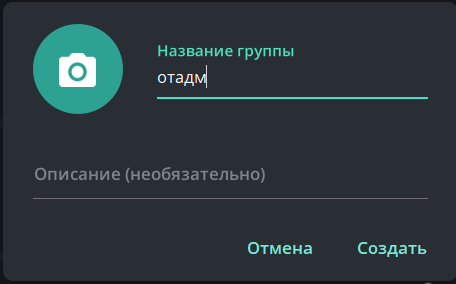
Назовите как нибудь, аватарка по желанию. Всё равно никто не будет заглядывать в этот чат. Если у вас нет премиума, то это может служить как профиль персонажа, то есть, при комментировании на своем канале от имени персонажа. Так же может послужить как профиль админа, то есть комментов от админа, если вам не хотелось бы раскрывать свою личность.
Нажмите "Создать" и потом "Сохранить".
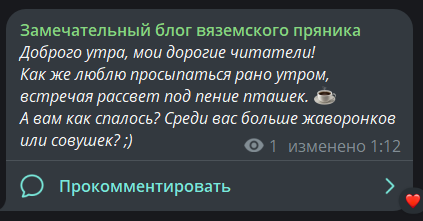
Под новыми постами будут появляться комментарии.
Если удалить или отвязать чат, который привязан к каналу, то все комментарии на канале будут удалены.
По сути, комментарии в Телеграме работают так же, как и обычный чат, ведь они ими и являются в теории. Вы можете добавлять туда ботов, например Ириса или Сглыпу, и они будут работать, как будто это просто чат. Можно включить настройку "сообщения только от участников" и тогда комментить смогут только те, кто вступит в чат.
2) Добавьте реакции
Реакции включены по дефолту на всех каналах, но вы можете убавлять и добавлять новые, в пределах предлагаемых смайликов.
Зайдите в настройки канала и далее "Реакции".
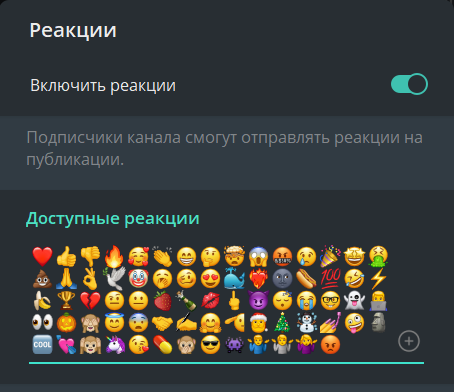
Уберите / добавьте реакции, которые хотел бы оставить ваш персонаж. Может, он не особо парится насчет мнения других и оставит полную свободу в выражении эмоций? А может, он эстет и оставит только то, что "красиво"?
Если у вас есть парочка богатых друзей, которые могут забустить, но можно будет добавить и премиум эмодзи. Просто введите их в поле ввода реакций.
Так же можно включить "платные реакции" и тогда подписчики смогут ставить звезды на посты.
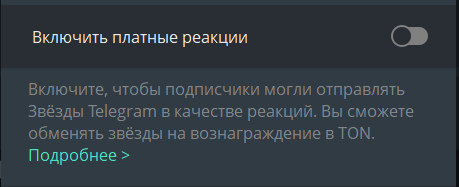
Нажмите "Сохранить".
3) Заканчиваем редактирование инфопоста
Не забудьте добавить другие необходимые ссылки в инфопост, которые вы не добавили раннее.
Правила можно вставлять как свои, так и правила сетки. Просто скопируйте ссылку на них. Обычно, статейку с правилами пишут в telegra.ph (Телеграф) или teletype.in (Телетайп) — сайты для создания статей. Вы сейчас читаете статью, созданную через Телеграф, собсна (может кто-то не знает...)
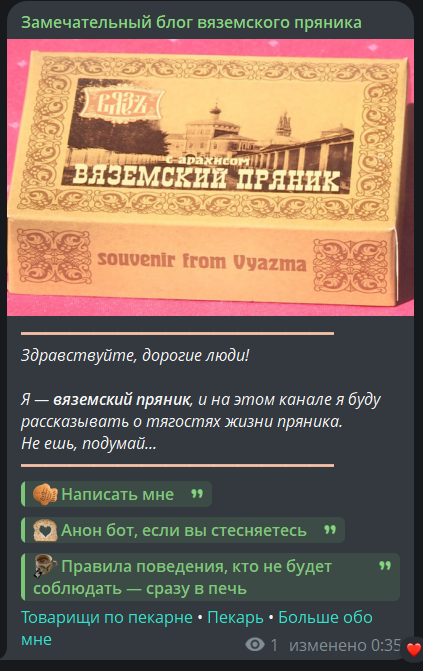
4) Закрепите инфопост
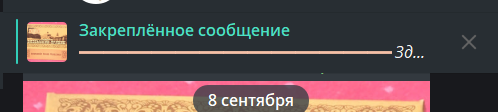
Мелочь, на которую часто забивают новички. Инфопост нужен для того, чтобы по вашему саппорту было проще ориентироваться и это первое, что должен видеть читатель.
Закрепите инфопост, чтобы он не затерялся среди других постов в дальнейшем.
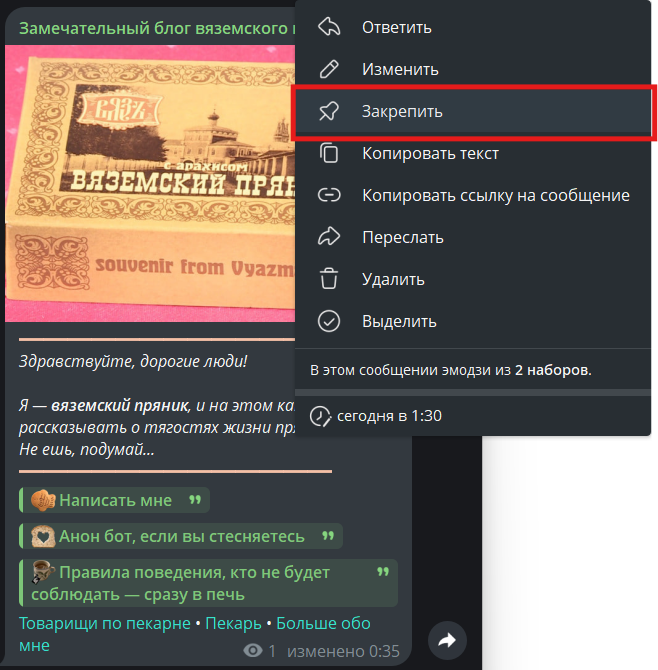
5) Редактируем описание
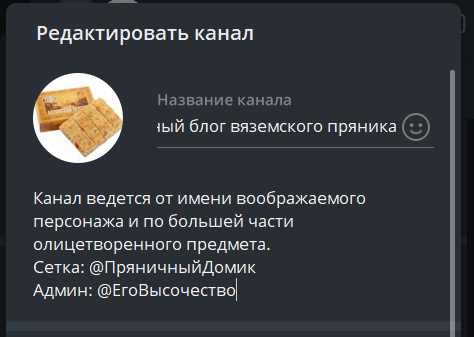
Последнее, но не менее важное. Его, конечно, можно и оставить пустым, но для большей ясности, лучше описать тематику канала. А то мало ли, набредет какой бедолага и правда поверит, что это пишет тот самый пряник, который он выбросил в помойку вчера и начал жить своей жизнью...
Ссылки на сетку и админа, всё же вынесу в описание, дабы максимально не ломать 4ю стену в инфопосте.
Чтобы отредактировать описание, снова зайдите в "Управление каналом" и в самом верху, под названием, будет строка ввода для описания. Когда закончите, нажмите "Сохранить".
На этом, всё. Поздравляю, вы создали своего первого саппорта! Теперь, можете наполнять его чем угодно, рассказывая историю вашего персонажа через посты.
Здесь были описаны лишь базовые вещи для канала саппорта. Не бойтесь экспериментировать и ошибаться.
Надеюсь, эта статья была полезна, удачи xP