Как следить за температурой CPU и GPU
Сталкивались ли вы когда-нибудь с ситуацией перегрева CPU, GPU и вентиляторов вашего ПК? Вот решения для проверки и мониторинга температуры CPU и GPU в реальном времени, как в игре, так и без нее.
Оптимальная температура CPU и GPU во время игры
В среднем температура процессора во время игры должна поддерживаться в пределах 75-80 градусов Цельсия (примерно 167~176 градусов по Фаренгейту), поэтому оптимальная температура процессора не должна превышать 80 градусов Цельсия (176 градусов по Фаренгейту).
Что касается температуры GPU, то среднее значение сильно варьируется, поскольку разные GPU производятся с разными системами охлаждения. Как правило, температура GPU не превышает 95 градусов Цельсия (203 градуса по Фаренгейту), а оптимальная температура в играх должна быть ниже 85 градусов Цельсия (185 градусов по Фаренгейту) даже при высокой нагрузке.
Как контролировать температуру CPU и GPU в игре
Smart Game Booster. Он отображает температуру CPU и GPU в играх, а также предоставляет подробную информацию о температуре материнской платы и скорости вращения вентилятора. Кроме того, Smart Game Booster оповестит вас о перегреве любого из ваших аппаратных средств, тем самым предотвращая повреждение оборудования и потерю данных.

Еще 4 способа проверить температуру CPU и GPU
PS: Следующие способы применяются, когда вы не находитесь в игре
Используем утилиту для процессора
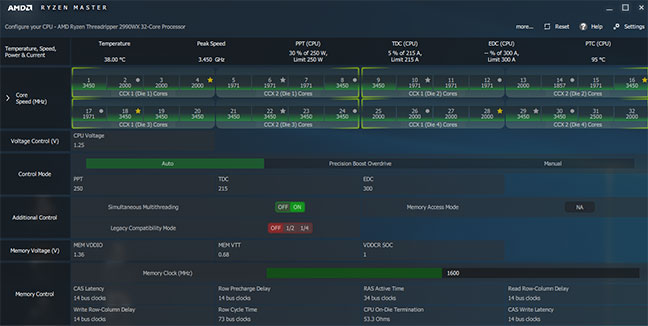
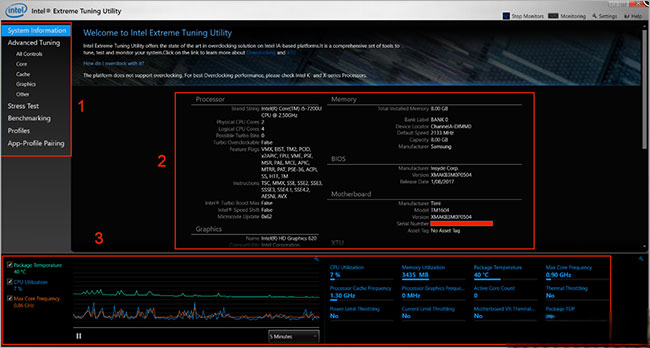
Если вы используете процессор AMD или Intel, вы можете использовать их собственные утилиты для проверки температуры процессора вашего ПК - Ryzen Master и Extreme Tuning Utility соответственно. Они не только предоставляют возможность разгона процессора для повышения игровой производительности, но и позволят проверить температуру процессора в любое удобное время. Следует обратить внимание на то, что эти две утилиты доступны не для всех ПК с Windows, поэтому лучше обратиться к профессиональным специалистам, чтобы они помогли вам выполнить установку.
Мониторинг температуры в BIOS
BIOS, расшифровывается как Basic Input Output System, это программа, которая хранится на небольшой микросхеме памяти на материнской плате. BIOS может использоваться для обучения компьютера выполнению основных функций, она также дает доступ к определению и настройке состояния аппаратного обеспечения ПК, такого как жесткий диск, флоппи-дисковод, оптический привод, процессор, память и другое сопутствующее оборудование. Чтобы контролировать температуру CPU и GPU, выполните следующие действия.
Перезагрузите компьютер;
Нажмите клавишу BIOS. Клавиша зависит от производителя оборудования. Типичные клавиши включают F2, F10 и Del. Правильная клавиша будет отображаться на том же экране, что и логотип производителя. Если вы не успеете вовремя нажать клавишу, ваш компьютер запустится в обычном режиме, и в этом случае вам придется перезагрузить его снова; Разные версии BIOS могут иметь разные метки разделов. Некоторые из распространенных ярлыков включают H/W Monitor, Status, PC Health и т.д. Под меткой раздела вы можете найти CPU.

Запустите файл nvidia-smi.exe
Для пользователей графических процессоров Nvidia можно запустить файл "nvidia-smi.exe" в CMD, чтобы проверить температуру GPU непосредственно на компьютере.
Нажмите клавиши WIN + R, чтобы открыть опцию "Выполнить", введите "cmd" и нажмите Enter;
Перейдите в "C:\Program Files\NVIDIA Corporation\NVSMI" и найдите файл "nvidia-smi.exe".
Перетащите этот файл в черное окно и нажмите Enter.
Таким образом, вы сможете проверить температуру GPU вместе с другими данными в окне.

Установите тепловой зонд
Помимо проверки температуры компьютера с помощью некоторых настроек, вы также можете воспользоваться аппаратными решениями. Установите температурный зонд, который крепится непосредственно к графическому процессору. Другой конец датчика подключается к консоли цифрового дисплея, которая обычно помещается в отсек для дисков 3,5 или 5,25. Эта консоль цифрового дисплея покажет вам температуру видеокарты.

Как снизить температуру CPU и GPU?
После проверки температуры CPU и GPU вы можете предпринять некоторые меры, чтобы снизить их температуру, если она слишком высока. Как правило, высокая температура процессора вызвана многолетним скоплением пыли и грязи. Поэтому первое, что вы можете сделать, это провести тщательную чистку компьютера. Если это не поможет, вы можете попробовать следующие методы.
PS: Приведенные ниже методы должны использоваться профессионалами, поэтому если вы не знаете устройства своего ПК, пожалуйста, не пытайтесь использовать их самостоятельно.
Дайте компьютеру дышать чистым воздухом
Убедитесь, что вентиляторы и вентиляционные отверстия не забиты пылью. Откройте компьютер и удалите пыль с помощью сжатого воздуха. Если воздух не будет проходить через компоненты, тепло будет расти.
Обновите вентилятор процессора
Процессор компьютера в большинстве случаев может перегреваться. Чтобы снизить температуру процессора, можно обновить вентилятор процессора и держать его работающим на полной скорости. Большой вентилятор процессора значительно снизит температуру процессора по сравнению с заводским вентилятором.
Нанесите новую термопасту
Термопаста - это то, что проводит тепло от процессора к радиатору и обеспечивает охлаждение оборудования. Со временем термопаста разрушается. Существуют разные мнения о том, как часто следует заменять термопасту, но если у вас температура оборудования выше нормы, это может стать лучшим способом ее устранения.
Замените радиатор
Если ваш процессор постоянно нагревается, возможно, ваш радиатор и вентилятор уже не работают должным образом. В этом случае необходимо найти новый радиатор/вентилятор, который поместится в корпус и будет перемещать больше воздуха, чем имеющийся. Однако следует помнить, что установка более мощных вентиляторов может привести к увеличению окружающего шума.