Как сгенерировать QR-коды в Linux
Вам нужно отправить ссылку со своего ПК с Linux на мобильное устройство? Попробуйте сгенерировать QR-код на рабочем столе Linux! Он быстрый, универсальный и совместим практически со всеми мобильными операционными системами! Лучший способ сгенерировать QR-коды в Linux — использовать приложение командной строки Qrencode. Почему? Он поддерживает сценарии, имеет множество различных параметров вывода и очень легкий по размеру.
Установить Qrencode
Чтобы установить приложение Qrencode на ПК с Linux, откройте окно терминала, нажав Ctrl + Alt + T или Ctrl + Shift + T на клавиатуре. После открытия окна терминала следуйте приведенным ниже инструкциям в командной строке, чтобы запустить приложение на вашем компьютере с Linux.
Ubuntu
Приложение Qrencode находится в PPA «Ubuntu Universe». Если вы используете Ubuntu, можно установить программу с помощью приведенной ниже команды Apt.
sudo apt install qrencode
Debian
Qrencode находится в репозитории программного обеспечения «Debian Main» и доступен всем пользователям Debian Linux, использующим версии 10, 9. 8 и Sid. Чтобы приложение заработало, используйте следующую команду Apt-get.
sudo apt-get install qrencode
Arch Linux
В Arch Linux Qrencode находится в репозитории программного обеспечения «Дополнительно». Включите «Extra» в файле конфигурации Pacman. Затем, когда «Extra» настроен, используйте команду Pacman ниже, чтобы заставить Qrencode работать.
sudo pacman -S qrencode
Fedora
Пользователи Fedora Linux могут установить приложение Qrencode из основных источников пакета Fedora. Чтобы настроить его в вашей системе Fedora, используйте следующую команду Dnf.
sudo dnf install qrencode
OpenSUSE
Qrencode находится в репозитории программного обеспечения OpenSUSE «Oss all». Чтобы установить его в вашей системе OpenSUSE Linux, используйте следующий код Zypper.
sudo zypper install qrencode
Общий Linux
Приложение Qrencode доступно для всех дистрибутивов Linux через исходный код. Если вы используете операционную систему Linux, в источниках программного обеспечения которой нет приложения, перейдите на этот веб-сайт. здесь скачать исходный код. На кодовой странице также есть инструкции о том, как все скомпилировать и какие зависимости для этого требуются.
Создание QR-кодов — Qrencode
Qrencode может преобразовывать QR-коды прямо через терминал в файл EPS или PNG. В этом руководстве мы сосредоточимся на использовании PNG в качестве вывода, поскольку он более универсален. Чтобы сгенерировать собственный QR-код, откройте окно терминала и введите команду qrencode с «qrcode.png» в качестве выходного файла.

qrencode -m 10 -o qrcode.png 'your-link-here'
Замените your-link-here ссылкой, которую хотите встроить в QR-код. Файл «qrcode.png» сохранится в домашнем каталоге (~). Чтобы получить доступ к коду, дважды щелкните файл изображения, и он откроется в средстве просмотра изображений по умолчанию на вашем ПК с Linux. Затем вы можете отсканировать QR-код с помощью мобильного устройства.
Создайте скрипт QR-кода
Команда qrencode упрощает создание QR-кода в Linux. Однако, если вы регулярно генерируете QR-коды для сканирования на своем мобильном устройстве и хотите использовать для этого Qrencode, вам, вероятно, понадобится более быстрый способ. Самый быстрый способ — создать сценарий bash, который можно запускать в любое время для создания новых QR-кодов в Linux.
Первым шагом в сценарии bash является создание файла. С помощью сенсорной команды создайте пустой файл с именем «qrcode» в своем домашнем каталоге.
touch ~/qrcode
Откройте файл «qrcode» в текстовом редакторе Nano с помощью команды ниже.
nano -w ~/qrcode
Как только файл qrcode открыт в Nano, напишите в строке вверху файла. Shebang сообщит вашему терминалу, как обрабатывать сценарий и как его запускать.
#!/bin/bash
Нажмите пробел, чтобы создать новую линию в Nano. Затем скопируйте и вставьте приведенный ниже код в редактор. Чтобы вставить в Nano, нажмите Ctrl + Shift + V.
echo Paste your message or link to generate a QR code:
read code

qrencode -m 10 -o qrcode.png $code

sleep 1

echo "QR Code has been generated as ~/qrcode.png. Launching with Feh."

feh ~/qrcode.png
Сохраните изменения в файле «qrcode» в текстовом редакторе Nano, нажав Ctrl + O на клавиатуре.
После создания сценария необходимо установить приложение «Feh», поскольку сценарий использует его для автоматического отображения QR-кода на экране. Чтобы установить Feh на ваш компьютер с Linux, введите одну из команд ниже.
Ubuntu
sudo apt install feh
Debian
sudo apt-get install feh
Arch Linux
sudo pacman -S feh
Fedora
sudo dnf install feh
OpenSUSE
sudo zypper install feh
Теперь, когда Feh установлен, процесс создания сценария завершен. Введите приведенные ниже команды, чтобы установить сценарий на ваш компьютер с Linux.
sudo chmod +x ~/qrcode
sudo mv ~/qrcode /usr/bin/
Чтобы запустить сценарий, напишите в терминале следующую команду.
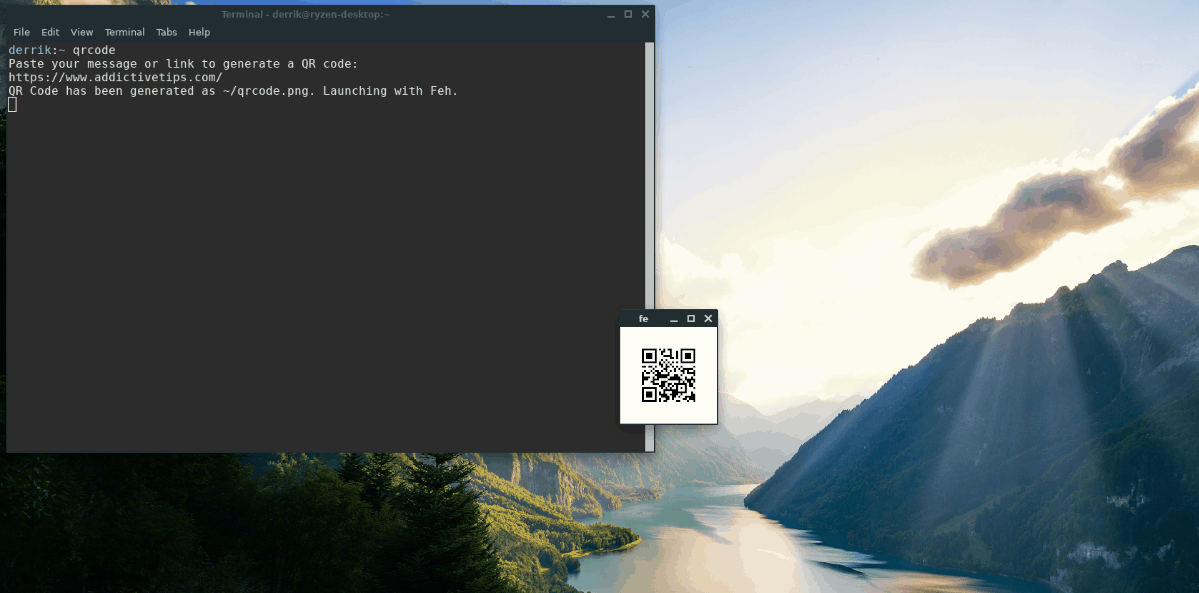
qrcode
Вставьте ссылку в приглашение, и после этого на экране появится QR-код!