Как сбросить пароль Linux
Linux, please
Бывают случаи, что вы забыли или просто не знаете пароль пользователя для входа в систему. Можно установить новый пароль для любого пользователя. Для этого у вас должен быть физический доступ к компьютеру. В данной статье мы рассмотрим, как сбросить пароль пользователя в Linux — как установить новый пароль.
Первым делом нужно попасть в меню загрузчика GRUB. Для этого перезагрузите компьютер, и после того, как отобразится приветственный экран BIOS, нажмите и удерживайте клавишу Shift (или это может быть клавиша Esc).
Появится меню загрузчика GRUB. Если вдруг с первого раза не получилось, например, вы не успели нажать Shift, и меню GRUB не показалось, попробуйте перезагрузить компьютер еще раз.
Меню GRUB выглядит следующим образом:
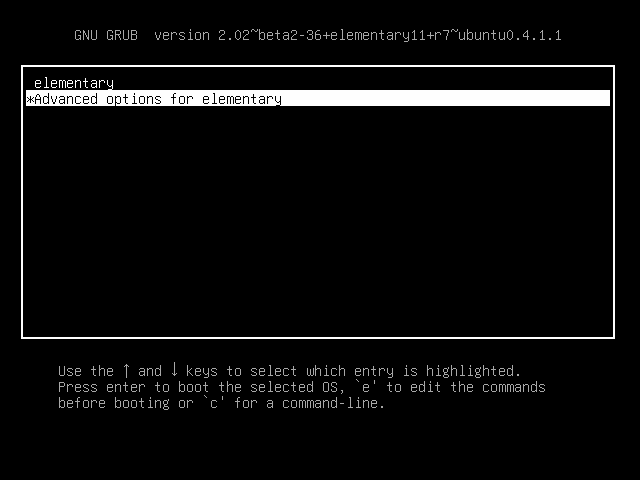
В меню представлен список операционных систем, которые установлены и доступны для загрузки. Найдите ваш Linux-дистрибутив (скорее всего это будет первый пункт меню). Под этим пунктом будет следующий пункт меню — это либо Advanced options for Ubuntu или Ubuntu, with Linux ...generic (recovery mode). Вместо Ubuntu будет стоять название вашего дистрибутива. В моем случае это, например, elementary.
Используя клавишу Вниз, выберете этот второй пункт в меню.
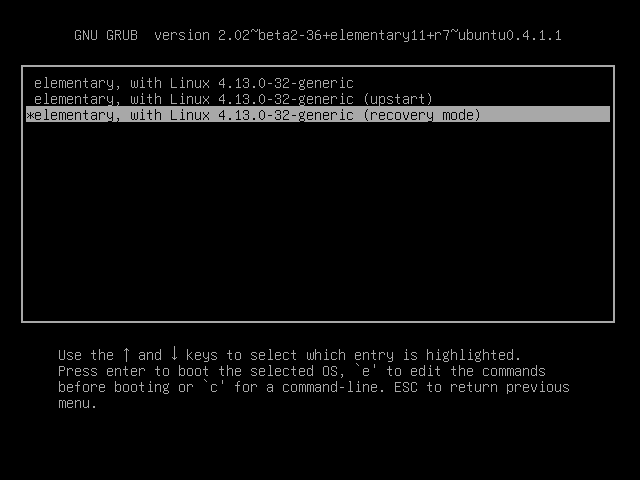
Так как в моем случае это пункт с надписью Advanced options for ..., то после его выбора появятся несколько новых пунктов. Нужно выбрать пункт с пометкой (recovery mode).
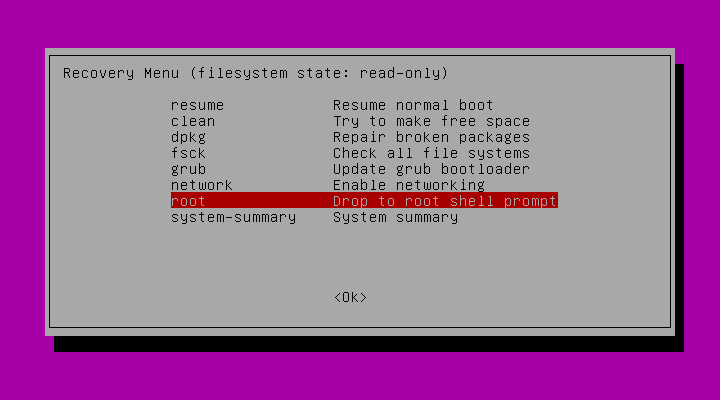
Появится новое меню — Recovery Menu. Используя клавишу Вниз, перейдите на пункт root (Drop to root shell promt) и выберите его, нажав клавишу Enter.
Вы попадете в командную строку. Если появилось сообщение «Press Enter for maintenance», тогда нажмите Enter.

Сейчас корневая файловая система примонтирована только для чтения. Смонтируем файловую систему так, чтобы иметь доступ на чтение и на запись. Для этого выполните команду:
mount -o remount,rw /
Теперь можно установить новый пароль для вашего пользователя. Для этого вы должны знать имя пользователя в системе. Если вы его не помните, то можно вывести список всех пользователей, выполнив команду (мое имя пользователя было последним в списке):
cut -d: -f1 /etc/passwd
Теперь установим новый пароль. Выполняем команду passwd в качестве аргумента для которой указываем имя пользователя, пароль которого мы хотим изменить (вместо yuriy укажите имя вашего пользователя):
passwd yuriy
Появится запрос на ввод пароля. Обратите внимание, что при вводе пароля на экран ничего не выводится. Поэтому вводите пароль с клавиатуры, а затем просто нажимайте Enter. Далее пароль нужно будет ввести повторно.
Enter new UNIX password:
Retype new UNIX password:
passwd: password updated successfully
Теперь можно перезагрузить компьютер и попробовать войти в систему, используя новый пароль. Для перезагрузки введите команду:
reboot
Спасибо за прочтение!

- ✅Основной канал - https://t.me/under_public
- 🏴☠️ Приватный канал - https://t.me/joinchat/AAAAAEmM-bkL9Pv7KLyL7w
- 🛒HackAli - cамые интересные хакерские товары с Aliexpress!
- 👨💻Termux, please - 100% termux
- 🐧Linux, please - всё о Linux
- 💭Чат - https://t.me/UnderChats
Также вы можете присылать ваши статьи в бота (оформляйте в телеграфе), я их просмотрю, если всё ОК - опубликую статью на канале с указанием автора.