Как работает подписка?
Личный VPN- Вы переходите в тг бот @You_vpn_bot
Нажимаете "Меню" - "Мои VPN" - нажимаете на ваш 🔑 купленный ключ доступа (кнопка, на которой будет указана дата действия подписки) - откроется инструкция, далее внизу списка инструкции кликаете по кнопке «📲 Инструкция»
2. Открывается страница подписки с выбором устройства на которое хотите установить/подключить VPN - выбираете нужное устройство.
3. Выбираете любое из указанных приложений, рекомендованное мы помечаем на данной странице.
4. Далее нажимаете "Подключить в 1 клик" - Если не срабатывает, то сделайте следующим образом:
Скопируйте ссылку на подписку или же отдельный ключ по кнопке "показать отдельные ключи" далее эту ссылку на подписку или же отдельный ключ нужно перенести в скаченное вами приложение.
Для этого переходите в скаченное приложение и нажимаете на кнопку «+ Плюс» в углу и выбираете "добавить из буфера" - тем самым вы добавите свою подписку (или ключ) в приложение.
Если вы все таки скопировали подписку, а не ключ, то - Все ваши купленные ключи автоматически добавятся в это приложение.
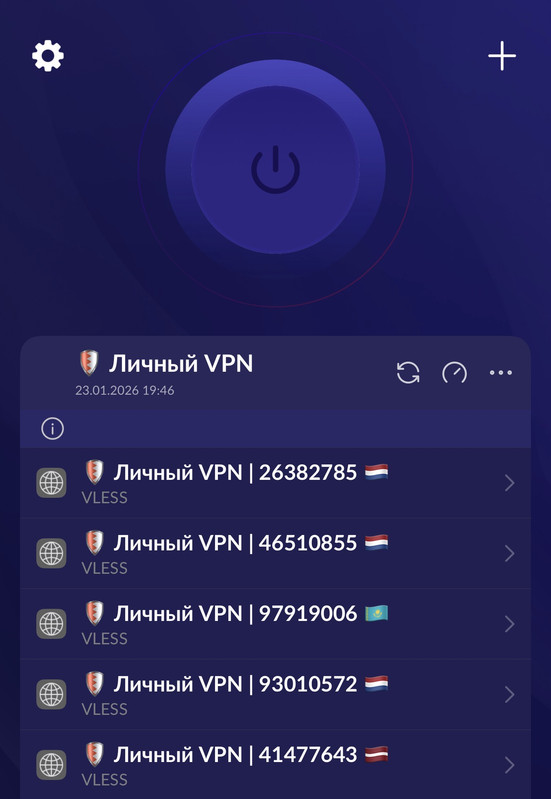
В данном списке автоматически подгрузились все ваши купленные ключи.
Если у Вас была куплена одна подписка на VPN, то в этом списке будет отображаться один ключ, вместо нескольких. Между ключами можно переключаться, в зависимости от надобности, к примеру если хотите подключиться к другой стране.
Чтобы переключиться на другой ключ, к примеру к другой стране, кликаете на нужый ключ, он подсветится - это значит, что ключ выбрался, далее запускаете ВПН.
5. Все готово, нажимаете на кнопку запуска VPN, чтобы он включился.
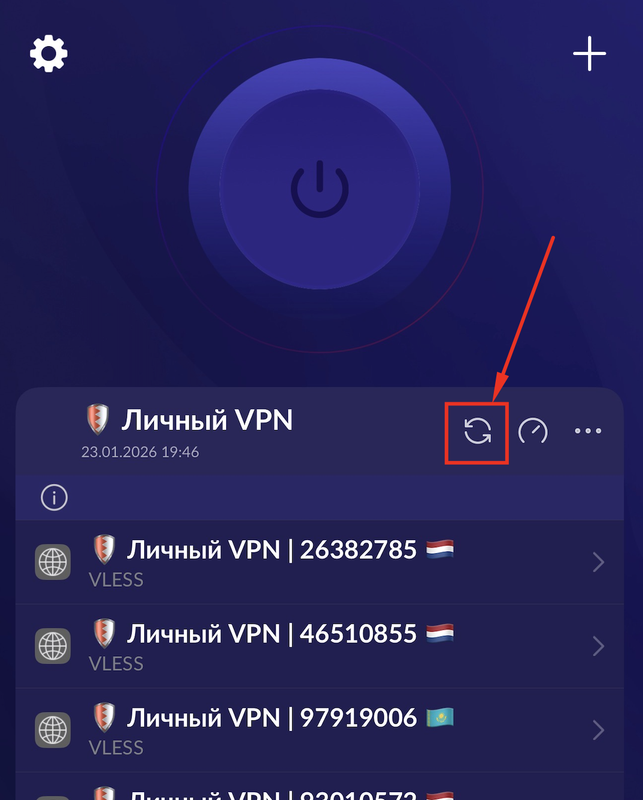
Подписку не придется каждый раз добавлять в приложение по новой, если вы покупаете новый ключ ВПН, к примеру другой страны или же если с вашим ВПН возникла проблема, стал плохо работать, в следствии чего пришлось обновить ключ.
Для этого мы нажимаем на иконку «Обновить» - ваши ключи подгрузятся (заменяться) автоматически после нажатия данной кнопки.