Как провести программный тест оперативной памяти
Для корректной работы персонального устройства требуется некоторое пространство для хранения файлов операционной системы. Чтобы убедиться в правильности работы оперативной памяти Windows 10, необходимо провести тест программы на 64 или 32 bit. Существует несколько способов и инструкций, ознакомиться с которыми необходимо заблаговременно (это позволит избежать непредвиденных сбоев).
Когда может понадобиться проверка ОЗУ
Мастера не рекомендуют проводить тестирование регулярно – процедуру выполняют по мере надобности.
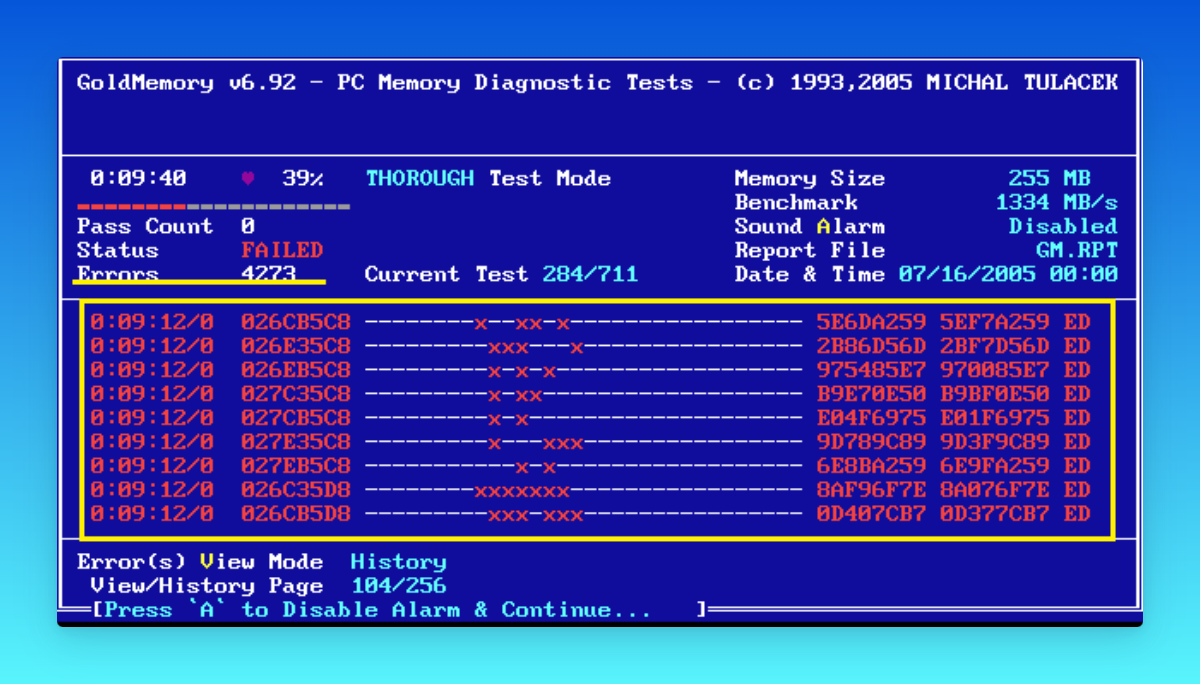
Процесс необходим, если на персональном устройстве (портативном или стационарном) обнаружены следующие ситуации:
отображение на мониторе экрана синего цвета с описанием возникшей ошибки (некоторые из них не связаны с оперативкой, но проверить нужно каждый вариант);
если изображение на экране персонального устройства отображается с искажением;
некоторые приложения завершаются в экстренном режиме (особенно относится к играм и тяжеловесным программам);
замедление общих процессов компьютера; (замедленная работа стандартных утилит);
после включения ПК загрузка заторможена, сопровождается непривычными звуковыми сигналами.
Если на устройстве обнаружена одна из указанных неисправностей, необходимо запустить проверку ПК на исправность работы и наполнения оперативки.
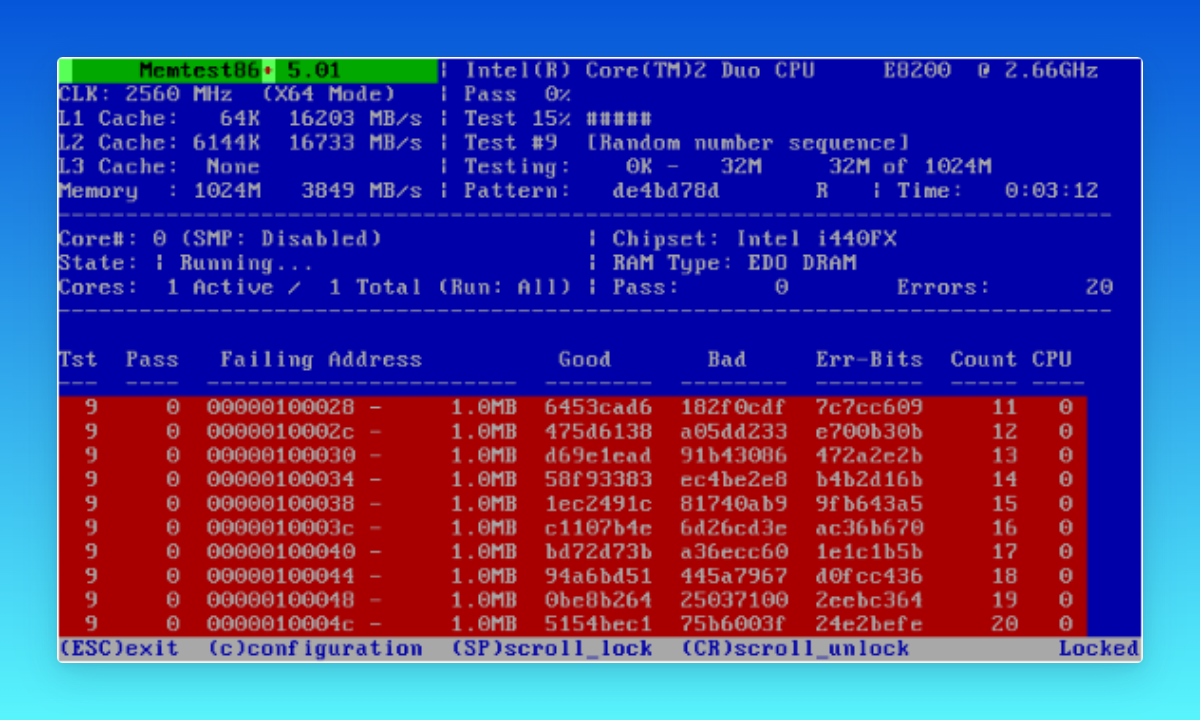
Способы диагностики
Существует два основных способа диагностировать работоспособность элемента хранения данных – встроенный инструмент для проверки или стороннее программное обеспечение. Пользователь может выбрать любой после ознакомления с представленными инструкциями.
Встроенный тест Windows 10
Десятая версия операционной системы Виндовс отличается от предыдущих некоторыми дополнительными функциями. Например, пользователь может самостоятельно проверить оперативку на наличие неисправностей и некоторые устранить, не обращаясь к мастеру. Этапы действий юзера:
одновременно нажать комбинацию горячих клавиш «Win» и «R»;
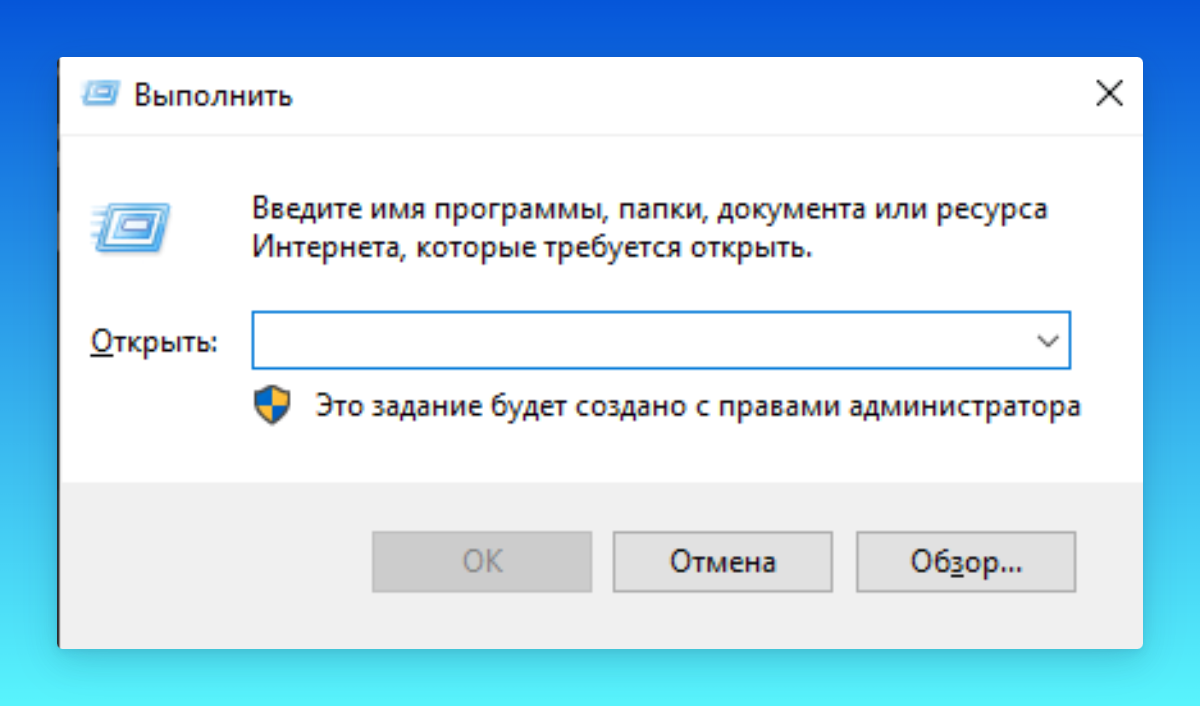
на мониторе откроется дополнительная рабочая панель, в пустой строке которой необходимо ввести значение «mdsched» (команда запускает утилиту, с помощью которой можно проверить работоспособность оперативки). Внимание! Если применение окна «Выполнить» не подходит (например, пользователю не известна нужная команда), можно использовать поисковую строку. Инструмент находится на панели задач рабочего стола;
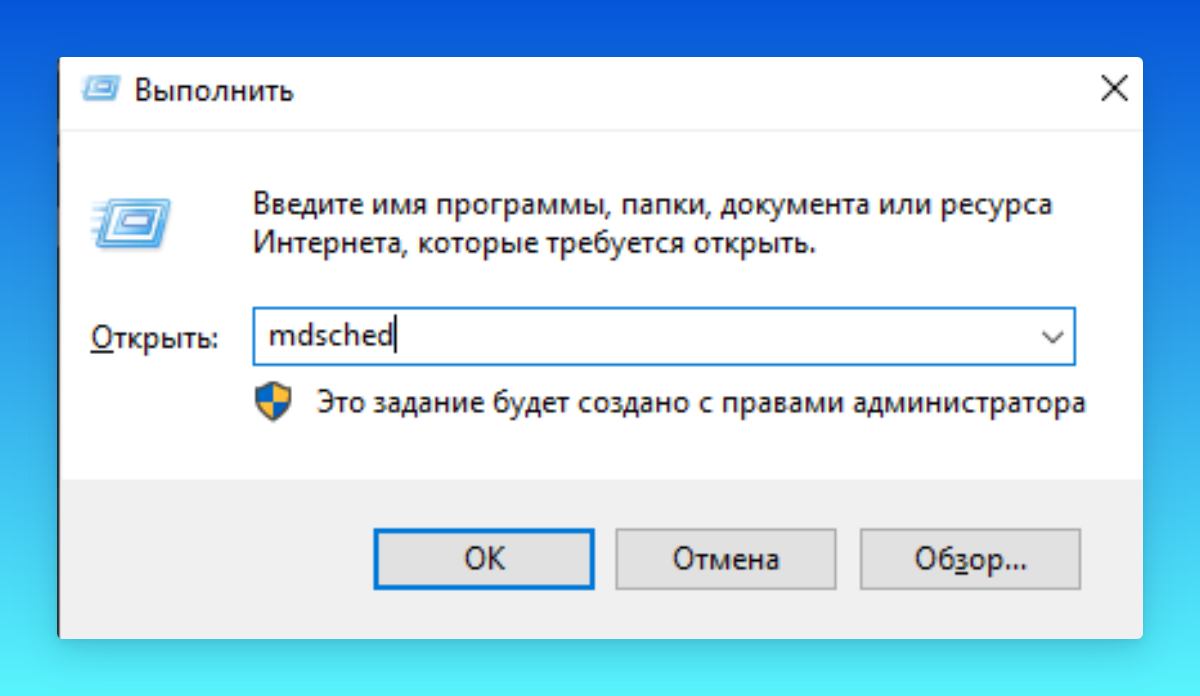
после запуска утилиты можно будет выбрать один из вариантов действий – «Выполнение перезагрузки и проверки» или «Выполнение проверки при следующем включении ПК».
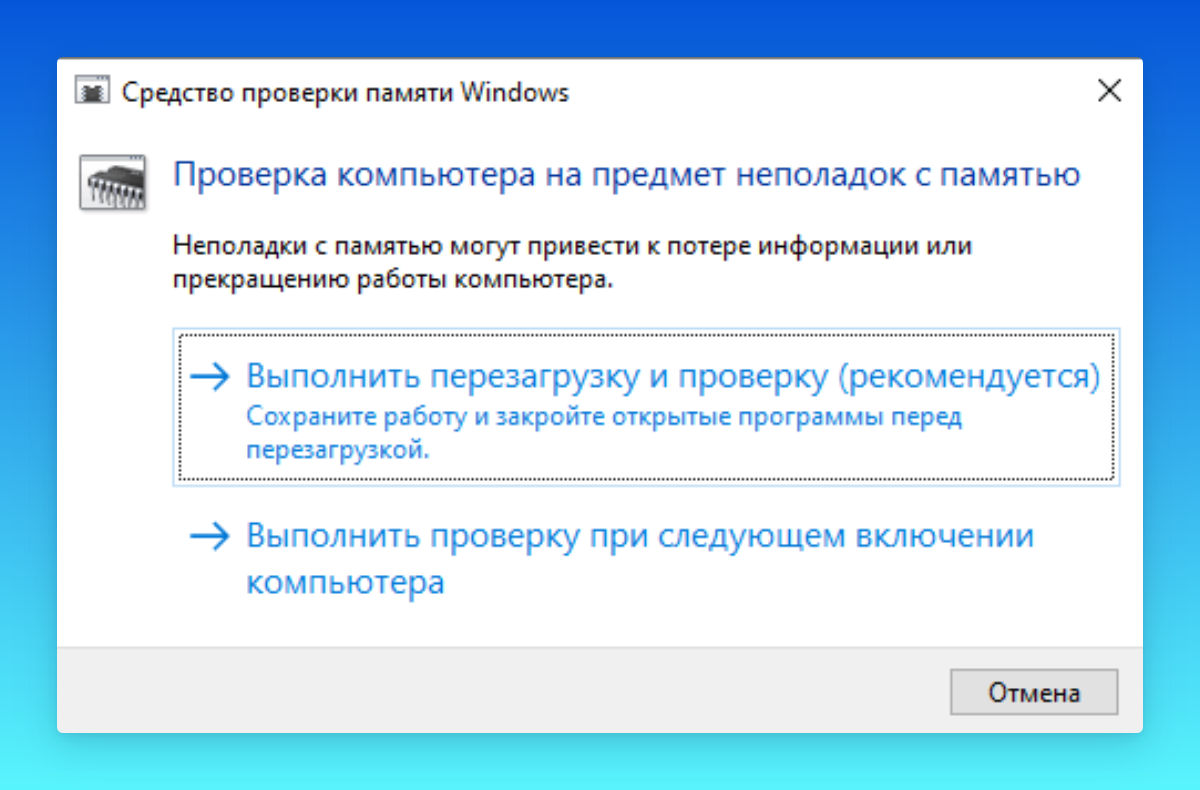
В первом случае ПК перезагрузится сразу, память на компьютере проверяется при загрузке. Во втором – пользователь может продолжать работу, диагностика запустится после следующего включения устройства. Оба способа обеспечивают двойное тестирование оперативной памяти персонального компьютера.
Стороннее ПО
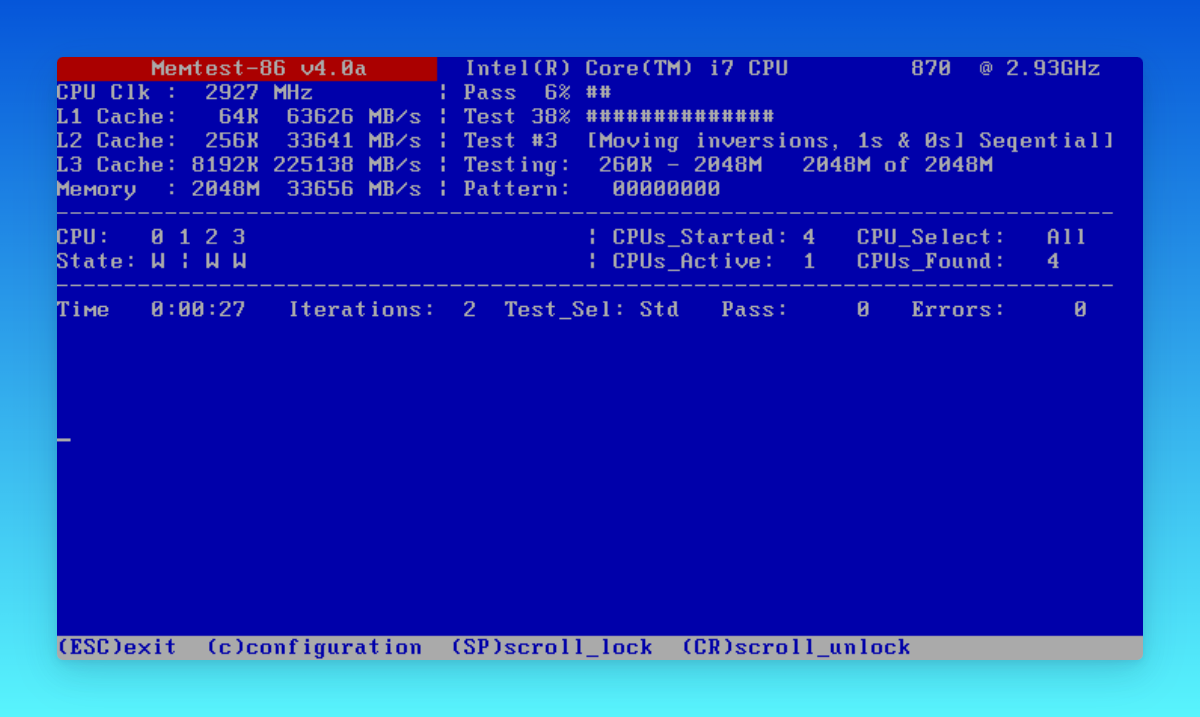
В некоторых случаях применение встроенного ПО невозможно (или не подходит). Пользователь может использовать сторонний софт. Проверить загруженность оперативки можно с помощью утилиты Memtest. Этапы действий юзера:
скачать с официального сайта установочный пакет файлов, распаковать и запустить программу Memtest;
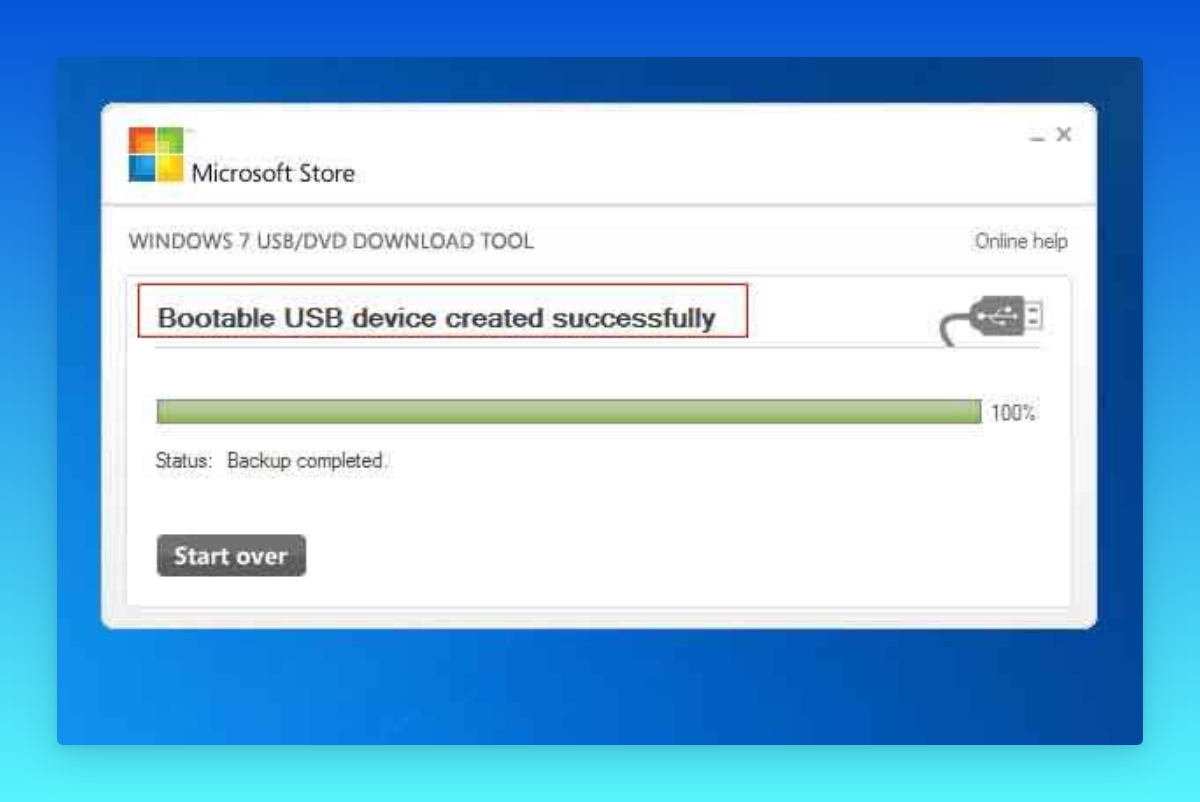
запустить встроенное ПО Windows USB DVD Download Tool, чтобы через нее записать на ПК образ софта Мемтест;
при загрузке ПК изменить способ запуска на носитель программы.
После включения персонального устройства (портативного или стационарного) тестирование начнется в автоматическом режиме.
Внимание! Процедура повторяется несколько раз. Остановить программу нужно самостоятельно. Мастера рекомендуют прервать работу приложения после второго теста (число проверок просматривается в пункте «Pass»).
Что делать при обнаружении ошибок
Если проверка на ошибки привела к некоторым результатам, потребуется выполнить дополнительные действия для устранения неполадок. Некоторые варианты:
сделать проверку механического состояния компьютера или ноутбука – иногда поломка появляется из-за неплотного соединения контактов, загрязнения портов;
запустить процедуру восстановления операционной системы (поможет, если поломка вызвана небольшим сбоем ОС);
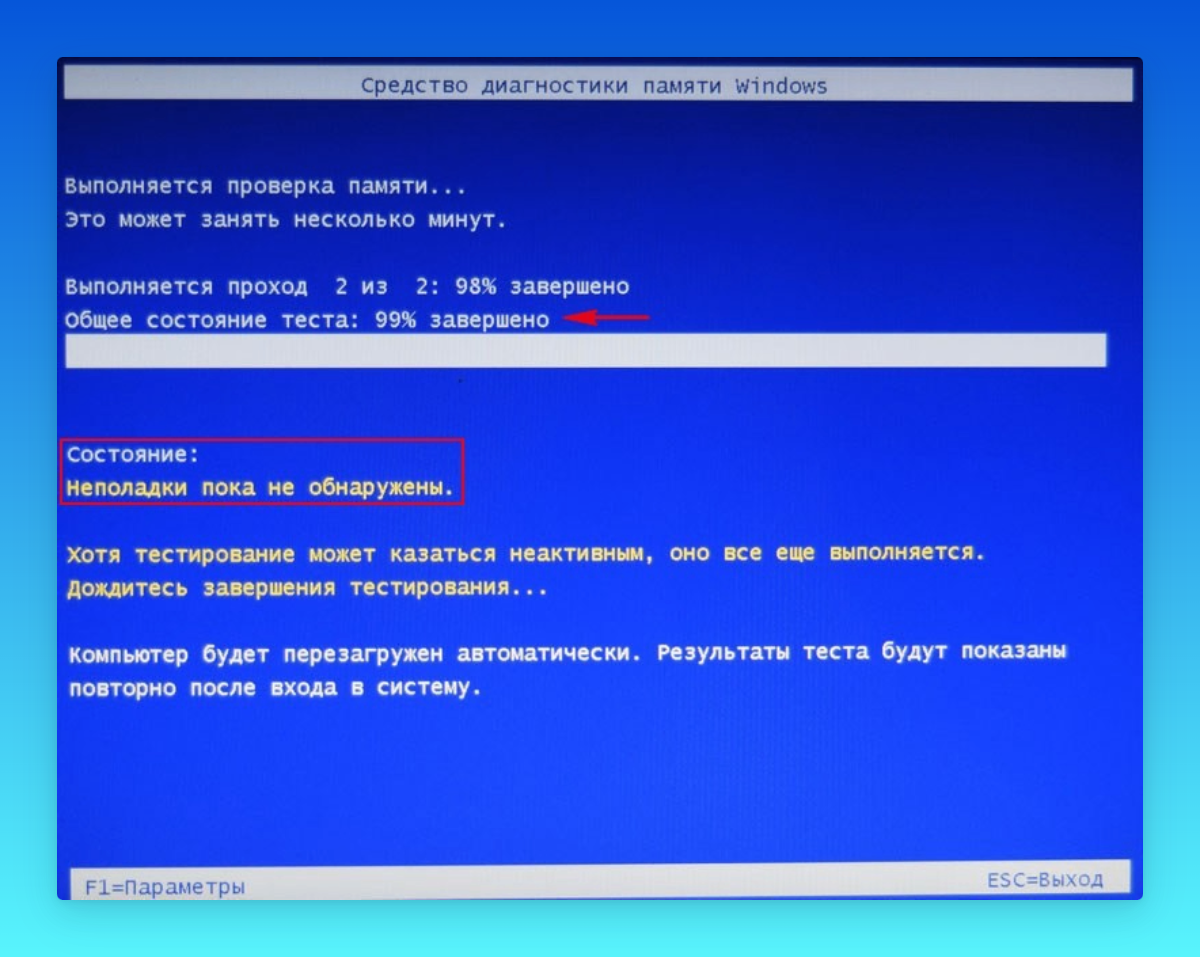
если на мониторе ПК появился синий экран с указанием номера ошибки, потребуется выполнить диагностику и отдельные работы по устранению неполадки.
Кроме того, можно попробовать чистку оперативной памяти – если накопитель переполнен, неизбежны сбои и заторможенность работы ПК.
Тестирование работоспособности оперативной памяти выполняется двумя способами – встроенным инструментом или сторонним ПО. Инструкции несложные, подойдут начинающим пользователям. Кроме того, своевременная диагностика оперативки поможет предотвратить серьезные неисправности.