Как проверить свой ПК
Technical_capabilityЧто может AIDA64?
Программа может показать:
- Из каких комплектующих состоит компьютер.
- Не нужно открывать системный блок или разбирать ноутбук, чтобы понять, что консультант в магазине врет или мастер по ремонту подменил вашу видюху — прога выдаст список компонентов со всеми недокументированными подробностями.
- Какая операционка установлена на компьютере и какие программы скачаны.
- Прикладные программы, лицензии, антивирусники, настройки ОС, запущенные процессы, сервисы, DLL-файлы, программы в автозапуске, посещенные веб-страницы — прога выдаст все, чтобы вы смогли отследить любые изменения в настройках ПК.
Но это только самые простые функции AIDA64. Дальше — больше.
Тестирование процессора, памяти и дисков
Тесты позволяют узнать текущее состояние систем компьютера, чтобы сравнить показатели с эталонными:
- Тест памяти и кэша позволяют узнать пропускную способность оперативной памяти и задержки.
- Тест процессора позволит оценить его состояние и износ. Прога использует инструкции MMX, SSE, XOP, FMA, AVX и AVX2 и поддерживает до 32-х потоков. Для старых процессоров присутствуют 32-битные версии тестов.
- Тест дисков поможет определить скорость передачи данных жестких дисков, SSD-носителей, оптических дисков и флэш-накопителей.
Стресс-тесты
Программа задает максимальную нагрузку вашему ПК и следит за его поведением. В результате вы можете оценить стабильность устройства, выявить любые проблемы, которые не были заметны при обычных тестах.
AIDA64 может устроить жесткую проверку:
- процессору;
- видеокарте;
- жесткому диску;
- SSD;
- OpenCL GPGPU.
Мониторинг температуры и напряжения
AIDA64 поможет оценить, насколько нагревается ваш ПК, каково внутреннее напряжение, насколько хорошо работают вентиляторы и сколько энергии потребляет устройство.
Как проверить комп с AIDA64
Вне зависимости от ваших целей на ПК или ноутбук необходимо установить программу.
Скачать ее можно с официального сайта — вам позволят пользоваться ей 30 дней бесплатно.
Установка стандартная — соглашайтесь со всем, кроме установки Яндекс.Браузера.
Дальше все зависит от того, что вам нужно узнать.
Что за ПК вам подсунули
Если вы только купили комп в магазине или с рук или сдавали его в ремонт, стоит получить общие сведения: состав комплектующих, ОС и программы.
Для этого:
- Запустите Аида64.
- Откройте раздел «Компьютер».
- Выберите параметр «Суммарная информация».


Здесь вы увидите следующие категории с важными параметрами:
«Компьютер» расскажет о:
- версии ОС;
- разрядности;
- месте расположения основной папки;
- дате установки;
- лицензии;
- текущей сессии (время, имя компьютера, имя пользователя и т.д.);
- версии различных компонентов;
- некоторых функциях операционной системы.
«Системная плата» покажет:
- тип центрального процессора с характеристиками;
- модель материнской платы с указанием разъемов;
- чипсет;
- сведения об установленных модулях оперативной памяти;
- тип BIOS;
- сведения о коммуникационных портах.
«Отображения» содержит в себе данные о видеокартах и мониторах.
«Мультимедиа» выводит модели звуковых карт.
«Хранение данных» позволяет увидеть модели, типы и объемы устройств хранения данных.
Все эти данные нужно сверить с теми, которые указаны в паспорте устройства. Они должны совпадать.
Далее вернитесь в основное меню и выберите раздел «Программы».

Здесь вы найдете информацию о том:
- какие программы загружаются автоматически;
- какие программы запланированы к установке (обычно там только обновления ПО);
- какие программы установлены на ПК;
- какие из них с лицензией.
В этих категориях либо должны быть только предустановленные программы, либо те, который вы ставили сами.
Проверить батарею у ноутбука
Если вы долго и упорно юзали свой ноутбук, стоит узнать, насколько изношена его батарея.
- Откройте раздел «Компьютер».
- Выберите параметр «Электропитание».
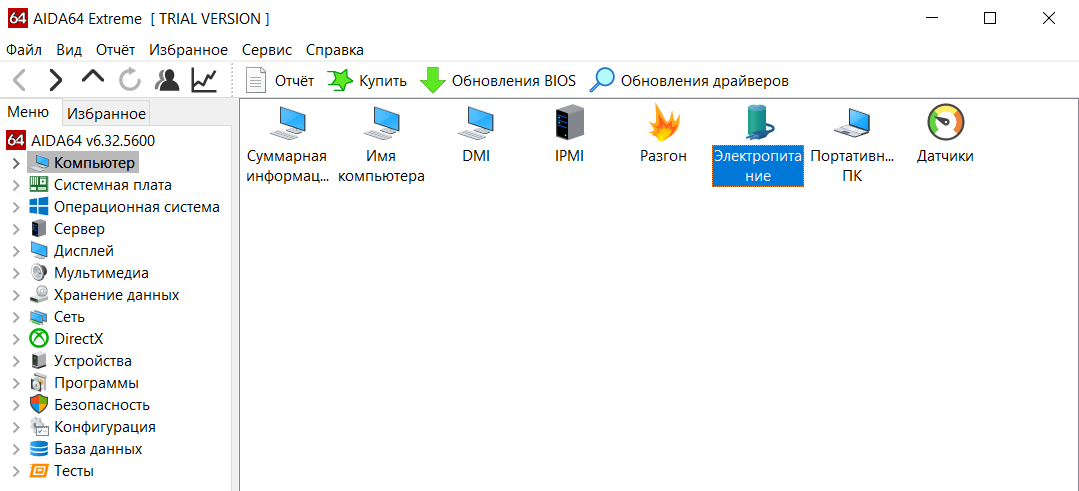
Здесь вы узнаете:
- текущий источник питания (сеть или аккумулятор);
- уровень заряда батареи;
- время работы (если ноутбук не подключен к сети);
- завод-изготовитель аккумулятора;
- тип батареи;
- паспортную емкость;
- емкость при полной зарядке (с учетом износа);
- текущую емкость;
- напряжение;
- количество циклов зарядки-перезарядки;
- степень изношенности;
- свойства батареи (от сети, разрядка, критический);
- скорость зарядки.
Проверить жив и здоров ли ПК
- В верхнем меню выбираем раздел «Сервис».
- Кликаем на «Тест стабильности системы».

Вы увидите следующее:

На верхнем графике показаны температуры компонентов компьютера. Поставив или убрав галочку, вы можете включать и отключать отображение состояния любого составляющего на графике температуры.
Также над первым графиком можно переключаться по вкладкам, которые выводят прочую информацию (скорость вращения кулеров, вольтаж и пр.). Наиболее ценная вкладка — последняя, на которой в таблице (где записаны минимум и максимум любого параметра) указана вся статистика, собираемая в ходе тестирования: температуры, вольтажи и пр.
На нижнем графике показана загрузка процессора (Cpu Usage) и режим пропуска тактов (Cpu Throttling).
Пара слов о Cpu Throttling. Cpu Throttling — это технология, которая в случае перегрева процессора активирует пропуск тактов. Это снижает производительность, а значит и температуру, и спасает от аварийного автовыключения компьютера. Но если этот режим запустился, значит температура достигла критической массы. Стоит выключить компьютер и разобраться, что за беда произошла с системой охлаждения.
Сверху указаны типы тестов: Stress CPU (процессор), Stress FPU (кулер), Stress cashe (кэш), Stress system memory (оперативная память), Stress local disks (жесткие диски).
На компонент системы, отмеченный галочкой, будет подаваться нагрузка, начиная от простой симуляции работы (например, расчет процессором какой-то сложной операции) и заканчивая внештатными ситуациями (типа снижения скорости работы кулеров, что симулирует, скажем, летнюю жару).
Чтобы начать проверку, отметьте галочками нужные пункты (можно все) и нажмите Start.
Тест может идти бесконечно — время выбираете вы сами. Обычно, 40 минут достаточно, чтобы выявить неисправности или убедится в стабильности ПК.
Если в ходе теста начинается Throttling, тест останавливается самостоятельно, появляется страшный перегрев чего-либо или система уходит в синий экран смерти\перезагрузку\выключается — дело плохо. Надо разбираться, что конкретно выходит из строя, методом просмотра статистики и перебора тестов.