Как пользоваться Snappro?
Приложение SNAPPRO доступно только на iOS
- Покупка подписки
Подписку можно купить на официальном сайте: https://snappro.ru/ или в телеграм боте: https://t.me/Snappro_tgbot
2. Установка приложения
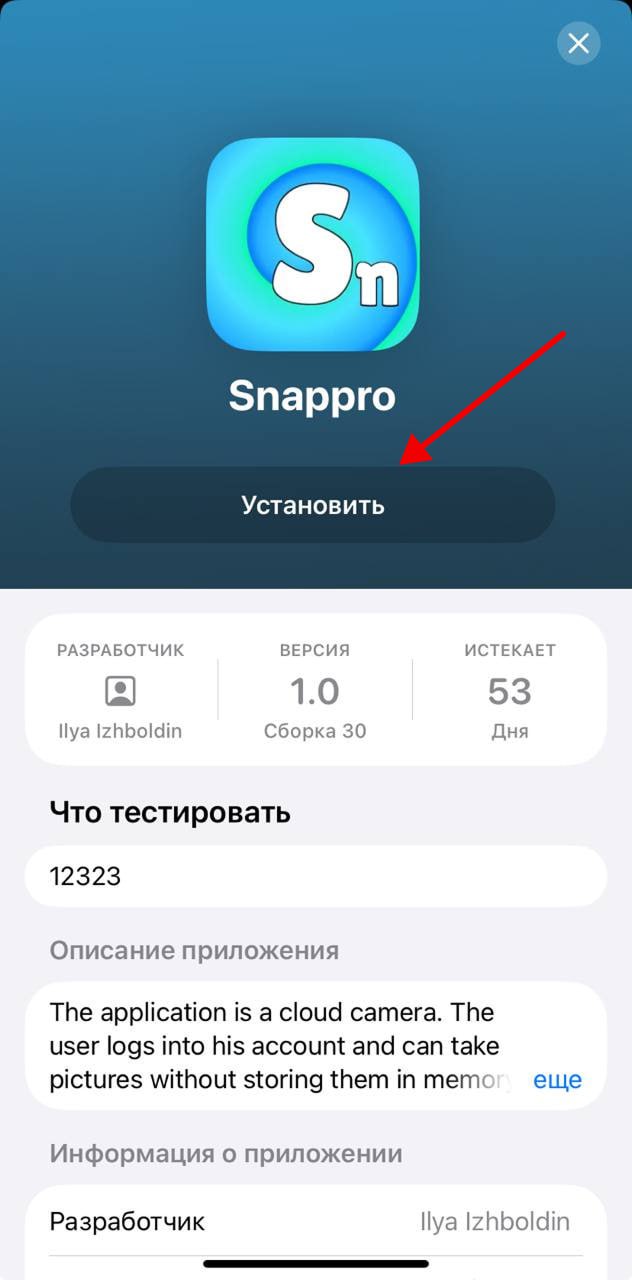
Необходимо установить из AppStore приложение TestFlight: https://apps.apple.com/ru/app/testflight/id899247664
После установки приложения, вы сможете присоединиться к использованию Snappro по ссылке: https://testflight.apple.com/join/5qKQVYyf
3. Вход в приложение
Введите почту и пароль своего аккаунта и нажмите кнопку "Ок".
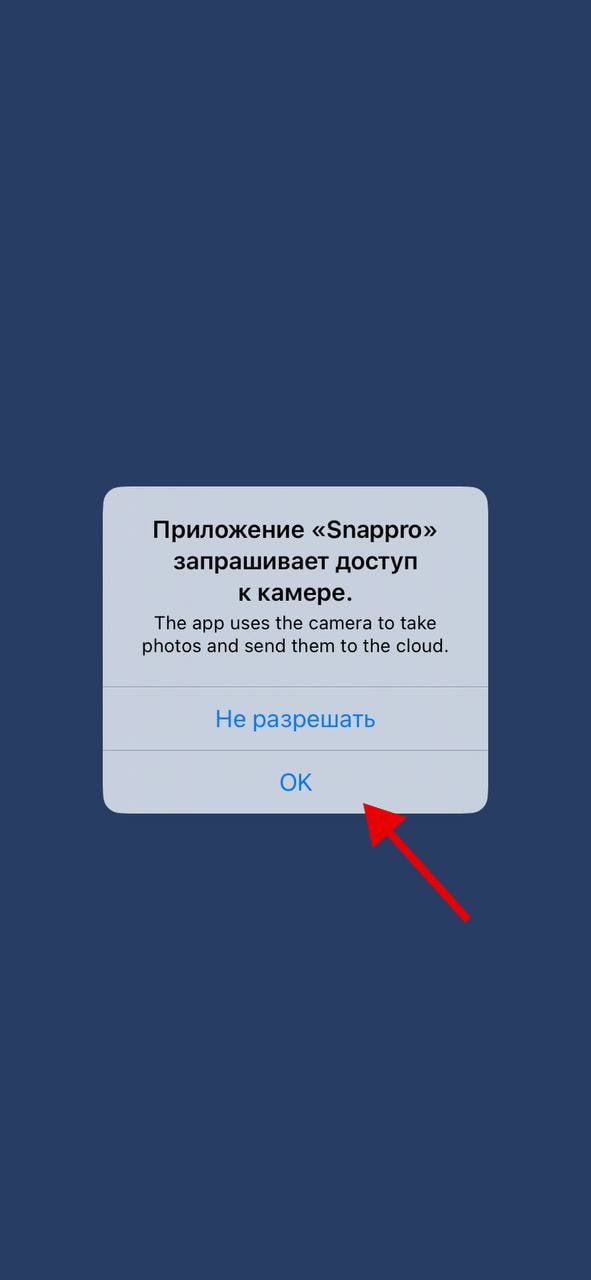
Если вы пользуетесь приложением впервые, вам потребуется разрешить доступ к камере:
Приложение автоматически сбросит громкость до нуля при входе.
4. Отправка фотографий
Чтобы сделать фото и отправить его в облако (для дальнейшего просмотра фотографий на сайте), есть 2 способа для съемки: большая красная кнопка снизу, изменение громкости звука на телефоне (любая из кнопок)
После того как вы сделаете фото, вы почувствуйте 2 вибрации от телефона:
Первая вибрация - фото было успешно сделано и подготовлено к отправке в облако
Вторая вибрация - фото было успешно доставлено в облако и вы можете увидеть его на сайте (https://snappro.ru/photos)
5. Работа с сайтом
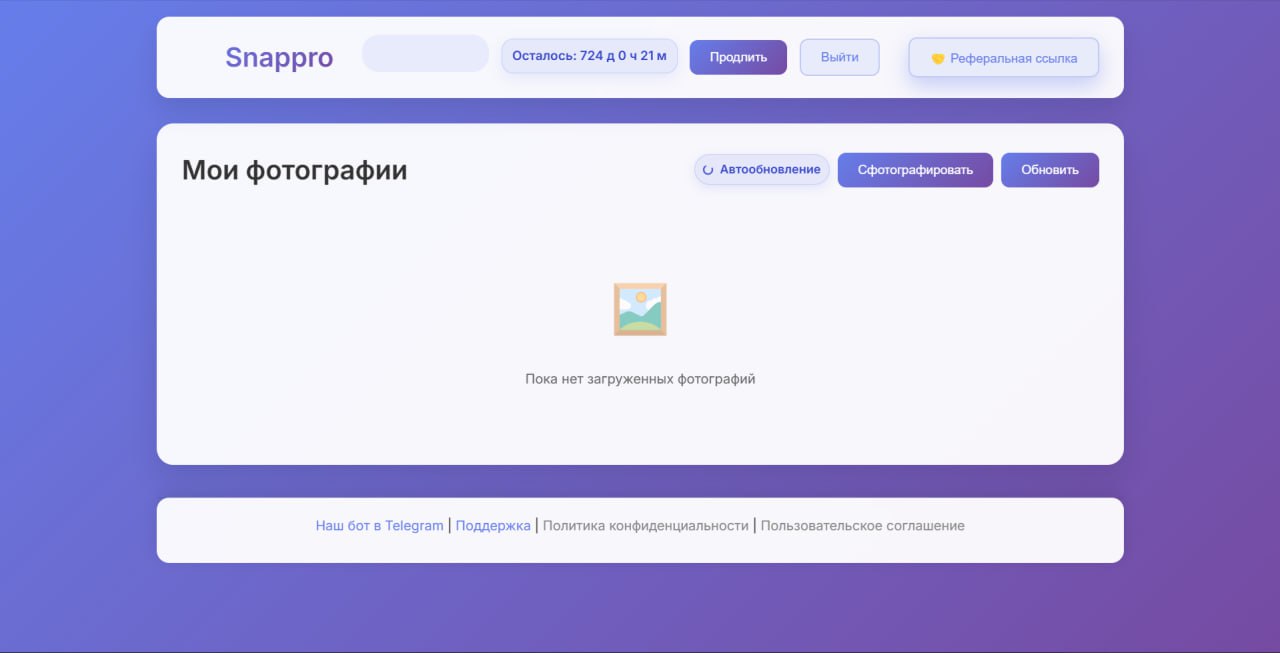
На официальном сайте https://snappro.ru/ зайдите под той же почтой, что и на устройстве. После успешной аутентификации вы увидите все фотографии с устройства:
6. Функционал сайта
На сайте, помимо просмотра своих фотографий, вы сможете: дистанционно сделать фотографию с устройства, увидеть свой реферальный код, количество дней до конца подписки, продлить подписку, узнать количество зарядки на устройстве, удалить или скачать свои фотографии.
- Как сделать фото дистанционно?
Откройте приложение Snappro на устройстве. На сайте нажмите на кнопку "Сфотографировать" в правом верхнем углу:
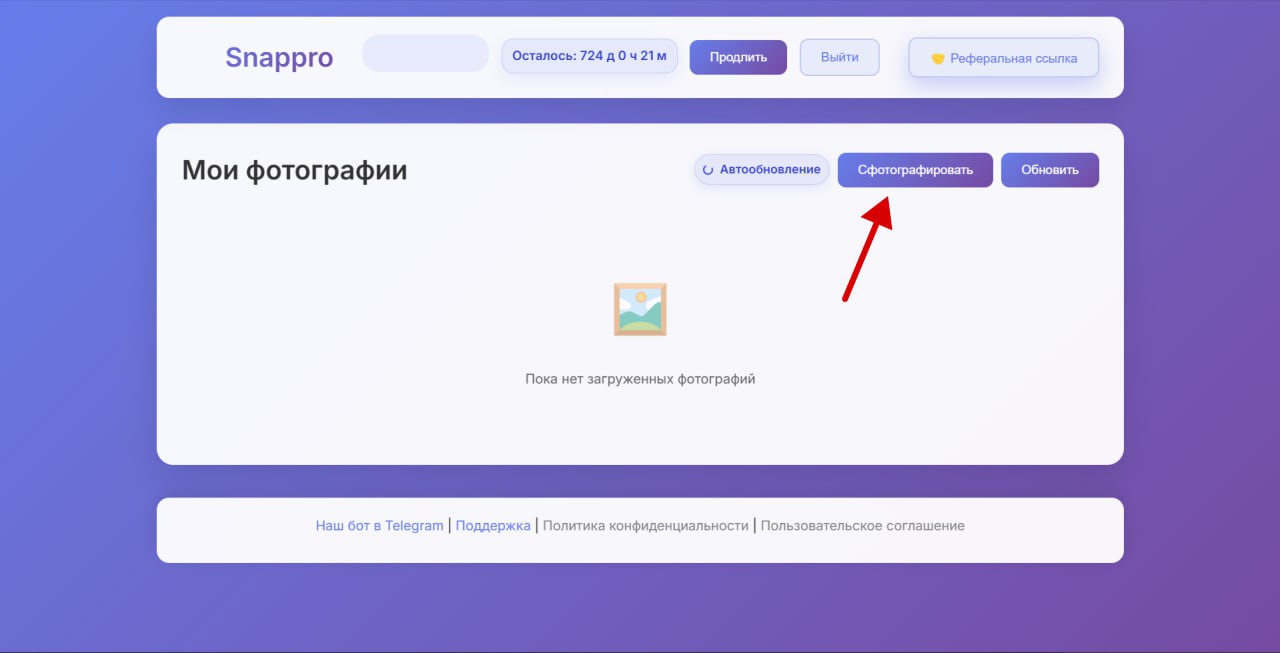
После нажатия на кнопку будет выполнено фото с устройства. Возможна небольшая задержка 1-5 секунды. Если запрос был успешно отправлен, о чем вы получите уведомление справа сверху на сайте, вы почувствуйте 2 вибрации на своем устройстве, которые были описаны в пункте "4. Отправка фотографий", и фото будет отображено на сайте.
2. Как узнать количество зарядки на устройстве?
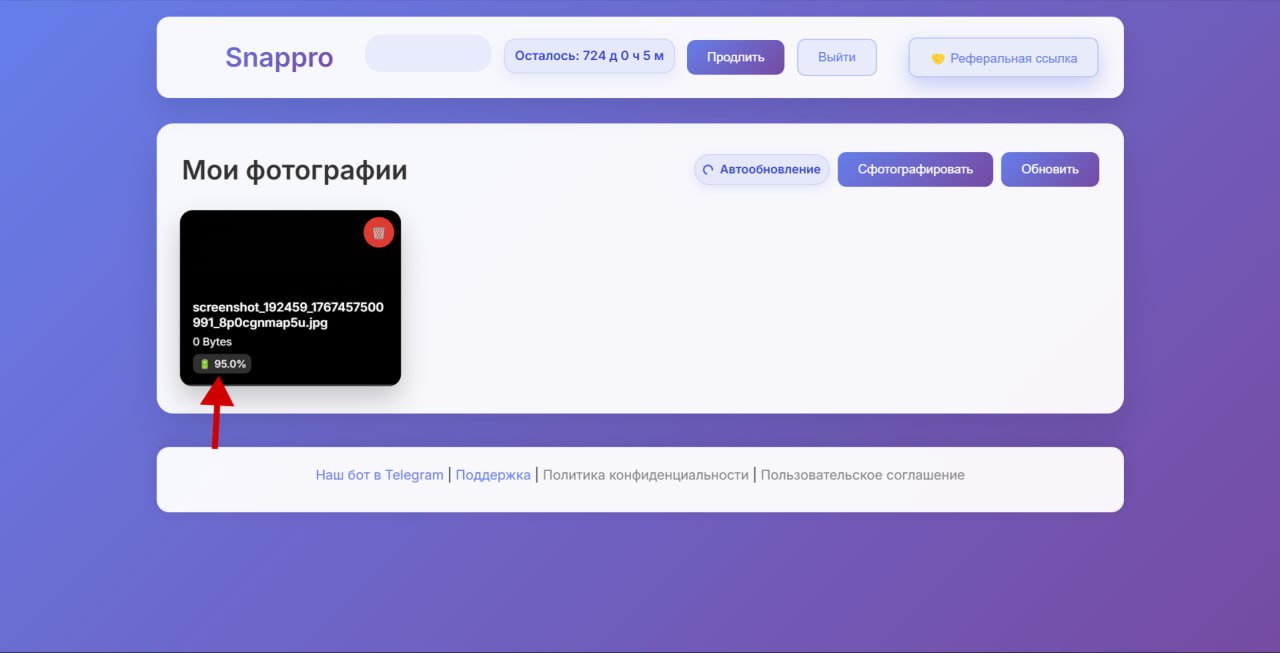
На каждой фотографии вы можете посмотреть количество зарядки устройства, в момент когда было сделана эта фотография. Это можно увидеть при наведении мышки (ПК версия сайта) на конкретное фото:
Или при открытии фотографии, путем нажатия на конкретную:
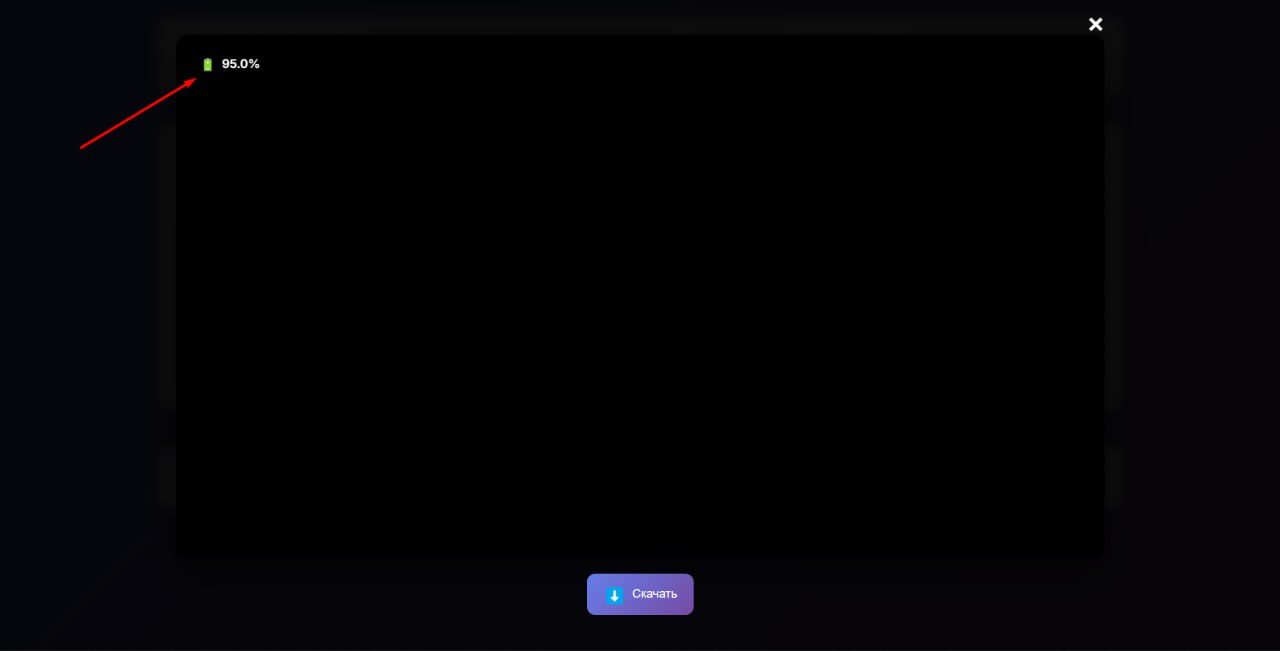
Процент зарядки имеет погрешность 2-5%
3. Как удалить фотографию?
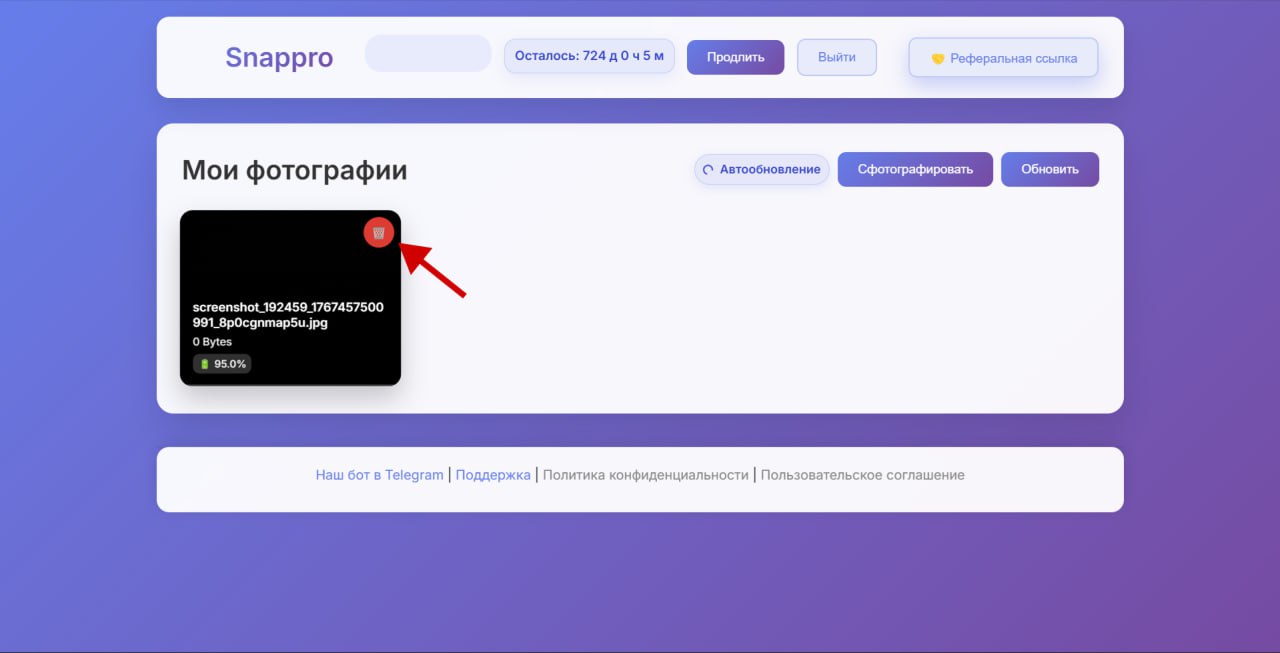
Наведите на фотографию мышку, и вы увидите красную кнопку корзины справа сверху: