Как пользоваться FixErrorVPN
FixErrorVPN
Всё о сервисе в одном месте: оплата, подключение телефона и компьютера, настройки и ответы на частые вопросы.
Анимации в статье работают в Telegram. Если открыли статью в браузере и не видите анимаций — откройте версию для браузера.
Быстрый старт
- Откройте кабинет: В Telegram: бот @FixErrorVPNbot → Войти в личный кабинет. Без Telegram — на сайте fixerrorvpn.com
- Пополните баланс: Раздел Оплата — от 210 ₽ в месяц
- Добавьте подписку: VPN → Открыть в приложении → Добавить подписку
- Включите VPN: Большая кнопка в приложении — и всё работает
1. Личный кабинет
Всё управление подпиской — в личном кабинете. Открыть его можно двумя способами: через Telegram-бота или на сайте. Разделы и возможности одинаковые — выбирайте, как удобнее.
Через Telegram
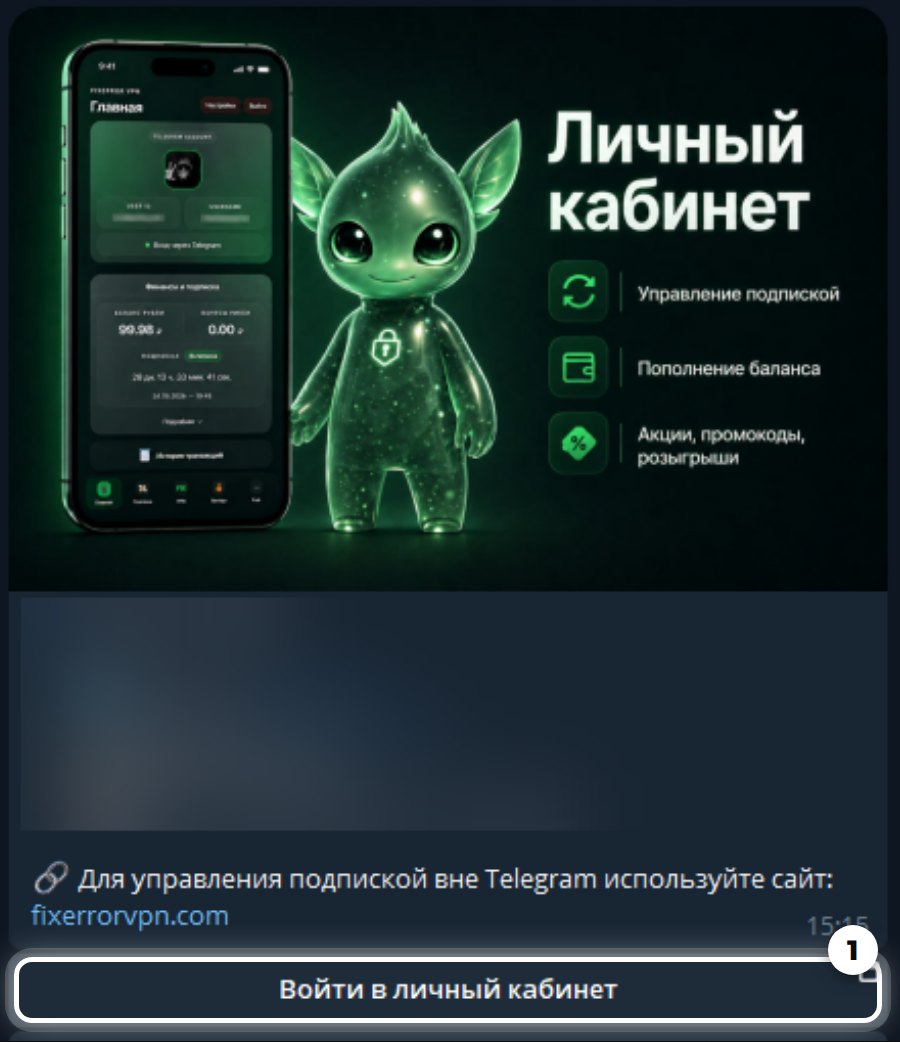
- Откройте бота @FixErrorVPNbot и нажмите Старт
- Нажмите Войти в личный кабинет — кабинет откроется прямо в Telegram
Регистрироваться не нужно: аккаунт создаётся сам при первом входе.
Через сайт
- Откройте fixerrorvpn.com и нажмите Подключиться — это регистрация. Аккаунт уже есть — Войти
- Регистрация по паролю: придумайте логин (латинские буквы, цифры и «_», от 3 до 32 символов) и пароль не короче 10 символов, укажите почту — она нужна, чтобы восстановить доступ
- Ника в Telegram нет — отметьте У меня нет аккаунта в Telegram
Есть Telegram — можно зарегистрироваться или войти через него: на странице входа переключитесь на Телеграм. Забыли пароль — Забыли пароль? на странице входа.
Пользуетесь ботом, но хотите входить и на сайте по паролю — задайте пароль в кабинете: Настройки → Безопасность. Пригодится, если Telegram не будет работать.
Что где находится
- Главная — баланс и на сколько дней его хватит
- Оплата — пополнение баланса, подарок другу, история платежей
- VPN — ключ подписки, локации, трафик и ваши устройства
- Выгода — приглашение друзей, промокоды и розыгрыши
- Настройки — профиль, безопасность, уведомления, сеансы и поддержка
2. Оплата и баланс
Подписка работает от баланса: каждый день с него списывается 7 ₽. Пока на балансе есть деньги — VPN работает. Сколько дней осталось, видно на главной странице кабинета.
- 1 месяц — 210 ₽
- 3 месяца — 630 ₽
- 6 месяцев — 1260 ₽
- Своя сумма — 210–5000 ₽ (любая в этих пределах)
Как пополнить
- Откройте Оплата, выберите срок или впишите свою сумму
- Нажмите Выбрать способ оплаты
- Проверьте сумму и почту для чека, нажмите Перейти к оплате
- На странице оплаты выберите СБП или криптовалюту и оплатите — деньги зачислятся на баланс сами
- Подарить подписку — оплатить VPN другому человеку
- История платежей — все ваши пополнения
Баланс закончился? VPN отключится, но Telegram будет работать ещё 7 дней — вы спокойно пополните баланс через бота. На сайте кабинет работает как обычно.
3. Подключение устройства
- В кабинете откройте VPN и нажмите Открыть в приложении — откроется страница подписки
- Выберите своё устройство и приложение
- Скачайте приложение по кнопке на странице и установите
- Вернитесь на страницу и нажмите Добавить подписку — приложение откроется и само загрузит серверы
Какое приложение выбрать
- iPhone и iPad: INCY — App Store (РФ), App Store (не РФ); Happ — App Store (РФ), App Store (не РФ); RabbitHole — App Store
- Android: INCY — Google Play, APK; Happ — Google Play, APK; FlClashX — APK
- Windows: FlClashX — Windows, Windows ARM; Happ — Windows; Koala Clash — Windows; Prizrak-Box — Windows, Windows ARM
- macOS: Happ — App Store (РФ), App Store (не РФ); FlClashX — Apple Silicon, Intel; Koala Clash — Apple Silicon, Intel
- Linux: FlClashX — .deb · x64, AppImage · x64, .rpm · x64, .deb · ARM; Koala Clash — .deb · x64, .rpm · x64, .deb · ARM, .rpm · ARM; Prizrak-Box — .deb · x64, .rpm · x64, .deb · ARM, .rpm · ARM
- Android TV: Happ — Google Play, APK; INCY — Google Play, APK
- Apple TV: Happ — App Store (не РФ); INCY — App Store (РФ)
Нажмите кнопку под приложением, чтобы скачать его. Точкой отмечены приложения, с которых советуем начать. Одна подписка работает во всех приложениях сразу.
Если «Добавить подписку» не сработала
- В кабинете откройте VPN и нажмите Скопировать — ключ подписки скопируется
- В приложении выберите добавление из буфера обмена или по ссылке (URL) и вставьте ключ
- Или на странице подписки нажмите Не получилось? → Показать — там запасные способы
Ключ подписки — как пароль. Не пересылайте его: по ключу можно подключиться к вашей подписке, и чужие устройства займут ваш лимит.
4. Как включить VPN
Выберите своё приложение.
Happ
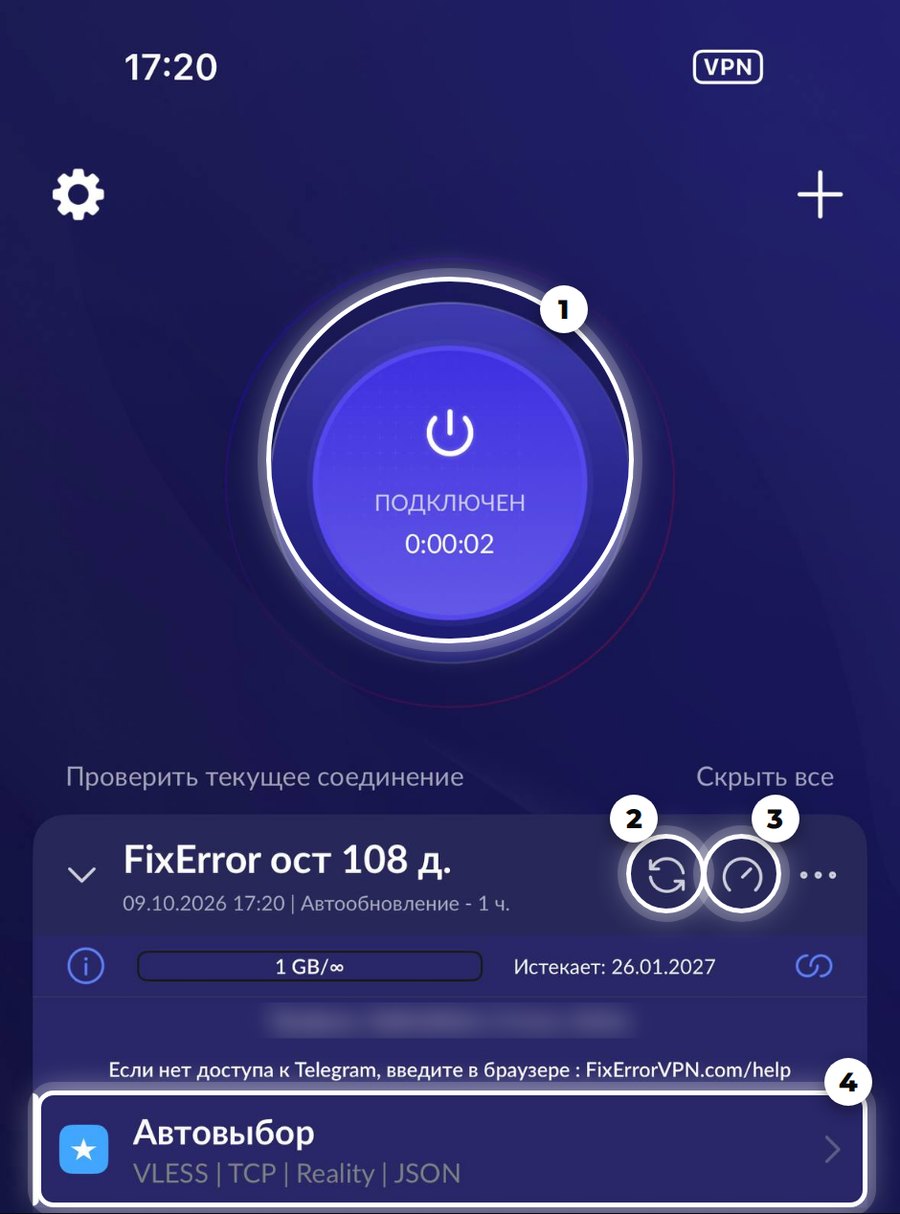
- Большая кнопка — включить и выключить VPN
- Кружок со стрелками — обновить подписку
- Спидометр — замерить скорость серверов
- «Автовыбор» — сам выбирает лучший сервер, рекомендуем
INCY
Рядом с названием подписки: кружок со стрелкой — обновить подписку, молния — проверить пинг до серверов.
RabbitHole
Нажмите Добавить подписку на странице подписки. Или скопируйте ключ в кабинете, откройте RabbitHole и нажмите Буфер обмена — разрешите вставку. Затем нажмите Подключиться.
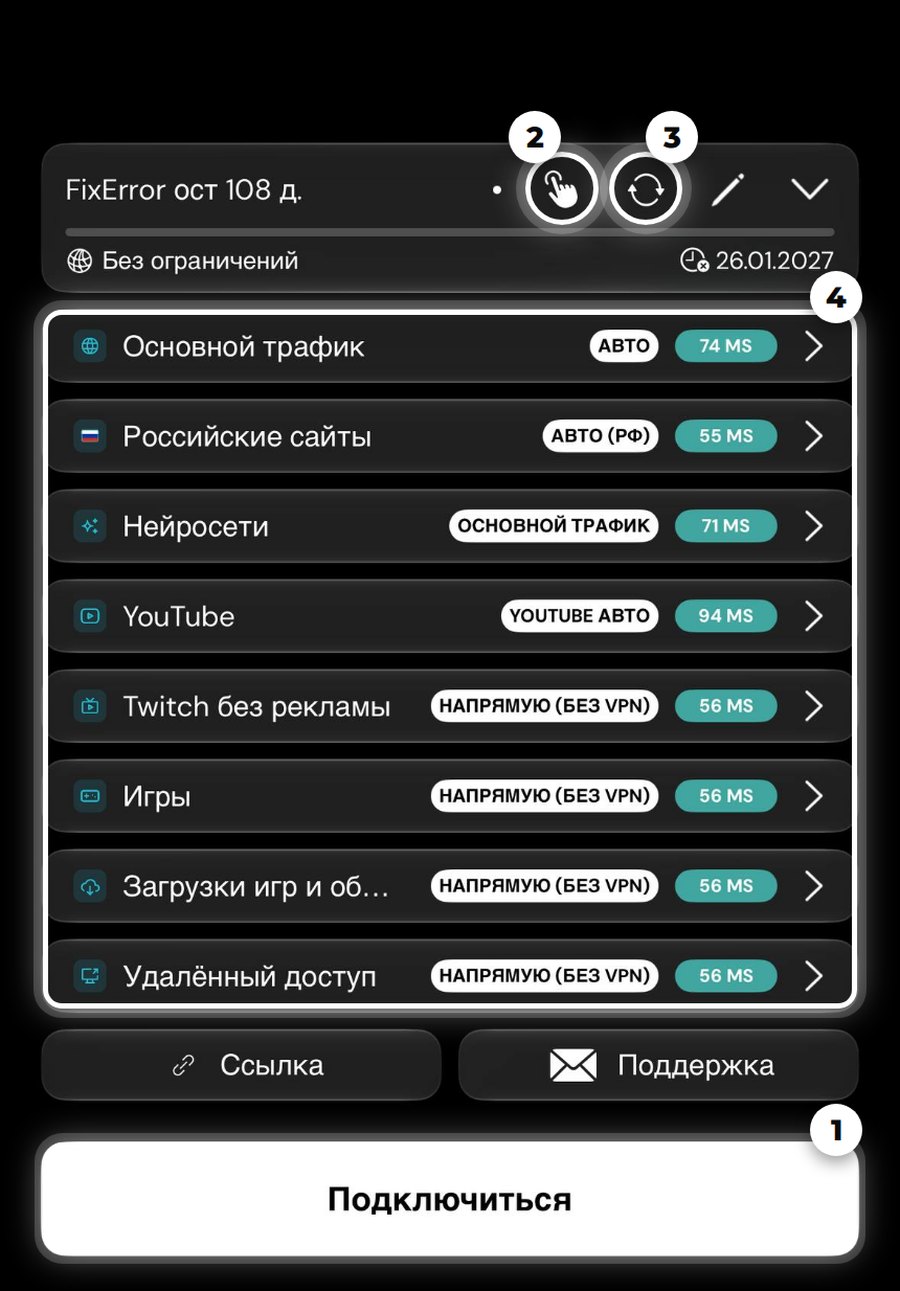
- «Подключиться» — включить и выключить VPN
- Рука — проверить пинг
- Кружок со стрелками — обновить подписку
- Группы — куда идёт трафик, о них ниже
FlClashX
Работает на компьютере и на Android, на телефоне так же удобно. Скачайте FlClashX со страницы подписки и нажмите там Добавить подписку.
- Вручную: Профили → + → URL
- Нажмите Вставить — подставится скопированный ключ, затем Отправить
- На Главная нажмите кнопку запуска ▶ внизу — появится таймер, VPN работает
- Сервер меняется в разделе Прокси
5. Серверы и трафик
- «Автовыбор» — для всего по умолчанию. Сам выбирает быстрый сервер и переключается при сбоях
- «Игровой» — для игр и звонков, меньше задержка
- Конкретная страна — если нужен IP определённой страны
Трафик
Лимит 50 ГБ в месяц действует только на премиум-серверах. На остальных серверах трафик из лимита не расходуется. Сколько осталось — в кабинете: VPN → Трафик.
Лимит закончился раньше времени — его можно сбросить досрочно за 100 ₽ в том же разделе. Неизрасходованный остаток сохранится.
6. Группы: куда идёт трафик
В FlClashX (раздел Прокси) и RabbitHole трафик разложен по группам. Всё уже настроено, менять ничего не нужно. В Happ и INCY то же самое работает автоматически.
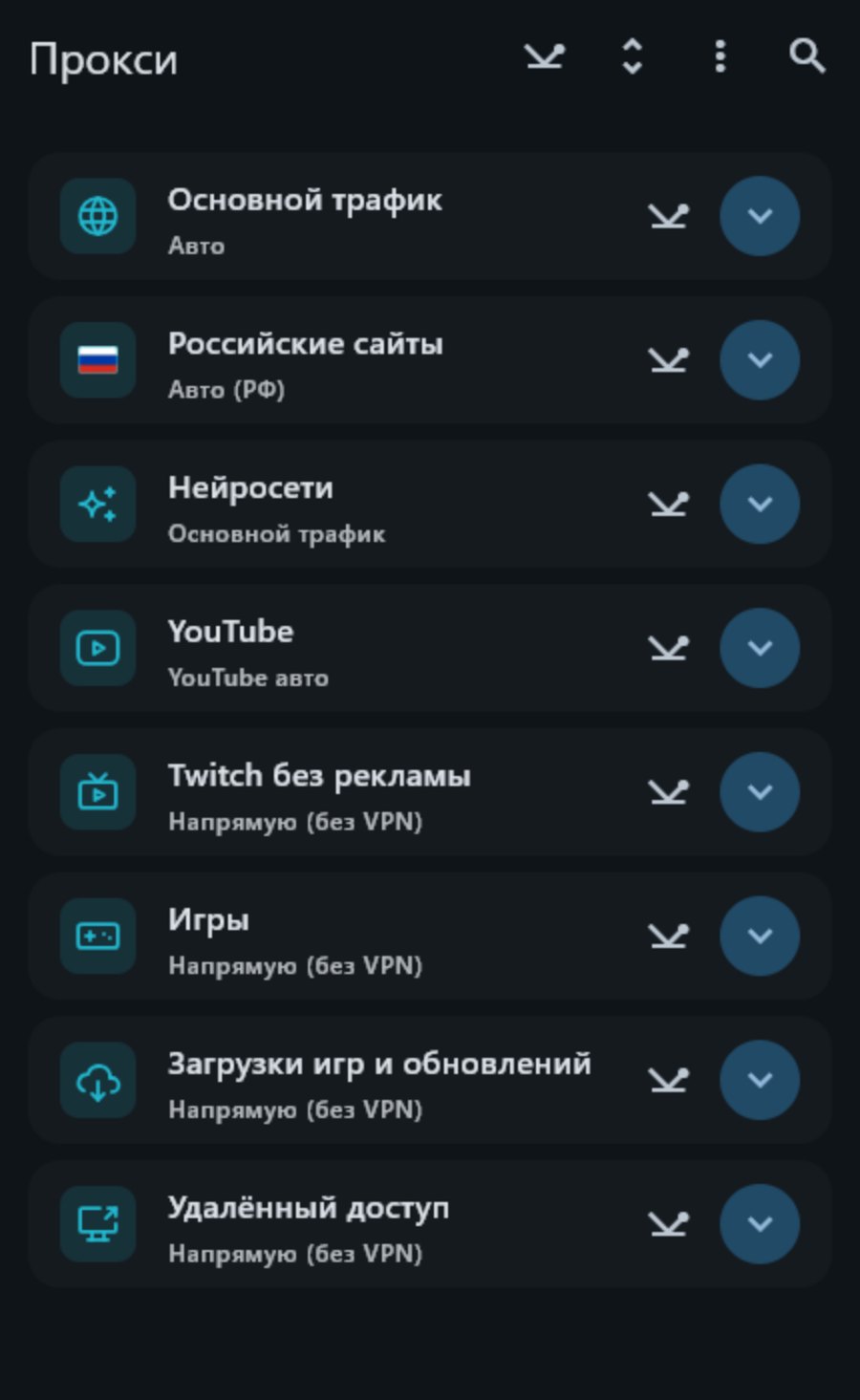
- Основной трафик — всё, что не попало в другие группы. По умолчанию «Авто», можно выбрать конкретный сервер
- Российские сайты — банки, Госуслуги, маркетплейсы. Идут напрямую, без VPN
- Нейросети — ChatGPT, Claude, Gemini и другие. Если сервис ругается на смену IP, закрепите здесь один сервер
- YouTube — отдельные серверы без рекламы
- Twitch без рекламы — реклама и плейлисты идут напрямую, поэтому рекламы нет. Стрим не грузится — выберите «Основной трафик»
- Игры — напрямую, так меньше задержка. Нужна оплата в зарубежном магазине — выберите «Основной трафик»
- Загрузки игр и обновлений — Steam, Epic, обновления Windows. Напрямую, чтобы не тратить трафик
- Удалённый доступ — RustDesk, AnyDesk, TeamViewer. Напрямую; не подключается — выберите «Основной трафик»
7. Устройства и ключ
В подписку входит 5 устройств. Их список — в кабинете: VPN → Устройства. Ненужные устройства можно удалить, остальным — дать понятные имена.
Нужно больше — там же можно перейти на тариф на 10 устройств за 14 ₽ в день. Вернуться на 5 устройств можно не раньше чем через 30 дней.
Ключ подписки
Ключ попал к посторонним — перевыпустите его: VPN → Подробнее → Перевыпустить ключ. Старый ключ перестанет работать, список устройств сбросится, и подписку нужно будет заново добавить в приложения.
8. Друзья, промокоды, розыгрыши
Пригласите друга по своей ссылке из раздела Выгода — бонус получите вы оба. Чем больше друзей, тем выше уровень:
- Уровень 1 — 5% + 3 дня (до 9 друзей)
- Уровень 2 — 10% + 5 дней (10–19 друзей)
- Уровень 3 — 20% + 7 дней (20 друзей и больше)
- Промокод — введите его в Выгода → Промокод, сумма зачислится на баланс
- Розыгрыши — там же, в разделе Выгода
9. Настройки и безопасность
- Безопасность — PIN-код, пароль для входа на сайте и привязка Telegram
- Сессии — где выполнен вход в кабинет. Увидели незнакомое устройство — смените пароль
- Уведомления — какие сообщения присылает бот
- Профиль, Документы и Поддержка — там же, в Настройки
10. Правила и приватность
- Торренты — под запретом (из-за жалоб хостеры блокируют сервер целиком — для всех)
- Не следим — без истории сайтов (не храним, какие сайты вы открываете)
- Не вскрываем — содержимое не видим (трафик зашифрован)
- IP-адрес — только для связи (нужен, чтобы соединение работало)
За торренты бот присылает предупреждение и временно ограничивает доступ. В FlClashX торрент-клиенты автоматически идут напрямую, мимо VPN.
11. Если что-то не работает
VPN не подключается или сайты не открываются
- Обновите подписку в приложении
- Выберите «Автовыбор» или другой сервер
- Перезапустите приложение
- Проверьте баланс в кабинете
Вместо серверов написано «Срок действия подписки истёк» или «Проверьте баланс»
Закончился баланс. Пополните его в разделе Оплата и обновите подписку в приложении.
«Достигнут лимит количества устройств»
Удалите устройство, которым больше не пользуетесь: VPN → Устройства. Затем обновите подписку в приложении.
«Лимит трафика достигнут»
Проверьте остаток в VPN → Трафик. Лимит можно сбросить досрочно за 100 ₽.
Нейросеть пишет, что регион не поддерживается, или выкидывает из аккаунта
Сервисы не любят частую смену IP. В FlClashX или RabbitHole закрепите в группе «Нейросети» один сервер, в Happ и INCY — выберите конкретную страну вместо «Автовыбора».
Не открывается банк или Госуслуги
Российские сайты идут напрямую, без VPN. Обновите подписку — списки сайтов обновляются вместе с ней. Не помогло — напишите в поддержку, какой сайт не открывается.
Не работает Telegram
Зайдите в кабинет на сайте fixerrorvpn.com по логину и паролю. Если раньше входили только через бота, пароль можно задать заранее: Настройки → Безопасность.
Оплатил, а баланс не пополнился
Напишите в поддержку и приложите чек — разберёмся.
12. Поддержка
- Бот @FixErrorVPNbot — Кабинет и кнопка «Поддержка»
- Поддержка — @fixerrorvpn_support
- Новости — @FixErrorVPN
- Кабинет на сайте — fixerrorvpn.com