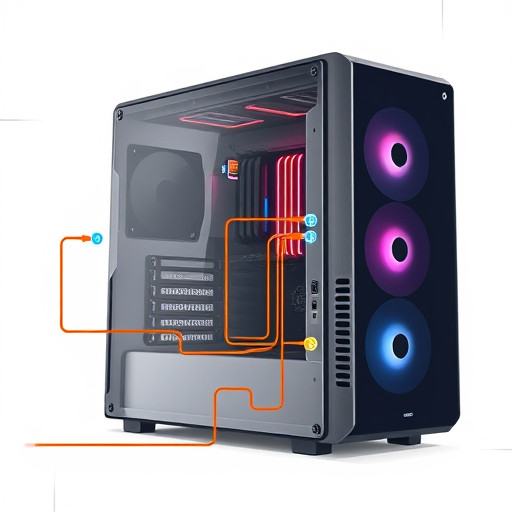
Как подключить передний разъем
Как подключить передний разъем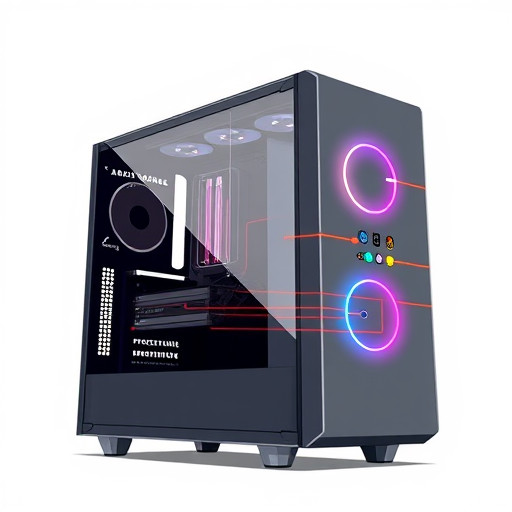 ✿
✿Как подключить передний разъем: пошаговое руководство
Передний разъем - важная часть вашего компьютера, позволяющая подключать различные устройства, такие как USB-накопители, звуковые карты и другие периферийные устройства. В этой статье мы расскажем, как подключить передний разъем к материнской плате.
Шаг 1: Определите тип разъема
Перед тем, как начать подключать передний разъем, необходимо определить его тип. Наиболее распространенными типами являются:
- USB 2.0
- USB 3.0
- Audio
Шаг 2: Найдите соответствующий разъем на материнской плате
После определения типа разъема, найдите соответствующий разъем на материнской плате. Обычно они расположены на передней панели материнской платы.
Шаг 3: Подключите передний разъем
Подключите передний разъем к соответствующему разъему на материнской плате. Убедитесь, что разъемы надежно соединены.
Внимание! Перед подключением переднего разъема, выключите компьютер и отключите все кабели.
Теперь ваш передний разъем подключен и готов к использованию.
💫Как подключить передний аудиоразъем на компьютере?
Если вы хотите подключить наушники или колонки к компьютеру, но не знаете, как подключить передний аудиоразъем, эта статья для вас.
Шаг 1: Определите тип аудиоразъема
Передний аудиоразъем обычно расположен на передней панели компьютера и имеет форму круглого разъема. Он может быть:
- Аналоговый (3,5 мм)
- Цифровой (S/PDIF)
Шаг 2: Подключите аудиоразъем
Если у вас аналоговый аудиоразъем, просто подключите наушники или колонки к разъему.
Если у вас цифровой аудиоразъем, вам понадобится специальный кабель (S/PDIF) для подключения к цифровому входу на вашей аудиосистеме.
Шаг 3: Настройте звук на компьютере
После подключения аудиоразъема, необходимо настроить звук на компьютере:
Щелкните правой кнопкой мыши на значке громкости в трее и выберите "Устройства воспроизведения".
Выберите подключенное устройство (наушники или колонки) и нажмите "По умолчанию".
Теперь вы можете наслаждаться звуком с вашего компьютера!
💎Мой передний USB-разъем не работает. Что делать?
Если ваш передний USB-разъем не работает, не паникуйте! Есть несколько простых шагов, которые можно предпринять, чтобы решить эту проблему.
Шаг 1: Проверьте подключение
Первым делом проверьте, правильно ли подключен передний USB-разъем к материнской плате. Убедитесь, что все провода надежно подсоединены к соответствующим разъемам.
Шаг 2: Перезагрузите компьютер
Иногда простая перезагрузка компьютера может решить проблему. Выключите компьютер, подождите несколько секунд и включите его снова.
Шаг 3: Проверьте настройки BIOS
Возможно, что передний USB-разъем отключен в настройках BIOS. Перезагрузите компьютер и войдите в BIOS (обычно клавишей F2 или Del). Проверьте, включен ли передний USB-разъем.
Шаг 4: Обновите драйверы
Устаревшие драйверы могут вызывать проблемы с USB-разъемами. Обновите драйверы для вашей материнской платы и USB-контроллера.
Если ни один из этих шагов не помог, возможно, что проблема заключается в самом переднем USB-разъеме или материнской плате. В этом случае рекомендуется обратиться к специалисту.
- Проверьте подключение
- Перезагрузите компьютер
- Проверьте настройки BIOS
- Обновите драйверы
Надеемся, что эти шаги помогут вам решить проблему с передним USB-разъемом!
📎Как подключить передний разъем для наушников на ноутбуке?
Если вы хотите подключить передний разъем для наушников на своем ноутбуке, выполните следующие простые шаги:
- Шаг 1: Определите тип разъема. Проверьте, какой тип разъема для наушников есть на вашем ноутбуке. Обычно это разъем 3,5 мм.
- Шаг 2: Найдите подходящий адаптер. Если ваш ноутбук имеет только один разъем для наушников, вам может понадобиться адаптер, чтобы подключить два отдельных устройства (наушники и микрофон).
- Шаг 3: Подключите наушники. Вставьте штекер наушников в соответствующий разъем на ноутбуке или в адаптер.
- Шаг 4: Настройте звук. Зайдите в настройки звука на вашем ноутбуке и выберите наушники в качестве устройства вывода звука.
Если у вас возникли проблемы с подключением или настройкой звука, обратитесь к руководству пользователя вашего ноутбука или свяжитесь с производителем.
Теперь вы должны иметь возможность использовать наушники с вашим ноутбуком. Наслаждайтесь!
🔐Подключение переднего разъема для вентилятора: возможности и ограничения
При сборке или модернизации компьютера нередко возникает вопрос о подключении переднего разъема для вентилятора. Этот разъем обычно используется для подключения кнопок и индикаторов на передней панели корпуса.
Возможности подключения:
- Подключение кнопок включения и перезагрузки;
- Подключение индикаторов питания и активности;
- Подключение дополнительных вентиляторов для улучшения охлаждения.
Однако, перед подключением переднего разъема для вентилятора, необходимо учитывать несколько факторов:
- Совместимость разъема: убедитесь, что разъем на материнской плате совместим с передним разъемом;
- Нагрузка на разъем: не превышайте максимальную нагрузку на разъем, чтобы избежать повреждений;
- Правильное подключение: следуйте инструкциям производителя для правильного подключения разъема.
Неправильное подключение может привести к повреждению компонентов или даже пожару.
Перед подключением переднего разъема для вентилятора, всегда консультируйтесь с документацией производителя и следуйте рекомендациям.
В заключении, подключение переднего разъема для вентилятора возможно, но требует внимания к деталям и соблюдения рекомендаций производителя.