Как подключить Svoboda VPN?
Касик Весенний
Инструкция по установки на разные устройства:
2) Установка для MAC на процессоре Intel
4) Установка на Windows и Linux
Установка на Iphone и MAC
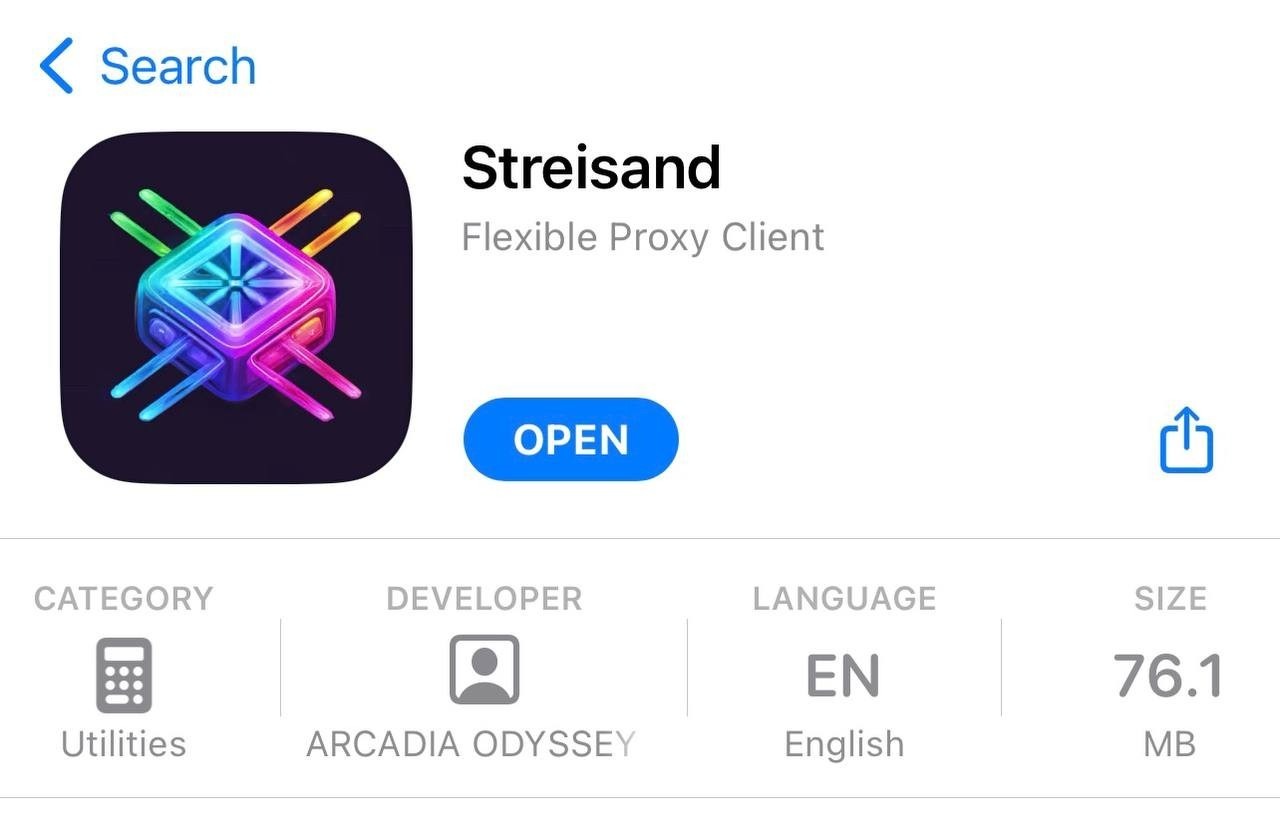
1. Скачать в AppStore приложение «Streisand»
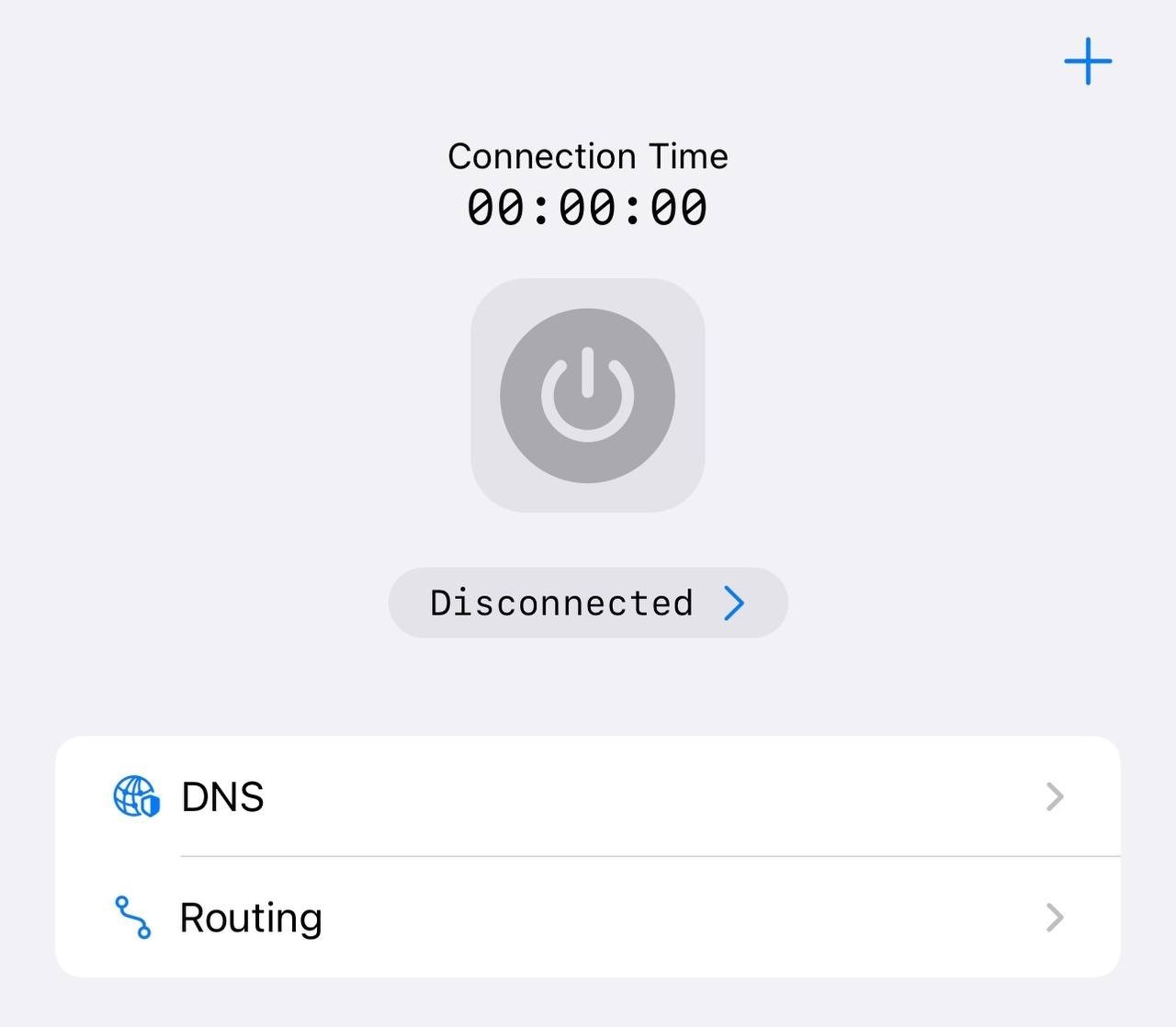
2. Нажать «+» в правом верхнем углу
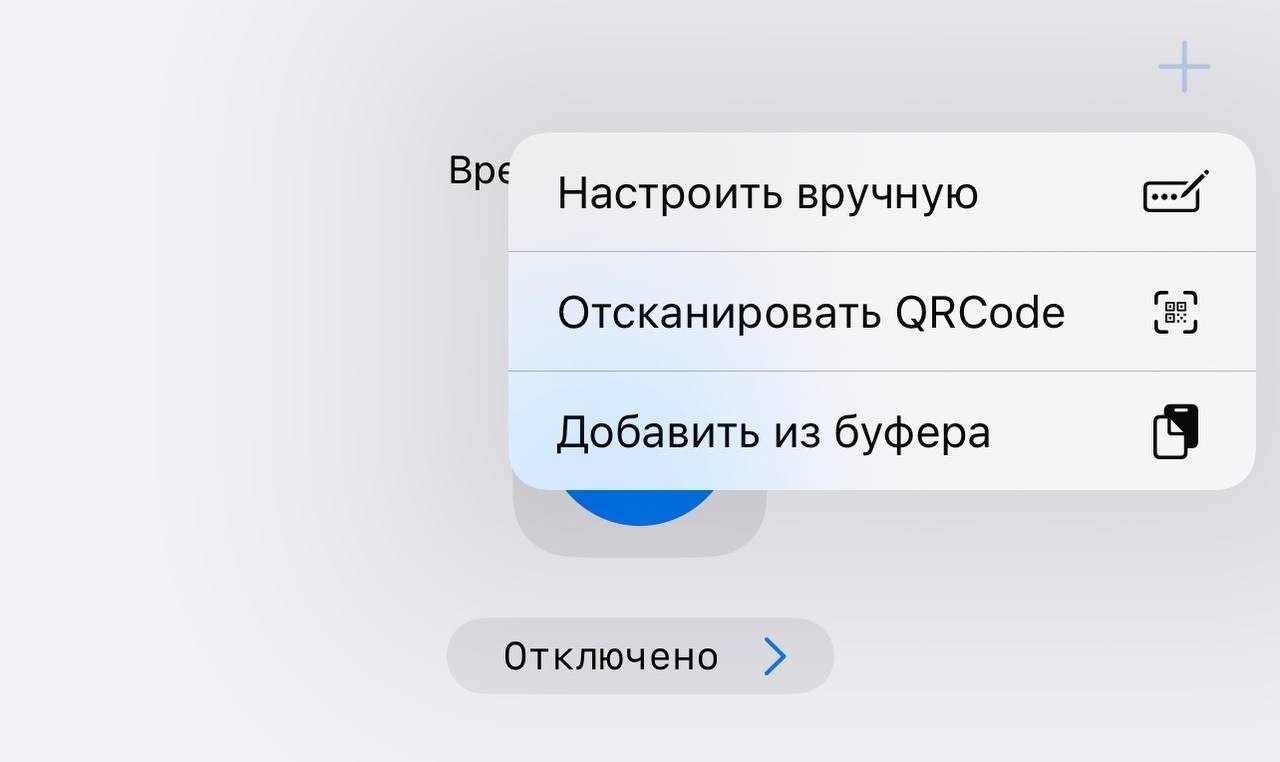
3. Скопировать полученный "ключ" и выбрать «Добавить из буфера»
4. Включить Svoboda VPN нажав на синюю кнопку
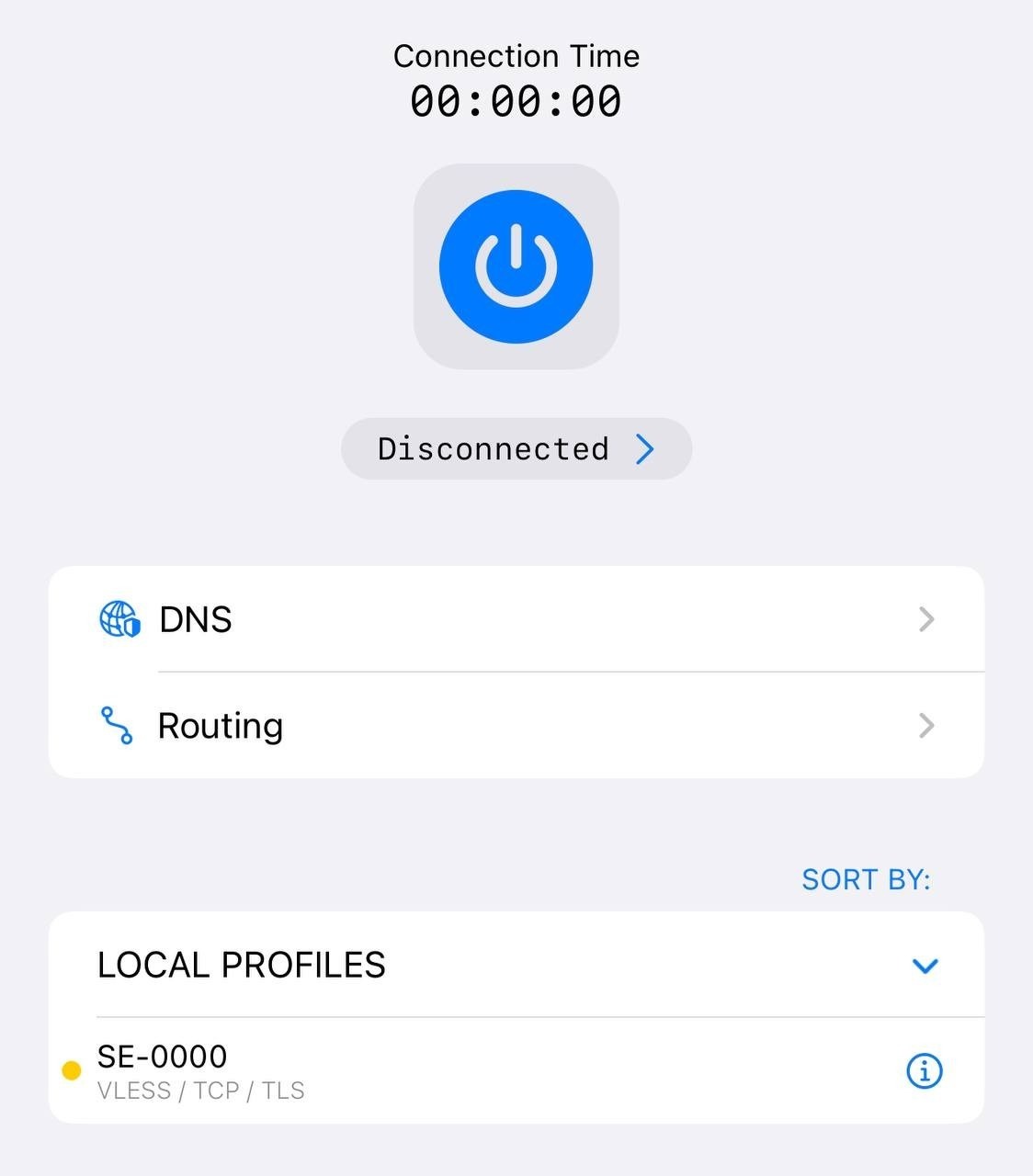
Установка для MAC на процессоре Intel
1. Скачать приложение "V2BOX" из AppStore: https://apps.apple.com/us/app/v2box-v2ray-client/id6446814690
2. Скопировать полученный ключ и нажать "+" в правом верхнем углу приложения.
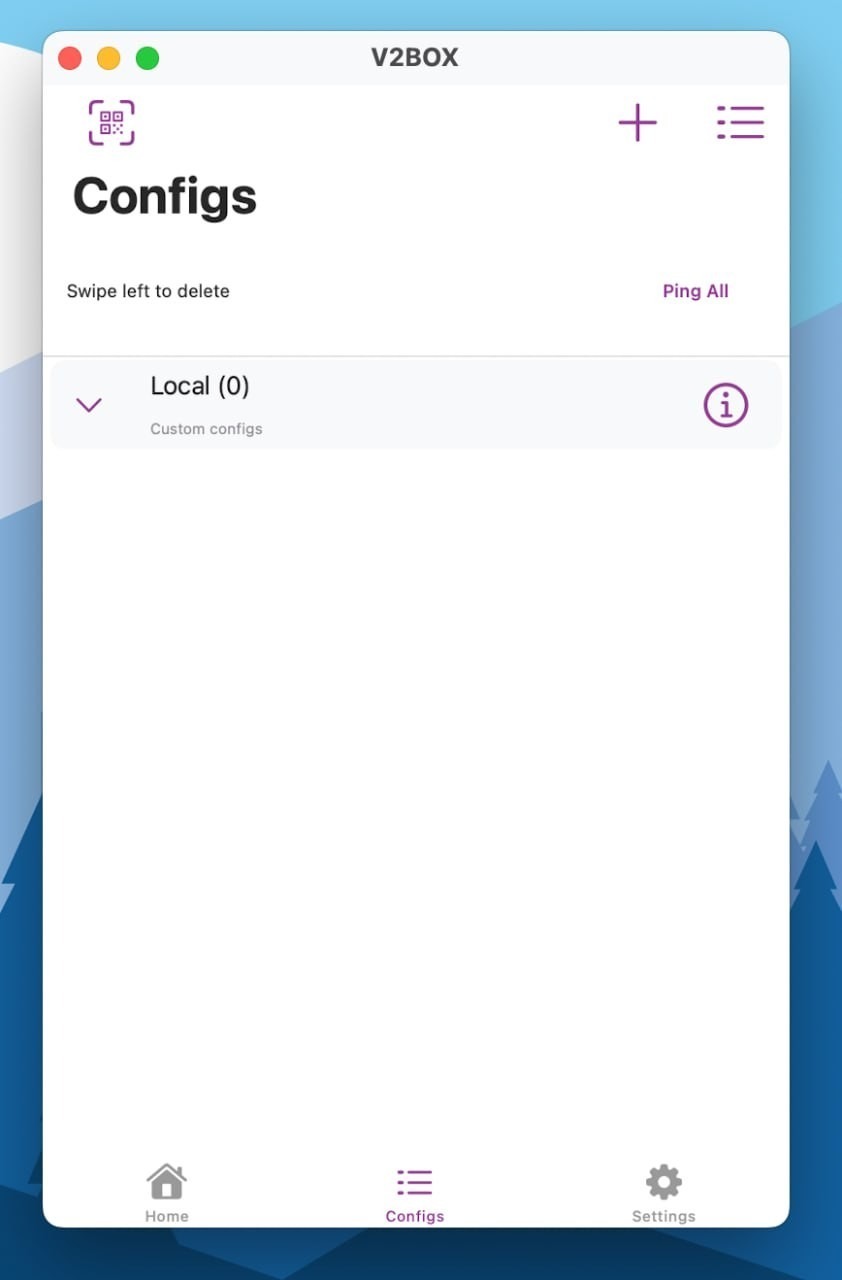
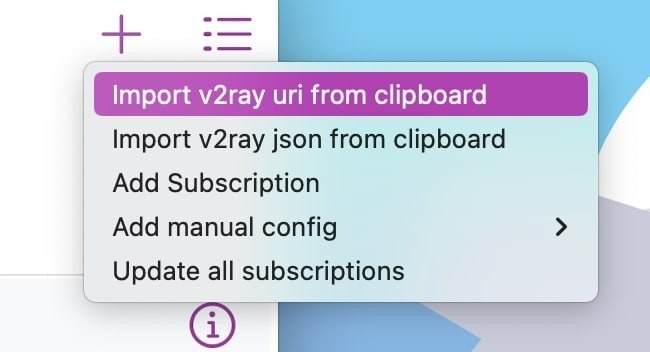
3. Выбрать пункт "Import v2ray uri from clipboard"
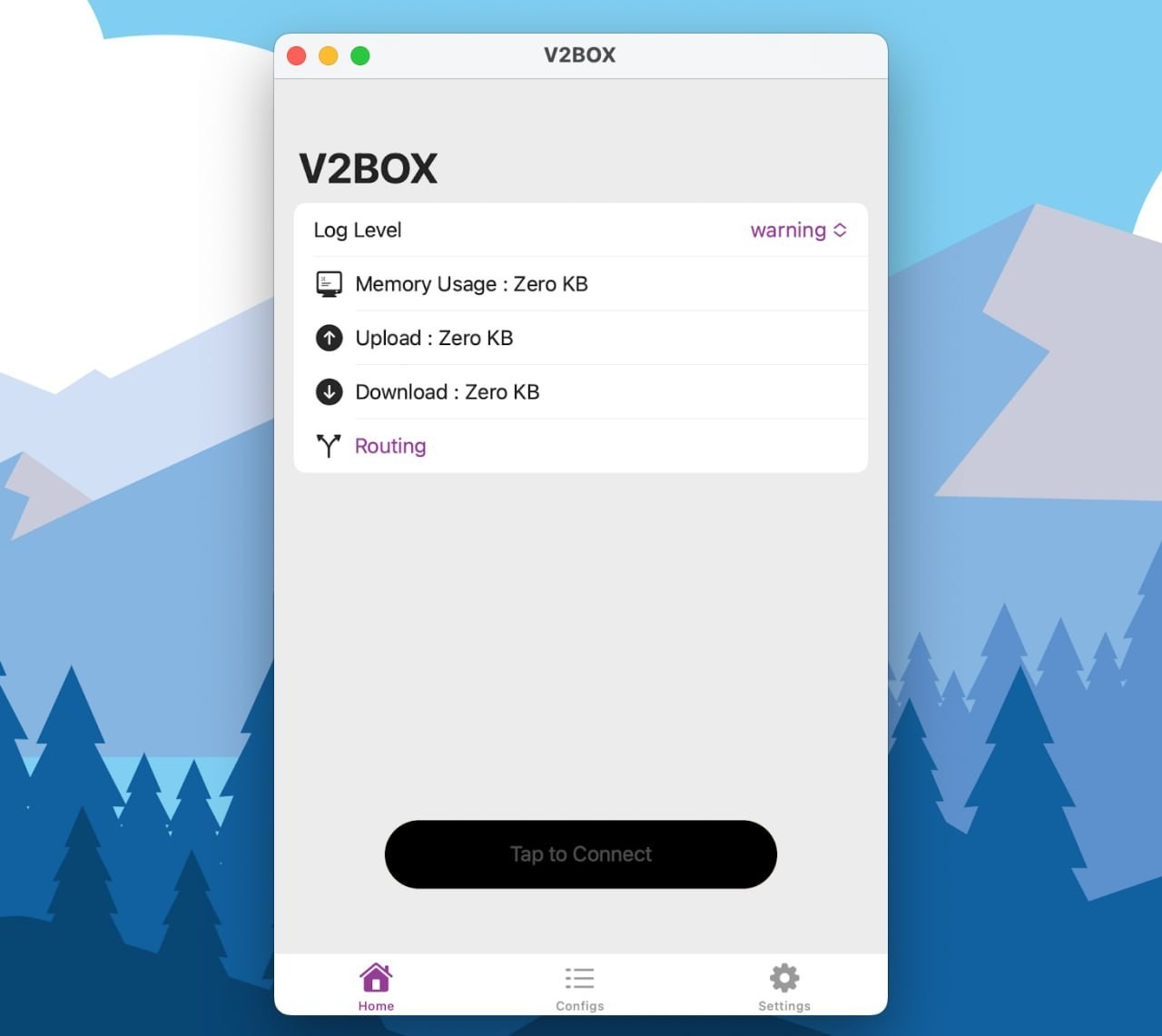
4. Вернуться в приложении на вкладку "Home" и запустить Svoboda VPN нажатием на "Tap to Connect"
Установка на Android
1. Скачать в PlayMarket приложение «v2rayNG»
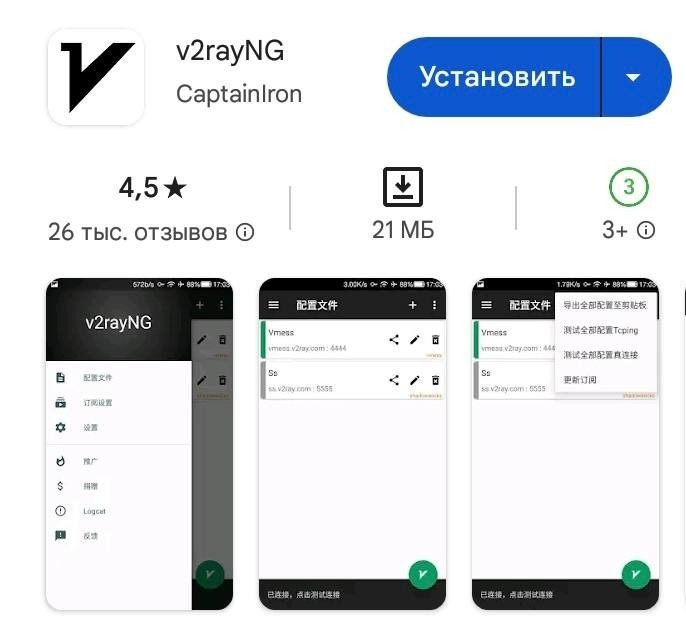
2. В приложении нажать «+» в правой верхней части экрана

3. Скопировать полученный ключ и выбрать пункт «Импорт профиля из буфера обмена»

4. Включить Svoboda VPN нажав на серую кнопку в правой нижней части экрана

Установка на Windows и Linux
1. Скачать последний релиз с github для вашей системы, по ссылке: https://github.com/MatsuriDayo/nekoray/releases
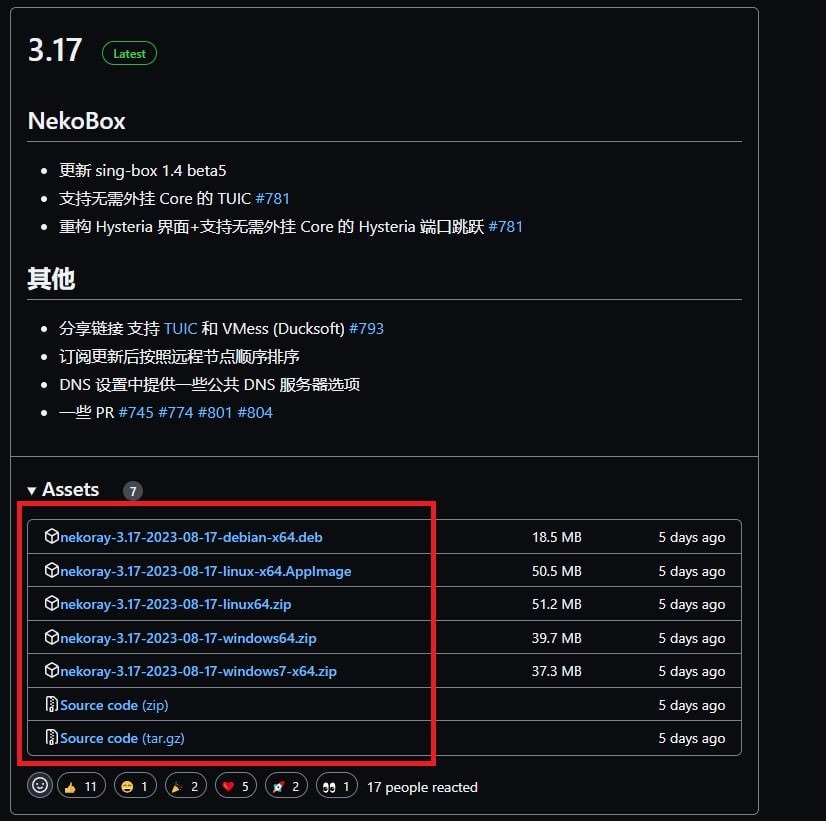
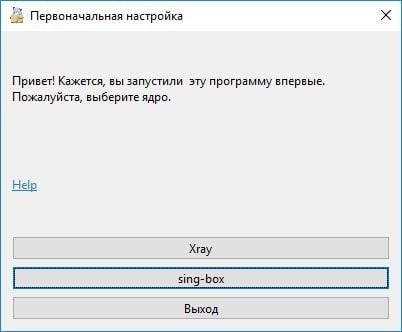
2. Извлечь содержимое архива, внутри папки запустить nekoray.exe. При первом запуске выбрать " Sing-box "
3. В появившемся окне, в верхней части выбрать кнопку " Tun Mode " и согласиться на перезапуск от имени администратора

4. После перезапуска в верхнем меню выбрать пункт " System Proxy "
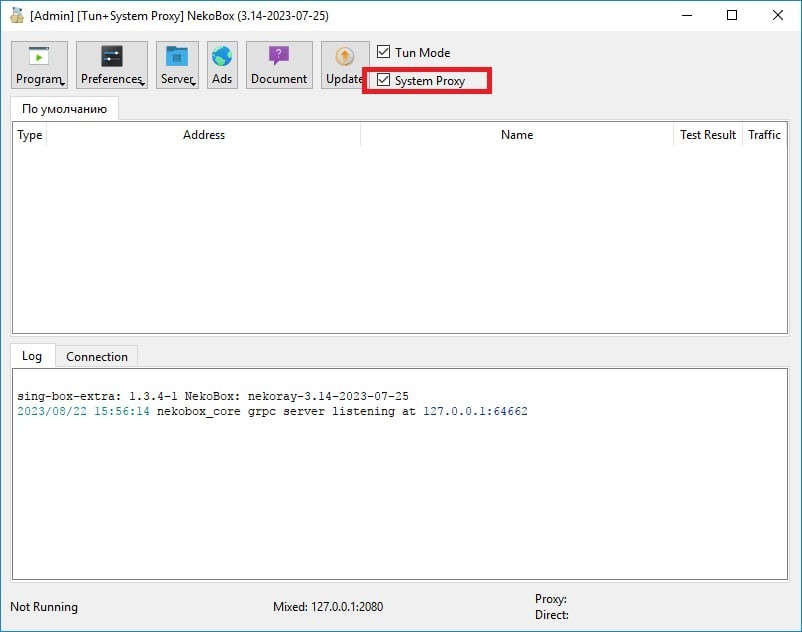
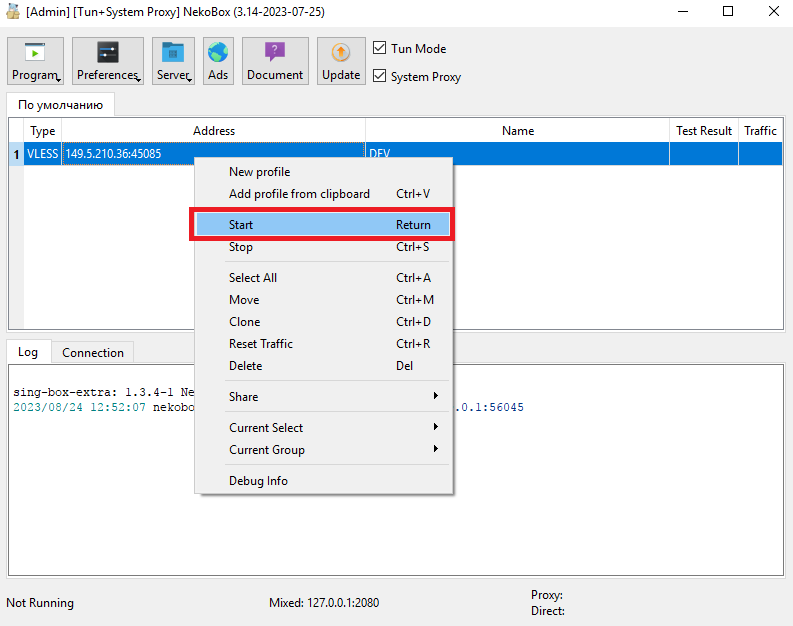
5. Вставьте полученный ключ с помощью комбинации клавиш "Ctrl+V" или нажмите правую кнопку мыши и в появившемся меню выберете "Add profile from clipboard"
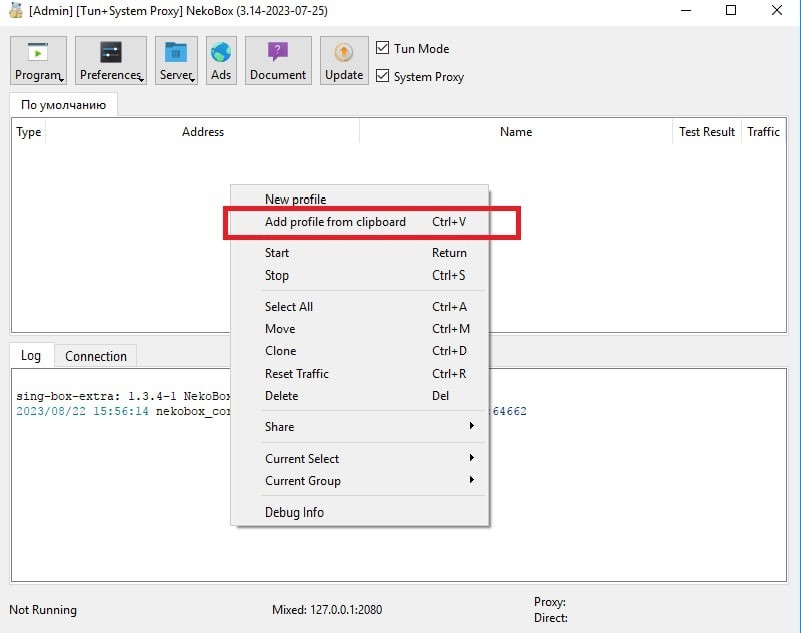
6. Установите сохранение настроек при перезапуске. Для этого нажмите "Program" в левой части верхнего меню и выберете пункт "Remember last profile". Так же вы можете настроить автозапуск вместе с системой выбрав в том же меню "Start with system"

7. Для запуска Svoboda VPN нажмите правой кнопкой мыши по строке подключения и в появившемся меню выберете пункт "Start"